
Die Analyse von Varianz (ANOVA) ist ein leistungsfähiges statistisches Werkzeug, das wertvolle Einblicke in Daten liefern kann. Sie ist besonders nützlich, um zu bestimmen, ob Faktoren einen signifikanten Einfluss auf eine Ergebnisvariable haben. Dieses Handbuch führt Sie durch die Verwendung von ANOVA in Microsoft Excel, von den Grundlagen bis hin zu praktischen Beispielen für Einweg- und Zweiweg-ANOVA. Mit dem Ziel, Ihre Prozesse zu verbessern und fundierte Entscheidungen zu treffen, ist das Verständnis von ANOVA ein wichtiger Schritt in jedem datengesteuerten Projekt.
Was ist ANOVA?
ANOVA ist eine Familie von inferenziellen statistischen Analysen, die dazu dient, festzustellen, ob es signifikante Unterschiede zwischen den Mittelwerten von zwei oder mehr Gruppen gibt. Ein “Faktor” in der ANOVA ist eine Variable, die verwendet wird, um die Ergebnisvariable zu kategorisieren. Zum Beispiel könnten Lieferanten ein Faktor sein, wenn man die Peel-Festigkeit von Klebebändern verschiedener Lieferanten vergleicht. Die ANOVA hilft uns zu verstehen, ob die beobachteten Unterschiede rein zufällig sind oder ob sie auf den Einfluss des untersuchten Faktors zurückzuführen sind.
ANOVA ist eine inferenzielle statistische Analyse.
Inferential analysis bedeutet, dass wir eine Stichprobe von Messungen betrachten und daraus Schlussfolgerungen über die gesamte Population ziehen. Anstatt alle möglichen Messungen zu sammeln, was oft unpraktisch ist, verwenden wir Stichprobendaten, um fundierte Vermutungen über das Gesamtbild anzustellen.
Wenn wir beispielsweise die Peel-Festigkeit von Klebebändern untersuchen, messen wir die Festigkeit einer Stichprobe von Kartons, die mit Klebeband versiegelt wurden. Diese Stichprobendaten werden dann verwendet, um zu schätzen, wie die Messungen aussehen würden, wenn wir eine sehr große Menge des Klebebands verwenden würden.
 how-to-use-anova-in-excel
Was macht ANOVA?
Es ist wichtig zu verstehen, dass die Messwerte innerhalb einer Gruppe nicht alle gleich sein werden. Diese Unterschiede werden als “innerhalb der Gruppe”-Variation bezeichnet. Darüber hinaus können die Mittelwerte unserer Stichprobe von den tatsächlichen Mittelwerten der Population abweichen, was als “Bias” bezeichnet wird.
Aufgrund dieser Variationen kann der Vergleich zwischen den Gruppen erschwert werden. Wenn wir nicht vorsichtig sind, könnten wir leicht zu falschen Schlussfolgerungen gelangen, z. B. fälschlicherweise annehmen, dass ein Lieferant mit dem durchschnittlich stärksten Klebeband tatsächlich das schwächste Klebeband liefert.
Die ANOVA bietet uns mathematische Regeln, die unter bestimmten Annomen und Annahmen bestimmen, wann wir zuversichtlich sein können, dass der tatsächliche Durchschnitt einer Gruppe sich von dem einer oder mehrerer anderer Gruppen unterscheidet. Dies geschieht durch die Überprüfung der Nullhypothese, die besagt, dass alle Gruppenmittelwerte gleich sind. Obwohl wir wissen, dass es unwahrscheinlich ist, dass alle Gruppenmittelwerte exakt gleich sind, ist die Nullhypothese ein nützliches Konzept für Vergleiche.
Ein Schlüsselresultat einer ANOVA-Analyse ist oft der p-Wert. Der p-Wert gibt an, wie viel Vertrauen wir in die Nullhypothese haben können. Kleine p-Werte deuten darauf hin, dass die Nullhypothese kein plausibles Modell ist. Große p-Werte können dazu führen, dass wir die Nullhypothese als akzeptables Modell betrachten.
Weitere nützliche Informationen finden Sie in unserem Glossar der Lean Six Sigma-Begriffe.
Um dies zu veranschaulichen, werden wir ein praktisches Beispiel in Excel durchgehen, beginnend mit der Einweg-ANOVA, die den Effekt eines einzelnen Faktors untersucht.
Das Data Analysis Toolpak in Excel
Wenn Sie Daten in Excel analysieren, ist es sinnvoll, die von Microsoft bereitgestellten Werkzeuge zu nutzen. Eine weniger bekannte Funktion ist das “Data Analysis Toolpak”, ein Excel-Add-In, das zwar enthalten, aber standardmäßig nicht aktiviert ist.
So aktivieren Sie das Data Analysis Toolpak unter Microsoft Windows:
- Klicken Sie auf Datei und dann auf Optionen.
- Wählen Sie im Fenster “Excel-Optionen” die Option Add-Ins.
- Wählen Sie neben “Verwalten” die Option Excel-Add-Ins und klicken Sie auf Gehe zu.
- Wählen Sie im Dialogfeld “Add-Ins” die Option Analyse-Funktionen (Analysis ToolPak) aus und klicken Sie auf OK.
how-to-use-anova-in-excel
Nach der Aktivierung erscheint eine neue Schaltfläche im Menüband Daten.
how-to-use-anova-in-excel
Beispiel für Einweg-ANOVA im Data Analysis Toolpak von Excel
Obwohl sie einfach erscheinen mag, hat die Einweg-ANOVA vielfältige praktische Anwendungen. Sie kann immer dann eingesetzt werden, wenn Sie nur eine einzige Gruppe von Faktoren vergleichen möchten.
Bleiben wir bei unserem Klebebandbeispiel. Angenommen, Sie verwenden eine automatische Klebebandmaschine, die Wärme anwendet, um starke Verbindungen zu erzeugen. Sie möchten die Festigkeit von Klebebandproben verschiedener Lieferanten selbst messen, um festzustellen, ob es praktische Unterschiede in der Festigkeit der Verbindungen mit Ihrer Maschine und Ihren Kartons gibt.
Datenanordnung für Einweg-ANOVA in Excel
Excel ist flexibel, wenn es um die Datenanordnung für die Einweg-ANOVA geht, sei es in Zeilen oder Spalten. Für dieses Beispiel wird jedoch empfohlen, die Daten in Spalten anzuordnen, da dies die Handhabung mit anderen Funktionen des Data Analysis Toolpaks und spezialisierten Datenanalysesoftwaren wie Minitab Statistical Software erleichtert.
Daten in Zeilen:
Daten in Spalten:
how-to-use-anova-in-excel
Durchführung der Einweg-ANOVA in Excel
Stellen Sie sicher, dass das Data Analysis Toolpak installiert ist und Ihre Daten korrekt in Spalten angeordnet sind. Führen Sie dann die folgenden Schritte in Excel aus:
1. Klicken Sie auf die Registerkarte Daten.
how-to-use-anova-in-excel
2. Klicken Sie auf Datenanalyse.
how-to-use-anova-in-excel
3. Wählen Sie ANOVA: Einfaktorielle Analyse (Anova: Single Factor) und klicken Sie auf OK.
how-to-use-anova-in-excel
4. Klicken Sie neben Eingabebereich (Input Range) auf den Pfeil nach oben.
how-to-use-anova-in-excel
5. Markieren Sie Ihre Daten und klicken Sie auf den Pfeil nach unten.
how-to-use-anova-in-excel
6. Klicken Sie auf OK, um die Analyse durchzuführen.
how-to-use-anova-in-excel
Ergebnisse der Einweg-ANOVA in Excel: Zusammenfassende Statistiken
Die Ergebnisse werden wie folgt angezeigt:
how-to-use-anova-in-excel
Betrachten wir zunächst die zusammenfassenden Statistiken für jede Gruppe. Die Mittelwerte liegen aufsteigend bei etwa 9,67, 9,77 und 9,84 kg. Das bedeutet, dass jedes Klebeband fast 10 kg hält, bevor es reißt. Der Unterschied zwischen dem höchsten und dem niedrigsten Mittelwert beträgt etwa 0,17 kg. Dies entspricht dem Unterschied, ob ein Klebeband etwa 60 oder 62 Äpfel halten kann.
Diese Werte helfen uns, unsere Erwartungen bezüglich der Nullhypothese für die ANOVA zu bilden. Wenn wir glauben, dass die Mittelwerte ähnlich sind, erwarten wir einen größeren p-Wert für den Hypothesentest.
Ergebnisse der Einweg-ANOVA in Excel: Hypothesentests
Wie bereits erwähnt, geben kleine p-Werte wenig Vertrauen in die Nullhypothese. Der hier ermittelte p-Wert von etwa 0,27 ist höher als der traditionelle Grenzwert von 0,05, der oft als Schwelle für starke Beweise gegen die Nullhypothese gilt. Dieser relativ große p-Wert lässt Unsicherheiten darüber bestehen, ob sich die Mittelwerte der Gruppen tatsächlich unterscheiden. Folglich gibt es auch Unsicherheiten darüber, ob ein Mittelwert signifikant höher ist als ein anderer.
how-to-use-anova-in-excelWenn dieser Unterschied von etwa 2 Äpfeln an Haltekraft für Ihre Entscheidungsfindung relevant ist, benötigen Sie möglicherweise mehr Daten. Wenn dieser Unterschied jedoch nicht signifikant erscheint, können Sie den Lieferanten anhand anderer Kriterien auswählen, wie z. B. Preis oder Lieferzuverlässigkeit.
Was tun bei mehreren Faktoren?
Angenommen, Sie möchten nicht nur den Lieferanten, sondern auch verschiedene Kartontypen berücksichtigen. Die Rauheit und Saugfähigkeit des Kartons können die Haftung des Klebebands beeinflussen. Anstatt nur den Klebebandlieferanten zu testen, möchten Sie sicherstellen, dass Sie das richtige Klebeband für den richtigen Karton haben.
Ein Ansatz wäre, eine Einweg-ANOVA durchzuführen, bei der Sie mehrere Faktoren zur Definition der Gruppen verwenden. Zum Beispiel könnte eine Gruppe aus dem ersten Klebebandlieferanten und dem ersten Kartontyp bestehen. Eine andere Gruppe könnte der zweite Lieferant mit einem zweiten Kartontyp sein. Der Nachteil dieses Ansatzes ist jedoch, dass er nicht ermöglicht, den Effekt verschiedener Faktoren zu trennen. Wenn die Einweg-ANOVA einen Unterschied zwischen diesen beiden Gruppen feststellt, wissen Sie immer noch nicht, wie viel des Unterschieds auf die Änderung des Klebebands, die Änderung des Kartons oder eine Kombination aus beiden zurückzuführen ist.
Eine Analyse, die diese Art von Informationen liefert, wenn Sie zwei Faktoren haben, ist die Zweiweg-ANOVA.
Datenanordnung für Zweiweg-ANOVA in Excel
Während Excel bei der Einweg-ANOVA flexibel mit der Datenanordnung umgeht, ist es bei der Zweiweg-ANOVA mit Replikation über das Data Analysis Toolpak strenger. Die Daten für einen Faktor müssen sich in verschiedenen Spalten befinden. Die Daten für den zweiten Faktor müssen sich in aufeinanderfolgenden Zeilen befinden. Damit Excel funktioniert, müssen Sie für alle Ihre Gruppen die gleiche Anzahl von Messungen haben.
Es ist nicht zwingend erforderlich, die Faktorbezeichnung für die Zeilen anzugeben, aber es ist eine gute Praxis, insbesondere wenn Sie später Daten in Excel grafisch darstellen möchten. Diese Datenanordnung, auch als Zweitafel-Tabelle bezeichnet, würde wie folgt aussehen:
how-to-use-anova-in-excel
Durchführung der Zweiweg-ANOVA in Excel
Stellen Sie sicher, dass das Data Analysis Toolpak installiert ist und Ihre Daten wie oben beschrieben angeordnet sind. Führen Sie dann die folgenden Schritte in Excel aus:
1. Klicken Sie auf die Registerkarte Daten.
how-to-use-anova-in-excel
2. Klicken Sie auf Datenanalyse.
how-to-use-anova-in-excel
3. Wählen Sie ANOVA: Zwei Faktoren mit Replikation (Anova: Two Factor with Replication) und klicken Sie auf OK.
how-to-use-anova-in-excel
4. Klicken Sie neben Eingabebereich (Input Range) auf den Pfeil nach oben.
how-to-use-anova-in-excel
5. Markieren Sie Ihre Daten und klicken Sie auf den Pfeil nach unten.
how-to-use-anova-in-excel
6. Geben Sie unter Zeilen pro Stichprobe (Rows per sample) die Anzahl der Messungen in jeder Gruppe ein und klicken Sie dann auf OK, um die Analyse auszuführen.
how-to-use-anova-in-excel
In diesen Daten sehen Sie, dass die Zeilen 2 bis 15 die Messungen für den ersten Kartontyp enthalten, also 15 Datenpunkte. Da die Gruppen alle die gleiche Datenmenge haben müssen, damit die Analyse in Excel funktioniert, wissen wir, dass der zweite Kartontyp ebenfalls 15 Zeilen haben muss.
Ergebnisse der Zweiweg-ANOVA in Excel: Zusammenfassende Statistiken
Wie bei der Einweg-ANOVA bestehen Ihre Ergebnisse aus zwei Teilen. Der erste Teil enthält zusammenfassende Statistiken zu Ihren Gruppen. Wir haben die Hervorhebungen hinzugefügt.
how-to-use-anova-in-excel
Die blaue Hervorhebung zeigt die Gesamtmittelwerte für die beiden verschiedenen Kartontypen in den Daten. Der Unterschied beträgt etwa 0,67 Kilogramm. Die graue Hervorhebung zeigt die Mittelwerte für die 3 verschiedenen Klebebandlieferanten. Die Mittelwerte für Lieferant 3 liegen am nächsten bei 10 kg, während die Mittelwerte für Lieferanten 1 und 2 näher bei 9 kg liegen.
Die Mittelwerte für die einzelnen Gruppen sind gelb hervorgehoben. Wenn die Klebebänder der verschiedenen Lieferanten bei beiden Kartontypen gleich gut funktionieren, sollten die Mittelwerte der einzelnen Gruppen ähnliche Muster aufweisen: Der Mittelwert für Kartontyp 1 sollte höher sein und der Mittelwert für Klebebandlieferant 3 sollte höher sein.
Die Gruppenmittelwerte zeigen ein anderes Muster als die Gesamtmittelwerte für die beiden Faktoren. Der Mittelwert von Klebebandlieferant 3 ist höher als die beiden anderen, da es einen größeren Unterschied zwischen den Lieferanten für den zweiten Kartontyp gibt.
Dieser Vergleich der Mittelwerte sollte uns darauf vorbereiten, was wir von der Nullhypothese für die Zweiweg-ANOVA erwarten können, nämlich dass die Faktoren die Antwortvariable nicht beeinflussen.
Ergebnisse der Zweiweg-ANOVA in Excel: Hypothesentests
Bei unserer Einweg-ANOVA war der p-Wert relativ hoch. Dieser Wert führte uns zu dem Schluss, dass wir uns nicht sicher sein konnten, ob es Unterschiede zwischen den Klebebandlieferanten gab.
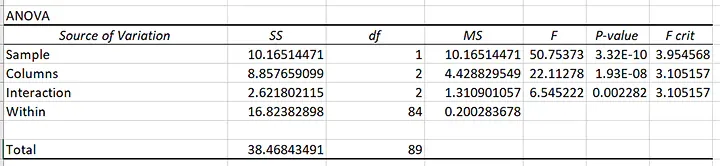
Für die Zweiweg-ANOVA liegt unser höchster p-Wert bei etwa 0,002. Das ist deutlich kleiner als der traditionelle Grenzwert für statistische Signifikanz von 0,05.
how-to-use-anova-in-excel
Da der p-Wert für die Wechselwirkung gering ist, können wir keine einfache Aussage treffen, dass ein bestimmter Lieferant oder Kartontyp zu einer höheren Peel-Festigkeit führt. Der Hypothesentest bestätigt, was wir aus der Untersuchung der Mittelwerte vermutet haben: Die Auswirkung der verschiedenen Klebebänder hängt vom Kartontyp ab (oder umgekehrt: Die Auswirkung der verschiedenen Kartontypen hängt vom Klebeband ab).
Aus den Standardergebnissen in Excel können wir schließen, dass nicht alle Gruppen die gleiche Peel-Festigkeit aufweisen. Um eine präzisere Aussage über die Beziehungen zwischen den Gruppen zu treffen, sollten Sie eine multiple Vergleichsanalyse durchführen.
Bonus-Tutorial: Auswahl des richtigen Hypothesentests
Wenn Sie mehr über die verschiedenen Arten von Hypothesentests erfahren möchten, sehen Sie sich dieses Video-Tutorial zu Hypothesentests an.
Kostenlose Lektion aus dem GoSkills Hypothesentest-Kurs von Ray Sheen, LSS BB
Fazit
Während die Untersuchung der Mittelwerte für die Zweiweg-ANOVA-Analyse darauf hindeutet, dass die Wahl des Klebebands nur dann eine Rolle spielt, wenn Sie den zweiten Kartontyp verwenden, sollten Sie Ihre Entscheidungen sowohl aus statistischer als auch aus praktischer Sicht sorgfältig abwägen. Wenn die Peel-Festigkeit des Klebebands nur 5 Kilogramm betragen muss, sind wahrscheinlich alle Peel-Festigkeiten ausreichend. Wenn jedoch ein Unterschied von 0,4 Kilogramm Sie dazu veranlassen könnte, eine Gruppe der anderen vorzuziehen, ist eine weitere Datenanalyse erforderlich.
Sie können weitere Techniken zur Analyse von ANOVA-Daten in diesem Kurs über Hypothesentests erlernen. Wenn Sie die Grundlagen bereits beherrschen, sind Sie bereit für fortgeschrittenere Überlegungen in diesem Kurs über Versuchsplanung. In jedem Fall wird das erworbene Wissen Ihnen helfen, sicherzustellen, dass Ihre Projekte Ihre Erwartungen übertreffen.
[Verwandeln Sie Daten in HandlungenHören Sie auf zu raten, fangen Sie an zu analysieren! Erweitern Sie Ihre Fähigkeiten mit unseren Datenanalyse-Kursen.
Kostenlose Testversion starten
](https://www.goskills.com/Data-Analysis/Courses?source=blog-cta&blogId=270)
Cody Steele
Cody ist ein technischer Redakteur und Statistiker, der Menschen helfen möchte, die richtigen Daten zu sammeln und sie zu analysieren, um fundierte Entscheidungen zu treffen. Seine Spezialgebiete sind Statistik, technische Kommunikation, statistische Zuverlässigkeit, JMP, SAS und Schreiben für die Übersetzung.