
Die präzise Darstellung von Plänen in verschiedenen Maßstäben ist eine Kernaufgabe im CAD-Bereich. AutoCAD bietet hierfür die Funktion “Annotative Scale”, die es ermöglichen soll, Texte, Bemaßungen und andere Annotationen automatisch an unterschiedliche Maßstäbe anzupassen. Doch die Praxis zeigt: Diese Funktion ist komplex und birgt erhebliche Tücken. Wir raten entschieden von ihrer Nutzung ab und erklären, warum eine Alternative die bessere Wahl ist.
Was ist die “Annotative Scale” in AutoCAD?
Die “Annotative Scale” (auch Annotation Scale genannt) ist eine Funktion in AutoCAD, die seit Version 2006 existiert. Sie steuert die Höhe von Texten und die allgemeine Skalierung von Objekten wie Bemaßungen, Hinweisen und anderen Annotationen. Vor 2006 war die Skalierung in CAD-Plänen eine Herausforderung, was uns dazu veranlasste, bereits 1992 unser eigenes, weitaus einfacheres und intuitiveres “Scale”-Werkzeug zu entwickeln.
Obwohl die “Annotative Scale” als potenziell nützliches Werkzeug für die Darstellung von Plänen in mehreren Maßstäben angepriesen wird, haben wir in der Anwendung mit Land F/X festgestellt, dass sie oft mehr Probleme verursacht als löst.
Die Nachteile der “Annotative Scale”
Die Hauptfunktion der “Annotative Scale” besteht darin, Objekte so darzustellen, dass sie in verschiedenen Maßstäben korrekt lesbar bleiben. Dies klingt zunächst vorteilhaft, jedoch bietet unser eigenes Werkzeug, der Viewport Scale, eine weitaus bessere und unkompliziertere Lösung, um Pläne in unterschiedlichen Maßstäben darzustellen. Es gibt kaum einen triftigen Grund, die “Annotative Scale” zu verwenden, wenn man unsere Software nutzt, insbesondere wenn man nicht vorhat, denselben Entwurf in zahlreichen Maßstäben zu präsentieren. Auch bei Detailzeichnungen ist die “Annotative Scale” ungeeignet, da hier die automatische Maßstabsänderung, ihr einziger Vorteil, irrelevant ist.
Grundlegende Argumente gegen die “Annotative Scale”
Die Komplexität der “Annotative Scale” führt dazu, dass Nutzer oft übermäßig viel Zeit damit verbringen, ihre Funktionsweise zu verstehen und die daraus resultierenden Probleme zu beheben. Selbst wenn eine Methode auf den ersten Blick einfach oder nützlich erscheint, ist es ratsam, den damit verbundenen Aufwand kritisch zu prüfen.
Technische Argumente und Komplexität
Das Kernproblem der “Annotative Scale” liegt in ihrer Verknüpfung mit sage und schreibe zehn verschiedenen Systemvariablen. Hinzu kommen zahlreiche Befehle zur Steuerung dieser Einstellungen, eine unzureichende Dialogbox-Gestaltung und eine komplizierte Benutzeroberfläche für die Verwaltung von Maßstäben.
Ein weiteres erhebliches Manko ist die Handhabung von Einheiten. Standardmäßig speichert die “Annotative Scale” den Skalierungsfaktor als Text (String). Wenn Sie beispielsweise in Metern arbeiten, was auf vielen Plänen üblich ist, muss die Skalenliste manuell angepasst werden (z.B. “1:100 (M)” statt nur “1:100”). Öffnen Sie anschließend eine Datei eines anderen Nutzers, der die Skala “1:100” verwendet, während Ihre Datei auf “1:100 (M)” eingestellt ist, werden dessen annotative Objekte nicht korrekt angezeigt. Dies erfordert den Einsatz spezieller, oft obskurer Befehle zur Korrektur.
Die Verwaltung der “Annotative Scale” erfordert die Beherrschung von:
- Mehreren Befehlen und Einstellungen.
- Einer komplizierten und unübersichtlichen Dialogbox.
- Potenziellen Problemen mit Dateigrößen (File bloat).
- Schwierigkeiten beim Austausch von Dateien mit anderen Nutzern.
Obwohl unsere Plugins einige dieser Probleme mildern können, lassen sich nicht alle beseitigen. Beispielsweise kann unsere Software nicht vorhersehen, wenn Sie eine externe Referenz (Xref) mit Land F/X-Daten in eine Planungsdatei einbinden. Es wäre technisch kaum machbar, den Xref-Befehl so zu verlangsamen, dass er alle Entitäten in allen Ebenen prüft.
Selbst bei der Verwendung unserer Software zur Verwaltung der “Annotative Scale” bleibt es in Ihrer Verantwortung, sich der zahlreichen Befehle und Einstellungen bewusst zu sein. Sie müssten die Systemvariable ANNOALLVISIBLE in Ihrer Planungsdatei setzen und/oder die unterschiedlichen Einstellungen der “Annotative Scale” koordinieren.
Zusammenfassend lässt sich sagen: Unser eigenes Skalierungssystem ist deutlich einfacher, intuitiver und weniger fehleranfällig. Die “Annotative Scale” mag zwar mehr Tiefe in der Funktionalität bieten, doch die meisten Designer benötigen diese Komplexität nicht und sparen erheblich Zeit und Energie, indem sie einfach unser Viewport Scale-Werkzeug nutzen. Wenn Sie einen CAD-Manager mit tiefgreifendem Wissen über die “Annotative Scale” in Ihrem Büro haben, können Sie diese Funktion gerne nutzen. Andernfalls führt sie unweigerlich zu Fehlern, Ungenauigkeiten und Zeitverlust.
Alternativen zur “Annotative Scale”
Wenn Sie Ihren Plan in verschiedenen Maßstäben darstellen müssen, bieten wir Ihnen über unser Viewport Scale-Werkzeug verschiedene Methoden, um dies zu erreichen.
Benötigen Sie lediglich verschiedene Bereiche Ihres Plans zur Ansicht für den Bauunternehmer oder Kunden? Denken Sie daran, dass ein Bauunternehmer ein Blatt falten oder schneiden kann, um verschiedene Bereiche des Plans zu betrachten. Zudem betrachten immer mehr Bauunternehmer Pläne auf Tablets, was ihnen ermöglicht, nach Bedarf hineinzuzoomen. In solchen Fällen ist die Erstellung mehrerer Maßstabsversionen desselben Plans überflüssig.
Verwendung der “Annotative Scale” mit unserer Software
Wenn Sie dennoch die “Annotative Scale” in Verbindung mit unserer Software nutzen möchten, geben Sie LANDFXANNO in die Befehlszeile ein und drücken Sie die Eingabetaste. Ein Dialogfenster zeigt an, ob die “Annotative Scale” derzeit aktiviert oder deaktiviert ist. Wenn sie aktiviert ist, können Sie sie durch Klicken auf “Ja” ausschalten und umgekehrt.
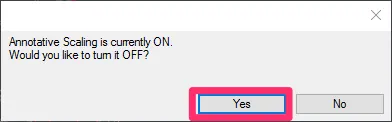 Dialog zur Aktivierung/Deaktivierung der Annotative Scale
Für die Anwendung der “Annotative Scale” auf Ihre Bepflanzungs- und/oder Geländeflächenschraffuren finden Sie hier weitere Anleitungen: Hier entlang.
Fehlerbehebung
Problem: Ihr annotativer Text und/oder Ihre Multileader (MLeader) verschwinden nach dem Speichern, Schließen und erneuten Öffnen Ihrer Zeichnung.
Weitere Informationen finden Sie unter: knowledge.autodesk.com/support/autocad/learn-explore/caas/CloudHelp/cloudhelp/2015/ENU/AutoCAD-Core/files/GUID-15AC894C-4B21-4543-AD86-F86C8BFAC6E6-htm.html