
Microsoft Excel ist weit mehr als nur ein Werkzeug zur Dateneingabe. Es ist eine leistungsstarke Tabellenkalkulationssoftware, die Ihnen hilft, Daten zu sammeln, zu organisieren und fundierte Analysen durchzuführen. Ob für berufliche Zwecke, zur persönlichen Budgetplanung oder für komplexere Projekte, die Beherrschung der Excel-Grundlagen ist ein entscheidender Schritt in die digitale Welt. Dieser Leitfaden richtet sich speziell an Anfänger und vermittelt Ihnen praxisnahe Tipps und Funktionen, die Ihren Arbeitsalltag erleichtern werden. Wir zeigen Ihnen, wie Sie mit grundlagen excel effizient arbeiten und die ersten Hürden überwinden.
Daten organisieren mit Sortieren und Filtern
Das Sortieren und Filtern von Daten ist eine der fundamentalsten und nützlichsten Funktionen in Excel. Sie ermöglicht es Ihnen, Ihre Tabellen übersichtlich zu gestalten und die gewünschten Informationen schnell zu finden.
Daten sortieren
Um eine Spalte zu sortieren, klicken Sie zunächst auf den Buchstaben oberhalb der Spalte, um die gesamte Spalte zu markieren. Es erscheint ein kleiner Pfeil. Ein Klick darauf öffnet die Sortier- und Filteroptionen. Hier können Sie entscheiden, ob Sie die Daten alphabetisch (von A bis Z oder Z bis A) oder numerisch (nach Größe, auf- oder absteigend) sortieren möchten. Excel berücksichtigt dabei automatisch, dass die erste Zeile oft eine Kopfzeile mit Spaltenüberschriften ist und bezieht diese nicht in die Sortierung mit ein.
Daten filtern
Das Filtern baut auf dem Sortieren auf und erlaubt Ihnen, bestimmte Datensätze auszublenden, ohne sie zu löschen. Nach dem Aktivieren des Filters (wieder über “Sortieren und Filtern” > “Filtern”) erscheint in der ersten Zeile jeder Spalte ein kleiner Pfeil. Durch Klicken auf diesen Pfeil können Sie auswählen, welche Werte angezeigt werden sollen. Dies ist besonders nützlich, um beispielsweise nur die Kunden eines bestimmten Wohnortes oder Transaktionen einer bestimmten Zahlungsart anzuzeigen.
Anwendung im Geschäftsalltag:
Stellen Sie sich eine Kundenkartei vor. Mit Excel können Sie diese alphabetisch nach Nachnamen sortieren, um Kunden schnell zu finden. Möchten Sie die umsatzstärksten Kunden identifizieren? Sortieren Sie die Spalte mit dem Umsatz absteigend. Für die Analyse von Zahlungseingängen können Sie in einem Finanzbericht die Zahlungsarten filtern und sich so gezielt nur die Überweisungen anzeigen lassen. Dieses Vorgehen erleichtert die Zuordnung und Übersicht erheblich und ist ein wichtiger Schritt zur Optimierung von Prozessen. Wenn Sie tiefer in die Welt der Formeln eintauchen möchten, ist die Auseinandersetzung mit excel basics formeln ein ausgezeichneter nächster Schritt.
 Excel-sortieren-und-filtern-1
Zeilen und Spalten verwalten: Löschen und Ausblenden
Manchmal enthalten Tabellen überflüssige Informationen, die für die aktuelle Analyse nicht benötigt werden. Excel bietet hierfür zwei praktische Funktionen: das Löschen und das Ausblenden von Zeilen und Spalten.
Löschen
Um eine Zeile oder Spalte dauerhaft zu entfernen, markieren Sie diese, indem Sie auf die entsprechende Zeilennummer am linken Rand oder den Spaltenbuchstaben am oberen Rand klicken. Führen Sie dann einen Rechtsklick aus und wählen Sie “Zeile löschen” oder “Spalte löschen”. Diese Methode entfernt die Daten physisch aus dem Arbeitsblatt.
Ausblenden
Wenn Sie Daten vorübergehend nicht anzeigen möchten, aber nicht löschen wollen, ist das Ausblenden die bessere Wahl. Markieren Sie die betreffende Zeile oder Spalte, klicken Sie mit der rechten Maustaste und wählen Sie “Ausblenden”. Die Daten sind dann nicht sichtbar, aber weiterhin vorhanden und können jederzeit wieder eingeblendet werden. Dies ist nützlich, um sich auf bestimmte Bereiche der Tabelle zu konzentrieren, ohne irrelevante Spalten oder Zeilen entfernen zu müssen.
Daten visuell aufbereiten: Formatieren
Die richtige Formatierung von Zahlen und Texten macht Ihre Daten nicht nur lesbarer, sondern auch aussagekräftiger. Excel bietet hierfür vielfältige Möglichkeiten.
Zahlformatierung
Sie können Zahlen in verschiedenen Formaten darstellen, wie z.B. als Datum, Prozent, Bruch oder Währung (Euro). Markieren Sie dazu die entsprechenden Zellen und wählen Sie unter der Registerkarte “Start” im Bereich “Zahlen” das gewünschte Format aus. Ebenso können Sie die Anzahl der angezeigten Nachkommastellen präzise steuern, um Ihre Daten übersichtlich zu halten.
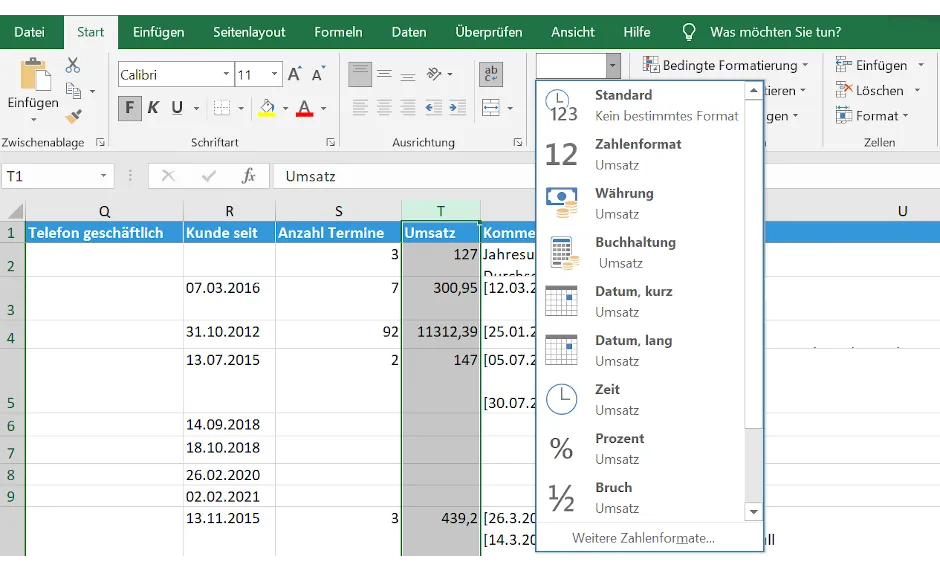 Excel-formatieren
Textformatierung
Für die Textgestaltung stehen Ihnen gängige Optionen wie Fettung, Kursivschrift, Schriftgröße, Schriftfarbe und Ausrichtung zur Verfügung. Diese Funktionen finden Sie ebenfalls auf der Registerkarte “Start” im Bereich “Schriftarten” und “Ausrichtung”. Eine gut formatierte Tabelle mit aussagekräftigen Überschriften und klaren Zahlen hilft Ihnen und anderen Nutzern, die Informationen schnell zu erfassen und zu interpretieren.
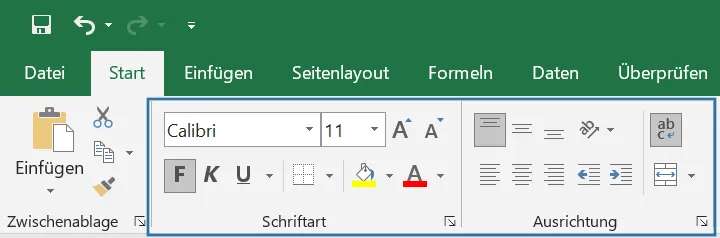 Excel-Formatieren-3
Effizientes Arbeiten mit automatischer Vervollständigung
Excel erkennt Muster und kann Ihnen helfen, Datenreihen automatisch zu vervollständigen. Dies spart Zeit und vermeidet Tippfehler.
Automatische Reihenfortsetzung
Wenn Sie beispielsweise “Montag” in eine Zelle eingeben und das kleine schwarze Pluszeichen in der unteren rechten Ecke der Zelle greifen und nach unten ziehen, vervollständigt Excel automatisch die restlichen Wochentage. Dies funktioniert ebenso für Monate, Zahlenreihen und sogar selbst definierte Reihen, wie z.B. eine Kombination aus Mitarbeitername und fortlaufender Nummer.
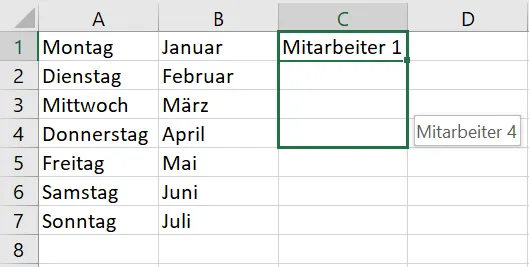 Excel-Reihe-2
Diese Funktion ist besonders nützlich für wiederkehrende Datensätze und vereinfacht die Eingabe erheblich. Für fortgeschrittene Anwender, die ihre Kenntnisse vertiefen möchten, bieten sich Kurse zur excel weiterbildung an.
Daten zählen und analysieren mit Funktionen
Excel bietet eine Vielzahl von Funktionen, um Daten zu zählen und zu analysieren. Hier sind zwei grundlegende Beispiele:
Zählen von Zahlen und Text
Mit der Funktion =ANZAHL() können Sie die Anzahl der Zellen zählen, die Zahlen enthalten. Wenn Sie Text oder eine Mischung aus Text und Zahlen zählen möchten, verwenden Sie die Funktion =ANZAHL2().
Die Syntax für beide Formeln lautet:
=ANZAHL(Bereich)für Zahlen=ANZAHL2(Bereich)für Zahlen und Text
Der “Bereich” wird angegeben, indem Sie auf die erste Zelle klicken, die gezählt werden soll, und bei gedrückter Maustaste bis zur letzten Zelle ziehen. Excel fügt automatisch einen Doppelpunkt zwischen der ersten und der letzten Zelle ein, um den gesamten Bereich zu definieren (z.B. B2:B5).
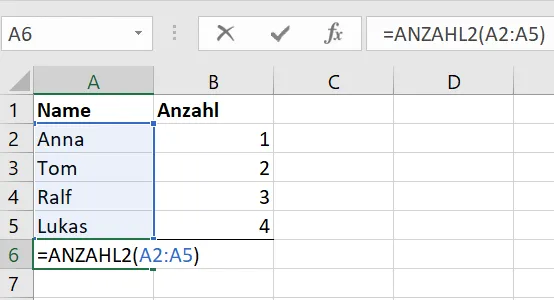 Excel-Anzahl-2
Diese Funktionen sind unerlässlich, um schnell einen Überblick über die Anzahl von Einträgen zu erhalten, sei es die Anzahl der stornierten Termine, der Kunden oder der Transaktionen in einem bestimmten Zeitraum.
Doppelte Einträge identifizieren
Das Markieren von doppelten Werten ist mit Excel ebenfalls einfach umzusetzen. Markieren Sie die gewünschte Spalte, gehen Sie dann zu “Start” > “Formatvorlagen” > “Bedingte Formatierung” > “Regeln zum Hervorheben von Zellen” > “Doppelte Werte”. Alle doppelten Text- und Zahlenwerte werden nun farblich hervorgehoben.
Anwendung: In einer Kundenkartei können Sie so leicht doppelte Einträge entdecken und bereinigen, was die Datenqualität erheblich verbessert. Eine Kombination aus Sortierung und bedingter Formatierung macht die Identifizierung von Duplikaten noch einfacher, da sie oft nebeneinander erscheinen.
Daten zusammenführen und bearbeiten
Oft sind Informationen, die Sie zusammenführen möchten, auf mehrere Spalten verteilt. Excel bietet auch hierfür eine einfache Lösung.
Texte aus mehreren Spalten zusammenfügen
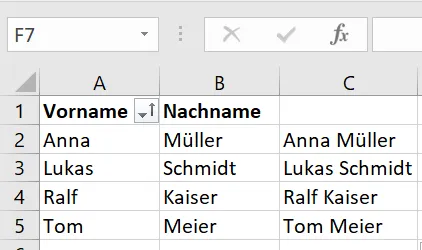
Mit der Formel =Zelle1&" "&Zelle2 können Sie den Inhalt von zwei oder mehr Zellen zu einer einzigen Zelle verbinden. Das “&”-Zeichen dient als Verknüpfungsoperator. Das Leerzeichen in Anführungszeichen (” “) sorgt für eine Trennung zwischen den zusammengeführten Textteilen.
Beispiel: Um Vor- und Nachname zu einem vollen Namen zusammenzufügen, verwenden Sie =A2&" "&B2. Ziehen Sie das kleine schwarze Pluszeichen nach unten, um die Formel auf alle Zeilen anzuwenden.
 Excel-Zusammenfuehren-2
Weitere einfache und nützliche Formeln
Jede Formel in Excel beginnt mit einem Gleichheitszeichen (=). Excel agiert hier wie ein fortschrittlicher Taschenrechner.
Summen bilden
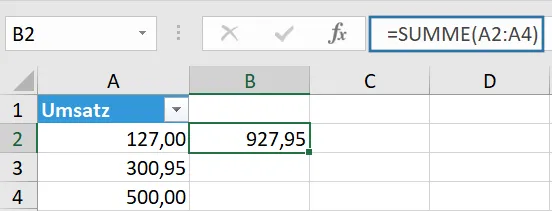
Um Werte zu addieren, können Sie die Felder einzeln mit einem Pluszeichen verknüpfen (=Feld1+Feld2+Feld3) oder eine SUMME-Funktion verwenden: =SUMME(Bereich). Diese Funktion ist ideal, um die Gesamtsumme einer Spalte oder Zeile zu berechnen.
 Excel-Summe-2
Durchschnitte berechnen
Der Durchschnitt von Zahlen kann mit der MITTELWERT-Funktion berechnet werden: =MITTELWERT(Bereich).
Prozentrechnung
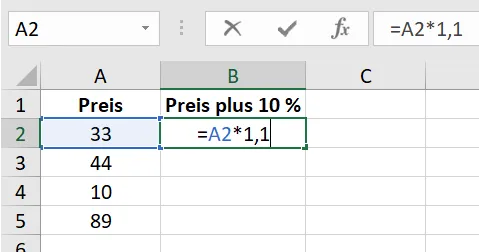
Für die Prozentrechnung wird in Excel das Multiplikationszeichen (*) verwendet. Beachten Sie, dass 1 für 100 % steht, Werte über 1 über 100 % und Werte unter 1 unter 100 % repräsentieren. Die Formel lautet: =Zelle_fuer_Prozentrechnung*Wert.
 Excel-Prozent-1
Feste Werte in Formeln verwenden
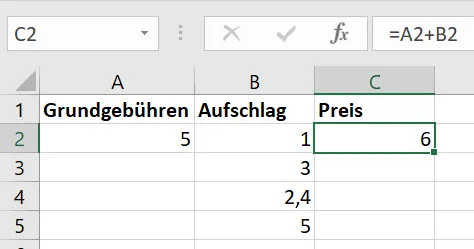
Manchmal möchten Sie, dass ein bestimmter Wert in einer Formel konstant bleibt, auch wenn Sie die Formel auf andere Zeilen anwenden. Dies erreichen Sie, indem Sie den Bezug zur Zelle mit Dollarzeichen ($) fixieren. Wenn Sie beispielsweise immer den Wert in Zelle B2 für Berechnungen verwenden möchten, schreiben Sie $B$2 in Ihre Formel.
 Excel-festsetzen
Diese Technik ist essenziell, wenn Sie beispielsweise einen Aufschlag auf eine Grundgebühr für alle Kunden berechnen möchten. Ein tieferes Verständnis dieser Konzepte kann durch einen curso de formulas de excel vertieft werden.
Daten visualisieren mit Diagrammen
Diagramme sind ein mächtiges Werkzeug, um Daten verständlich und ansprechend darzustellen.
Diagramme erstellen
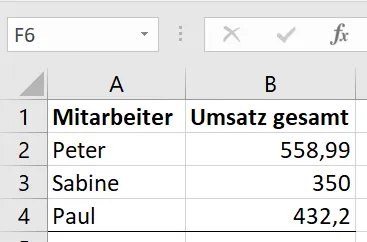
Markieren Sie die Daten, die Sie visualisieren möchten (z.B. Mitarbeiter und deren Umsätze), gehen Sie zur Registerkarte “Einfügen” und wählen Sie unter “Diagramme” den gewünschten Diagrammtyp aus. Excel bietet auch “Empfohlene Diagramme”, die passende Darstellungsformen vorschlagen.
 Excel-Diagramm-0
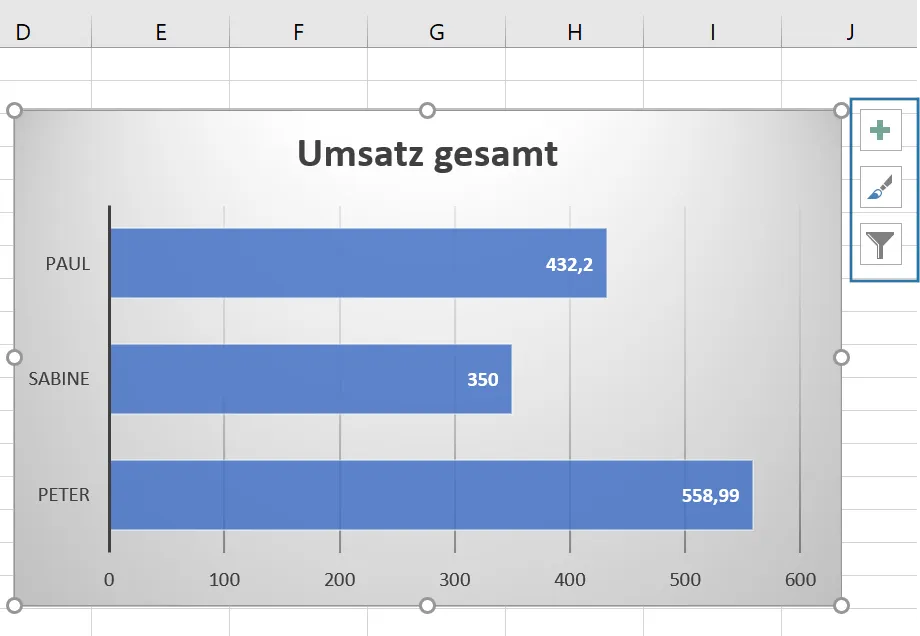
Sie können Diagramme kopieren, in andere Dokumente einfügen und sie durch Klicken auf das Diagramm und die rechts erscheinenden Symbole in Farben, Beschriftungen und Design anpassen.
 Excel-Diagramm-2
Anwendung: Exportieren Sie Finanzberichte aus “Finanzen” > “Finanzberichte” und erstellen Sie daraus Diagramme, um die prozentuale Verteilung von Umsätzen nach Mitarbeitern oder Leistungen zu visualisieren. Kreisdiagramme eignen sich hierfür hervorragend, um Anteile am Ganzen darzustellen. Für visuelle Aufgaben im Allgemeinen könnten Sie auch kostenlose bildbearbeitungsprogramme windows erkunden.
Zufällige Auswahl mit der Zufallsfunktion
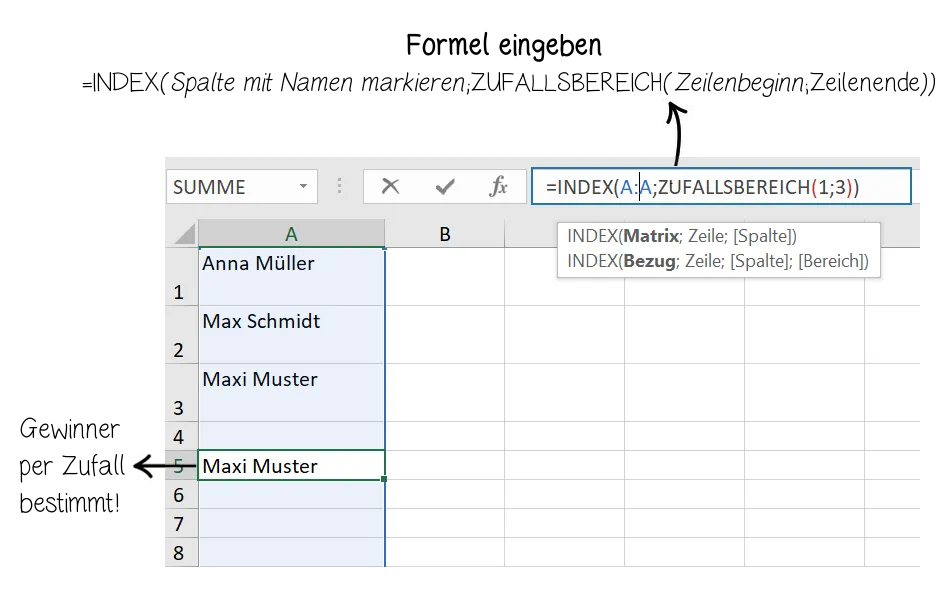
Wenn Sie eine zufällige Auswahl aus einer Liste treffen müssen, z.B. für ein Gewinnspiel, kann Excel Ihnen helfen.
Zufallsergebnis ermitteln
Verwenden Sie die Formel: =INDEX(Spalte_mit_Namen;ZUFALLSBEREICH(Zeilenbeginn;Zeilenende)). Geben Sie diese Formel in eine leere Zelle ein, und Excel wählt zufällig einen Eintrag aus der von Ihnen definierten Spalte aus.
 Excel-Zufallsgewinner-neu
Diese grundlegenden Excel-Kenntnisse sind ein exzellenter Ausgangspunkt für jeden, der seine Datenverwaltung und -analyse verbessern möchte. Mit diesen Werkzeugen sind Sie bestens gerüstet, um Ihre ersten Schritte in der Welt der Tabellenkalkulationen erfolgreich zu meistern.