
Animierte GIFs sind ein wertvolles Werkzeug im Marketingarsenal. Sie sind leicht konsumierbar, fesseln die Aufmerksamkeit des Publikums auf neue Weise und können eine starke emotionale Wirkung erzielen. In der heutigen digitalen Landschaft, wo visuelle Inhalte dominieren, bieten GIFs eine hervorragende Möglichkeit, Botschaften prägnant und unterhaltsam zu vermitteln. Die gute Nachricht ist, dass die Erstellung dieser kleinen, aber wirkungsvollen Animationen nicht kompliziert sein muss, insbesondere wenn Sie Zugang zu Adobe Photoshop haben. Mit ein wenig Zeit und dieser detaillierten Anleitung können Sie beeindruckende animierte GIFs erstellen, die Ihre Marketingstrategie bereichern und Ihre Zielgruppe begeistern.
Dieses umfassende Animated Gif Tutorial Photoshop führt Sie durch jeden einzelnen Schritt, von der Vorbereitung Ihrer Bilder bis zum Export Ihres fertigen GIFs. Ich verwende hier die Creative Cloud 2015 Version von Photoshop, aber die Schritte sind in anderen Versionen ähnlich. Ob Sie bereits Erfahrung mit Photoshop haben oder ein Neuling sind, diese Anleitung macht den Prozess verständlich und zugänglich.
So erstellen Sie ein animiertes GIF in Photoshop: Die Grundlagen
Das Erstellen eines animierten GIFs in Photoshop ist ein Prozess, der aus mehreren, leicht verständlichen Schritten besteht. Zunächst müssen Ihre Bilder in Photoshop geladen werden, die als einzelne Frames der Animation dienen werden. Anschließend nutzen Sie die Zeitleistenfunktion von Photoshop, um diese Bilder in eine Abfolge von Frames zu verwandeln. Es ist entscheidend, jedem Frame eine angemessene Dauer zuzuweisen und die Schleifenoptionen einzustellen, um sicherzustellen, dass Ihr GIF wie gewünscht abgespielt wird. Der letzte Schritt besteht darin, das GIF im richtigen Format zu speichern und zu exportieren, um es online verwenden zu können. Dieser Workflow ermöglicht es Ihnen, statische Bilder oder eine Reihe von Screenshots in eine ansprechende Animation zu verwandeln.
Diese Schritte sind das Herzstück jedes GIF-Erstellungsprozesses in Photoshop und bilden die Grundlage für die hier folgende detailliertere Anleitung. Bevor wir ins Detail gehen, finden Sie hier eine kurze Übersicht über die neun wesentlichen Schritte, die Sie durchlaufen werden:
- Bilder in Photoshop hochladen.
- Das Zeitleisten-Fenster öffnen.
- Im Zeitleisten-Fenster auf „Frame-Animation erstellen“ klicken.
- Für jeden neuen Frame eine neue Ebene erstellen.
- Das Menüsymbol auf der rechten Seite öffnen und „Frames aus Ebenen erstellen“ wählen.
- Unter jedem Frame auswählen, wie lange es erscheinen soll, bevor es zum nächsten Frame wechselt.
- Unten in der Werkzeugleiste festlegen, wie oft das GIF wiederholt werden soll.
- Das GIF durch Drücken des Wiedergabesymbols vorab ansehen.
- Ihr GIF speichern und exportieren.
Eine detaillierte Anleitung zur Erstellung eines animierten GIFs in Photoshop
Wenn Sie bereits wissen, wie man ein GIF erstellt, können Sie zum Abschnitt über die Verwendung von GIFs in Ihrem Marketing springen. Für alle anderen beginnen wir hier mit einer umfassenden Animated Gif Tutorial Photoshop-Anleitung. Das Endergebnis könnte einem Marketing-Quiz-GIF ähneln, das Sie hier sehen können:
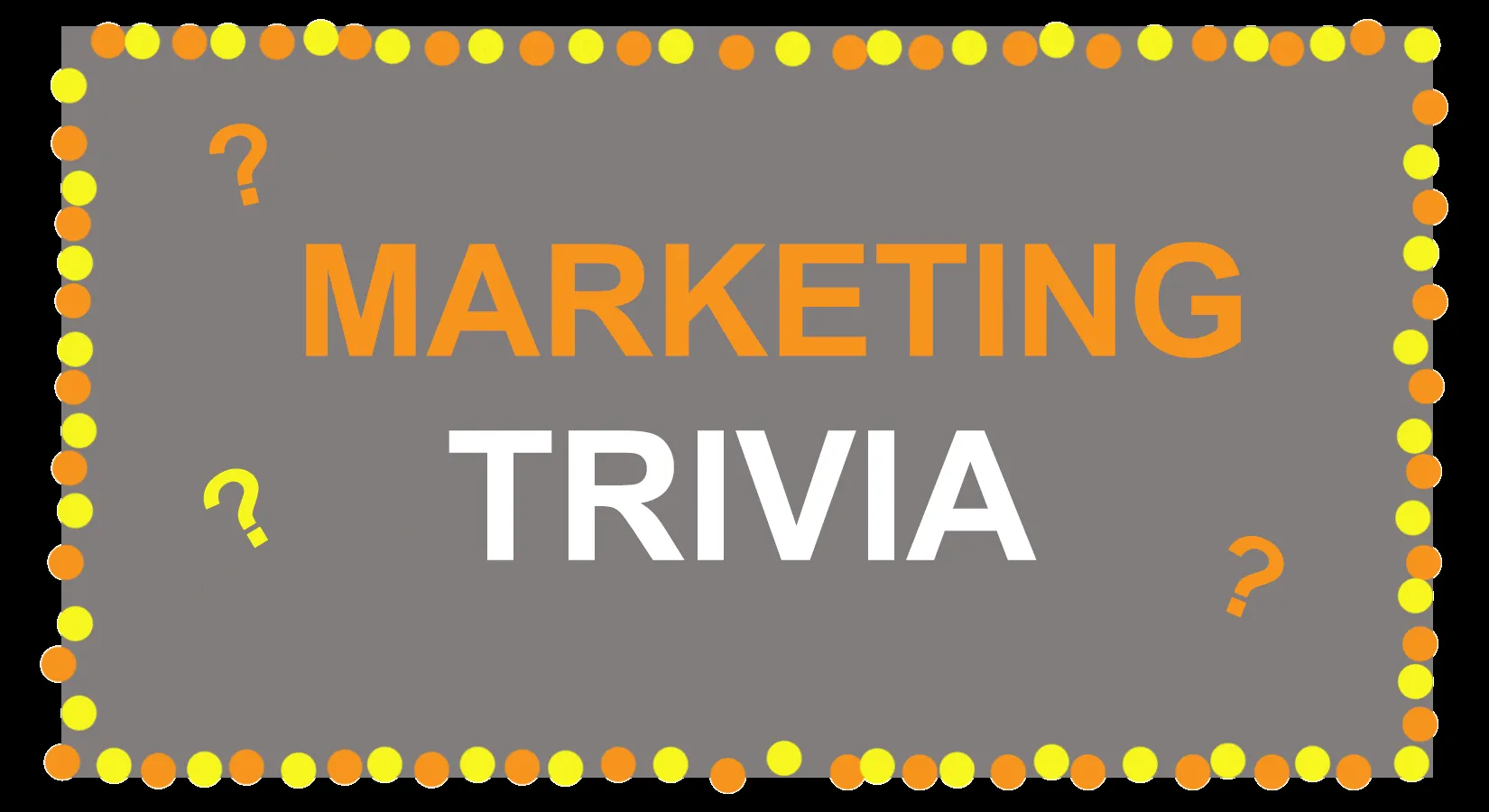 Beispiel eines Marketing-Quiz-GIFs
Beginnen wir mit den einzelnen Schritten, um Ihr eigenes animiertes GIF zu erstellen.
Schritt 1: Ihre Bilder in Photoshop hochladen
Der erste Schritt besteht darin, die Bilder, die Sie für Ihr GIF verwenden möchten, in Photoshop zu laden. Der genaue Prozess hängt davon ab, ob Sie bereits eine Reihe von Bildern erstellt haben oder neue Frames von Grund auf neu erstellen müssen.
Wenn Sie bereits Bilder erstellt haben…
Sammeln Sie die gewünschten Bilder in einem separaten Ordner. Um sie in Photoshop hochzuladen, klicken Sie auf Datei > Skripten > Dateien in Stapel laden.
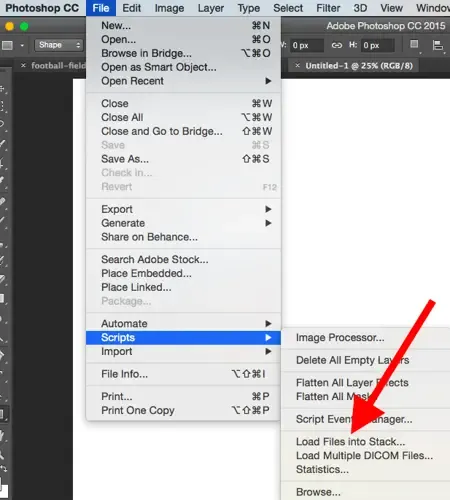 Dateien in Stapel laden auswählen
Wählen Sie dann Durchsuchen und wählen Sie die Dateien aus, die Sie für Ihr GIF verwenden möchten. Klicken Sie anschließend auf OK. Photoshop erstellt dann für jedes von Ihnen ausgewählte Bild eine separate Ebene. Sobald Sie dies getan haben, können Sie mit Schritt zwei fortfahren.
Wenn Sie die Bildserie noch nicht erstellt haben…
Erstellen Sie jeden Frame des animierten GIFs als eine separate Photoshop-Ebene. Um eine neue Ebene hinzuzufügen, wählen Sie Ebene > Neu > Ebene. Benennen Sie Ihre Ebenen unbedingt, damit Sie sie bei der Erstellung Ihres GIFs leicht im Überblick behalten. Gehen Sie dazu zum Ebenen-Panel unten rechts auf Ihrem Bildschirm, doppelklicken Sie auf den Standardebennamen und geben Sie den gewünschten neuen Namen ein. Drücken Sie Enter, wenn Sie fertig sind.
Sobald Sie Ihre Ebenen erstellt und benannt haben, sind Sie bereit für Schritt zwei. Wenn Sie Ebenen kombinieren möchten, damit sie in einem einzigen Frame Ihres GIFs erscheinen, schalten Sie die Sichtbarkeit für die Ebenen ein, die Sie zusammenführen möchten. Drücken Sie dann Umschalt + Befehl + Option + E (Mac) oder Umschalt + Strg + Alt + E (Windows). Photoshop erstellt eine neue Ebene mit dem zusammengeführten Inhalt, die Sie ebenfalls umbenennen sollten. Diese Organisation ist entscheidend für einen reibungslosen Workflow.
Schritt 2: Das Zeitleisten-Fenster öffnen
Um die Zeitleiste zu öffnen, gehen Sie zur oberen Navigationsleiste und wählen Sie Fenster > Zeitleiste. Die Zeitleiste ermöglicht es Ihnen, verschiedene Ebenen für unterschiedliche Zeiträume ein- und auszuschalten und so Ihr statisches Bild in ein GIF zu verwandeln. Dieses Fenster ist das Herzstück der Animation in Photoshop und bietet Ihnen die volle Kontrolle über die Abfolge und Dauer Ihrer Frames.
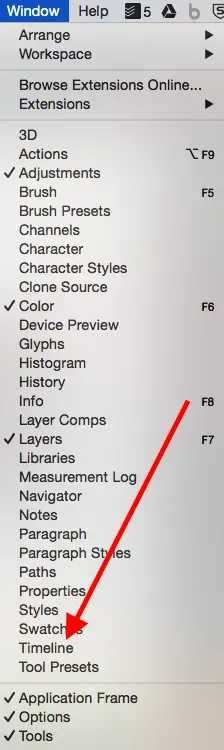 Zeitleisten-Fenster in Photoshop öffnen
Das Zeitleisten-Fenster wird am unteren Bildschirmrand angezeigt. Es ist wichtig, sich mit diesem Bereich vertraut zu machen, da alle weiteren Animationsschritte hier stattfinden werden.
Schritt 3: Im Zeitleisten-Fenster auf „Frame-Animation erstellen“ klicken
Wenn es nicht automatisch ausgewählt ist, wählen Sie es aus dem Dropdown-Menü – aber stellen Sie sicher, dass Sie es tatsächlich anklicken, da sonst die Optionen für die Frame-Animation nicht angezeigt werden. Dies ist ein entscheidender Schritt, um den Animationsmodus zu aktivieren und mit der eigentlichen Gestaltung Ihres GIFs beginnen zu können.
Jetzt sollte Ihre Zeitleiste in etwa so aussehen, wie auf dem Bildschirm, der eine leere Zeitleiste mit der Option zur Frame-Animation zeigt.
Schritt 4: Für jeden neuen Frame eine neue Ebene erstellen
Wählen Sie dazu zunächst alle Ihre Ebenen aus, indem Sie zum oberen Navigationsmenü gehen und Auswahl > Alle Ebenen wählen. Klicken Sie dann auf das Menüsymbol rechts auf dem Zeitleisten-Bildschirm.
Wählen Sie aus dem erscheinenden Dropdown-Menü die Option Neue Ebene für jeden neuen Frame erstellen. Dieser Schritt ist wichtig, um sicherzustellen, dass jede Ihrer vorbereiteten Ebenen als ein separater Animationsframe behandelt wird.
Schritt 5: Das gleiche Menüsymbol auf der rechten Seite öffnen und „Frames aus Ebenen erstellen“ wählen
Dies wird jede Ebene zu einem Frame Ihres GIFs machen. Dieser Befehl ist der Schlüssel, um Ihre einzelnen Bildebenen in eine zusammenhängende Abfolge von Frames umzuwandeln, die dann animiert werden können. Es ist ein zentraler Bestandteil des animated GIF tutorial Photoshop-Prozesses.
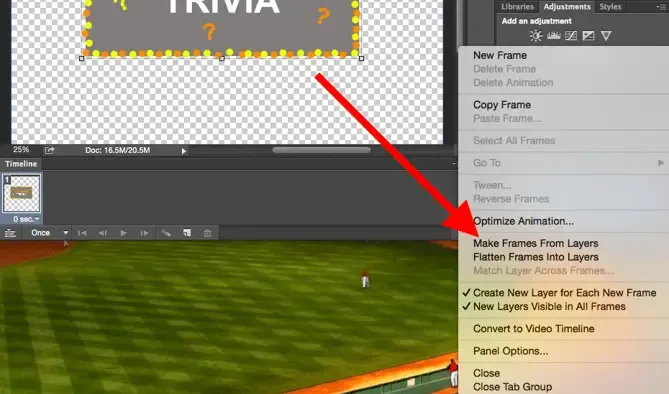 Frames aus Ebenen erstellen auswählen
Nachdem Sie diesen Schritt ausgeführt haben, sollten Sie sehen, dass im Zeitleisten-Fenster für jede Ihrer Ebenen ein eigener Frame erstellt wurde.
Schritt 6: Unter jedem Frame auswählen, wie lange es erscheinen soll, bevor es zum nächsten Frame wechselt
Klicken Sie dazu auf die Zeit unter jedem Frame und wählen Sie aus, wie lange er angezeigt werden soll. In unserem Fall haben wir 0,5 Sekunden pro Frame gewählt. Die richtige Dauer ist entscheidend für den Fluss Ihrer Animation und kann je nach Inhalt Ihres GIFs variieren. Experimentieren Sie mit verschiedenen Zeiten, um den gewünschten Effekt zu erzielen.
Diese Anpassung ermöglicht es Ihnen, das Tempo Ihres GIFs genau zu steuern, von schnellen, energiegeladenen Animationen bis hin zu langsameren, bedächtigeren Übergängen.
Schritt 7: Unten in der Werkzeugleiste festlegen, wie oft das GIF wiederholt werden soll
Die Standardeinstellung ist Einmal, aber Sie können es so oft wiederholen lassen, wie Sie möchten, einschließlich Endlos. Klicken Sie auf Andere, wenn Sie eine benutzerdefinierte Anzahl von Wiederholungen festlegen möchten. Die Schleifenoption ist entscheidend, um zu bestimmen, ob Ihr GIF nach einmaligem Abspielen stoppt oder kontinuierlich wiederholt wird, was oft für Marketingzwecke bevorzugt wird.
Die Wahl der Schleifenanzahl hängt stark vom Kontext ab, in dem das GIF verwendet wird. Für kurze, aufmerksamkeitsstarke Animationen ist “Endlos” oft die beste Wahl, während für erklärende Sequenzen eine begrenzte Anzahl von Wiederholungen sinnvoller sein kann.
Schritt 8: Ihr GIF durch Drücken des Wiedergabesymbols vorab ansehen
Der Wiedergabe-Button in der Zeitleiste ermöglicht es Ihnen, eine Vorschau Ihres GIFs zu sehen, bevor Sie es speichern. Dies ist ein wichtiger Schritt, um sicherzustellen, dass die Animation reibungslos läuft und genau Ihren Vorstellungen entspricht. Überprüfen Sie die Frame-Übergänge, die Dauer und die Gesamtästhetik. Dies gibt Ihnen die Möglichkeit, letzte Anpassungen vorzunehmen, bevor Sie die Datei finalisieren.
Eine sorgfältige Vorschau kann Ihnen helfen, potenzielle Probleme zu erkennen, wie z.B. zu schnelle oder zu langsame Übergänge, oder um zu sehen, ob alle Elemente wie beabsichtigt animiert werden.
Schritt 9: Ihr GIF speichern und exportieren
Zufrieden mit Ihrem GIF? Speichern Sie es zur Online-Nutzung, indem Sie in der oberen Navigationsleiste auf Datei > Exportieren > Für Web speichern (Legacy)… klicken.
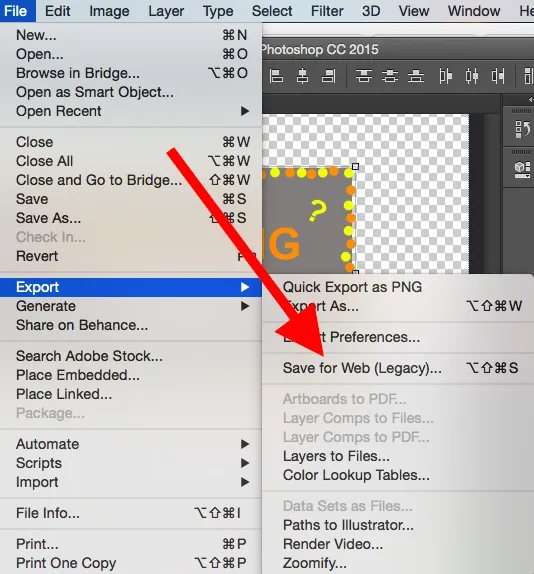 Für Web speichern (Legacy) auswählen
Wählen Sie als Nächstes den Typ der GIF-Datei, als die Sie sie speichern möchten, unter dem Dropdown-Menü Voreinstellung. Wenn Sie ein GIF mit Verläufen haben, wählen Sie Geditherte GIFs, um Farbstreifen zu vermeiden. Wenn Ihr Bild viele Volltonfarben verwendet, können Sie auf Dithering verzichten.
Die Zahl neben der GIF-Datei bestimmt, wie groß (und wie präzise) die GIF-Farben im Vergleich zu den Original-JPEGs oder PNGs sein werden. Laut Adobe führt ein höherer Dithering-Prozentsatz zum Erscheinen von mehr Farben und Details, erhöht aber die Dateigröße.
Klicken Sie unten auf Speichern, um die Datei auf Ihrem Computer zu speichern. Jetzt sind Sie bereit, dieses GIF für Ihr Marketing hochzuladen!
So nutzen Sie GIFs in Ihrem Marketing
Nachdem Sie nun wissen, wie man ein animiertes GIF in Photoshop erstellt, ist es an der Zeit, dieses Wissen zu nutzen und Ihre neuen Animationen strategisch in Ihren Marketingmaterialien einzusetzen. GIFs sind nicht nur unterhaltsam, sondern auch äußerst vielseitig und können die Effektivität Ihrer Kampagnen erheblich steigern.
Hier ist ein Beispiel, wie das Endprodukt aussehen könnte:
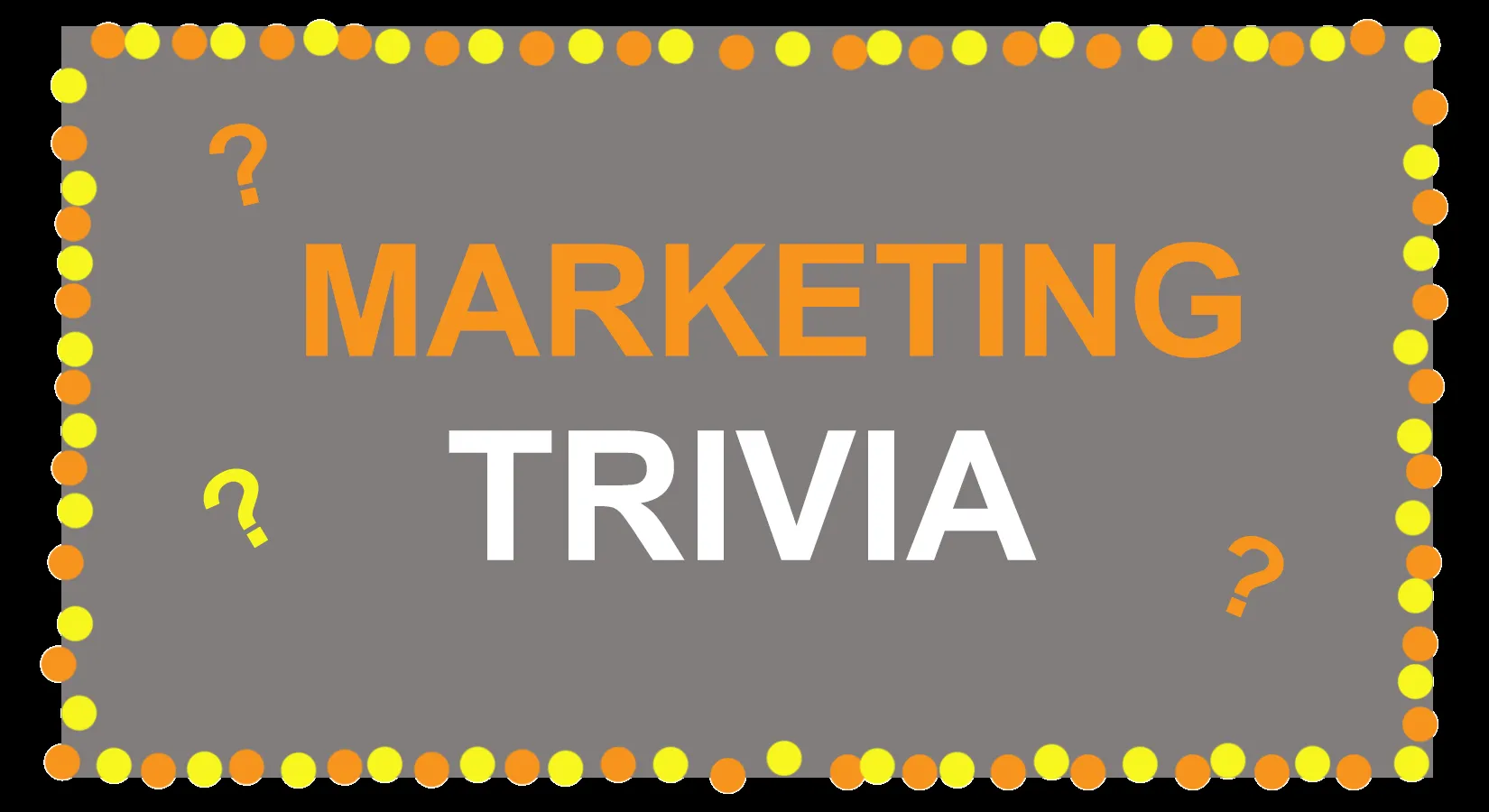 Beispiel-GIF für Marketing-Trivia
Die Anwendungsmöglichkeiten sind vielfältig, und eine durchdachte Integration kann Ihre Botschaft verstärken und die Interaktion mit Ihrer Zielgruppe verbessern.
1. In sozialen Medien
Pinterest war das erste soziale Netzwerk, das animierte GIFs ermöglichte, gefolgt von Twitter. Und im Sommer 2015 zog auch Facebook auf den GIF-Zug auf. Dann veränderte Instagram das Spiel mit Boomerang, das es Benutzern ermöglicht, ihre eigenen GIFs zu filmen und zu teilen. In all diesen sozialen Feeds können animierte GIFs eine großartige Möglichkeit sein, in einem überfüllten Feed aufzufallen.
Zum Beispiel, wie Calm ein GIF eines zeichnenden Herzens in diesem Zitat von Samuel Beckett verwendete, um einem ansonsten textlastigen Instagram-Post Animation zu verleihen. Animierte GIFs können dazu beitragen, komplexe Informationen leichter verdaulich zu machen und eine emotionale Verbindung zum Publikum aufzubauen. Neben GIFs sind auch Videoinhalte eine effektive Möglichkeit, Nutzer auf sozialen Medienplattformen zu binden.
2. In Ihren E-Mails
Animierte GIFs werden in E-Mails auf die gleiche Weise wie reguläre Bilder angezeigt. Warum also nicht Ihr E-Mail-Marketing aufpeppen, indem Sie statische Bilder durch animierte ersetzen? Dies könnte nicht nur die Aufmerksamkeit der Empfänger durch Neuheit allein fesseln, sondern auch direkte Auswirkungen auf Ihr Geschäftsergebnis haben.
Für einige Marken korrelierte die Einbeziehung eines animierten GIFs in E-Mails mit einem Umsatzanstieg von bis zu 109%. Nutzen Sie GIFs, um Produkte zu präsentieren, Veranstaltungsankündigungen zu machen oder Leser anderweitig zu begeistern. Ein anschauliches Beispiel dafür, wie GIFs im E-Mail-Marketing eingesetzt werden können, liefert The Hustle, die verschiedene Preise in einem GIF präsentieren, die E-Mail-Abonnenten gewinnen können, indem sie Freunde werben. Solche visuellen Anreize können die Engagement-Raten erheblich steigern.
3. Auf Websites und Blogbeiträgen
Schließlich sollten Sie die Kraft von GIFs auf Webseiten in Betracht ziehen, um die Aufmerksamkeit des Betrachters auf einen bestimmten Bereich zu lenken oder einen Betrachter in einem ansonsten textlastigen Beitrag zu fesseln. GIFs können dabei helfen, einen größeren Sachverhalt in mundgerechte Stücke für Ihr Publikum zu zerlegen.
Betrachten Sie, wie Bloomberg in diesem Artikel über die Olympischen Winterspiele 2022 in Peking animierte Strichmännchen-GIFs verwendet. Diese können komplexe Daten oder Prozesse auf eine einfache und leicht verständliche Weise darstellen, was die Benutzererfahrung verbessert und die Verweildauer auf der Seite erhöht.
Jetzt, da Sie gelernt haben, wie man ein GIF erstellt, sollten Sie Ihr neu gewonnenes Wissen nutzen, um Animationen zu Ihrer Website oder Ihrem Portfolio hinzuzufügen. Animierte GIFs sind ein hervorragendes Werkzeug, um Ihre Inhalte dynamischer und ansprechender zu gestalten, wodurch Sie sich von der Konkurrenz abheben und Ihre Botschaft effektiver vermitteln können. Nutzen Sie diese Fähigkeit, um Ihre Online-Präsenz zu stärken und Ihre Zielgruppe auf innovative Weise zu erreichen.