
In der heutigen datengesteuerten Welt ist es entscheidend, Informationen schnell und prägnant zu erfassen. Excel bietet hierfür leistungsstarke Funktionen, um Daten nicht nur zu speichern, sondern auch visuell aufzubereiten. Eine besonders effektive Methode, um den Status oder die Priorität von Einträgen auf einen Blick sichtbar zu machen, ist die Implementierung eines Ampelsystems. Dies ermöglicht es Anwendern, sofort den Überblick über kritische Bereiche zu gewinnen und fundierte Entscheidungen zu treffen. Ein gut konzipiertes Ampelsystem Excel kann die Lesbarkeit Ihrer Tabellen erheblich verbessern und komplexe Sachverhalte vereinfachen. Erfahren Sie in diesem Artikel, wie Sie eine Dropdown-Liste mit Ampelsymbolen in Excel erstellen, um Ihre Tabellen optisch ansprechend zu gestalten und die Dateneingabe zu standardisieren. excel tabellen schön gestalten ist dabei ein wichtiger Aspekt, der durch solche Visualisierungen unterstützt wird.
Vorteile eines Ampelsystems in Excel
Ein Ampelsystem in Excel geht über die reine Zahlen- oder Textdarstellung hinaus, indem es eine intuitive visuelle Kodierung einführt. Stellen Sie sich vor, Sie verwalten Projektfortschritte, Verkaufsleads oder Lagerbestände – ein Blick auf rot, gelb oder grün verrät Ihnen sofort den Zustand, ohne dass Sie einzelne Werte interpretieren müssen. Dies spart nicht nur Zeit, sondern reduziert auch die Fehleranfälligkeit bei der Datenanalyse. Ob in der Personalverwaltung zur Übersicht über den Schulungsbedarf, im Projektmanagement zur Statusanzeige von Aufgaben oder im Vertrieb zur Bewertung der Erfolgsaussichten – ein Ampelsystem macht komplexe Datenströme sofort verständlich. Es fördert eine proaktive Herangehensweise, da Probleme (rot) oder kritische Bereiche (gelb) sofort ins Auge fallen und ein schnelles Handeln ermöglichen. Selbst wenn Sie unterwegs sind und Excel auf dem iPad bearbeiten, bleibt die Übersichtlichkeit durch das Ampelsystem erhalten.
Schritt-für-Schritt-Anleitung: Ampelsystem in Excel erstellen
Die Erstellung eines Ampelsystems mit Dropdown-Listen in Excel ist ein Prozess, der mehrere Funktionen kombiniert. Wir werden Schritt für Schritt durch die Einrichtung gehen, um eine effiziente und visuell ansprechende Lösung zu schaffen.
1. Zahlenwerte für die Ampel definieren und formatieren
Der erste Schritt besteht darin, eine Basis für unsere Ampelsymbole zu schaffen. Da die bedingte Formatierung, die wir später verwenden werden, mit Zahlenwerten am besten funktioniert, weisen wir unseren gewünschten Statuswerten (“hoch”, “unentschieden”, “gering”) entsprechende Zahlen zu. In unserem Beispiel verwenden wir die Zahlen 1, 2 und 3.
- Zuweisung:
- 1 steht für “gering”
- 2 steht für “unentschieden”
- 3 steht für “hoch”
Um sicherzustellen, dass in Ihrer Zelle die zugehörigen Texte und nicht die Zahlen angezeigt werden, obwohl die Zahlen im Hintergrund gespeichert sind, nutzen wir die benutzerdefinierte Zahlenformatierung. Markieren Sie die Zelle (oder den Bereich), in dem die Ampelwerte erscheinen sollen. Gehen Sie mit Rechtsklick auf “Zellen formatieren” oder drücken Sie Strg + 1. Wählen Sie im Reiter “Zahlen” die Kategorie “Benutzerdefiniert” und geben Sie den folgenden Formatcode ein:
[=3]"hoch";[=2]"unentschieden";[=1]"gering"
Diese Formatierung stellt sicher, dass, wenn Sie beispielsweise die Zahl 3 in die Zelle eingeben, “hoch” angezeigt wird, obwohl die Zelle weiterhin den Wert 3 enthält.
2. Dropdown-Liste einrichten
Nachdem die Zahlenwerte und deren Textdarstellung definiert sind, richten wir eine Dropdown-Liste ein, um die Eingabe auf diese vordefinierten Werte zu beschränken und die Benutzerfreundlichkeit zu erhöhen.
- Markieren Sie die Zelle(n), in der die Dropdown-Liste erscheinen soll.
- Gehen Sie im Menüband auf den Reiter “Daten” und klicken Sie in der Gruppe “Datentools” auf “Datenüberprüfung”.
- Wählen Sie im Reiter “Einstellungen” unter “Zulassen” die Option “Liste” aus.
- Im Feld “Quelle” geben Sie die Zahlenwerte ein, die wir zuvor definiert haben, getrennt durch Semikolon:
1;2;3.
Bestätigen Sie mit “OK”. Nun wird in der ausgewählten Zelle ein Dropdown-Pfeil angezeigt. Wenn Sie darauf klicken, können Sie zwischen “hoch”, “unentschieden” und “gering” wählen, wobei im Hintergrund die entsprechenden Zahlen 3, 2 oder 1 gespeichert werden. Dies ist eine gute Möglichkeit, die Datenkonsistenz zu gewährleisten und Fehler bei der Eingabe zu minimieren, was einen entscheidenden Vorteil gegenüber Excel-ähnlichen Programmen darstellt.
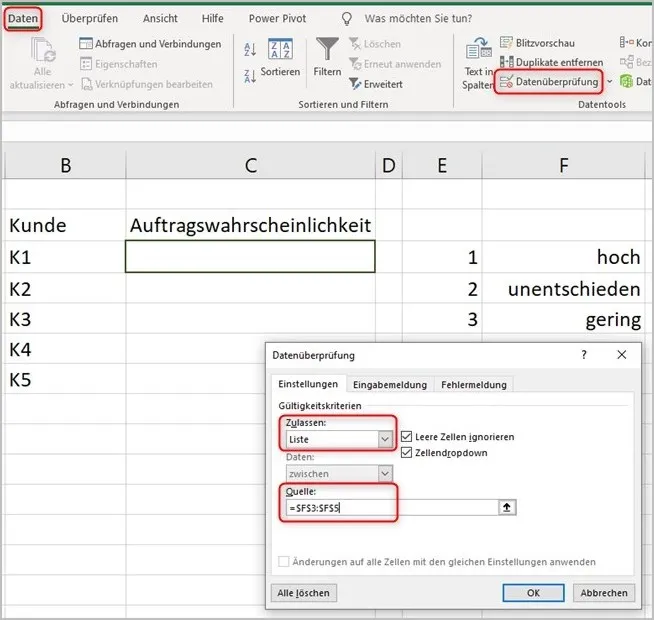 Einrichtung der Datenüberprüfung für eine Dropdown-Liste in Excel
3. Bedingte Formatierung mit Ampelsymbolen anwenden
Der nächste Schritt ist die Anwendung der bedingten Formatierung, um die Ampelsymbole basierend auf den Zahlenwerten in der Zelle anzuzeigen.
- Markieren Sie erneut die Zelle(n), in der die Ampelsymbole erscheinen sollen.
- Gehen Sie im Menüband auf den Reiter “Start”.
- Klicken Sie in der Gruppe “Formatvorlagen” auf “Bedingte Formatierung”.
- Wählen Sie “Symbolsätze” und dort das gewünschte Ampelsymbol-Set aus (z.B. die drei Farbsymbole).
Excel wird nun automatisch Ampelsymbole basierend auf den Standardregeln anwenden. Diese Standardregeln müssen wir jedoch an unsere spezifischen Zahlenwerte anpassen.
4. Regeln der bedingten Formatierung anpassen
Die Standardeinstellungen der bedingten Formatierung sind selten perfekt für individuelle Bedürfnisse. Wir passen die Regeln an, um sicherzustellen, dass die richtigen Ampelfarben unseren Zahlenwerten 1, 2 und 3 zugeordnet werden.
- Bleiben Sie im Reiter “Start”, klicken Sie auf “Bedingte Formatierung” und wählen Sie “Regeln verwalten…”.
- Im Dialogfeld “Manager für Regeln zur bedingten Formatierung” wählen Sie die soeben erstellte Regel aus und klicken auf “Regel bearbeiten…”.
- Im Fenster “Formatierungsregel bearbeiten”:
- Stellen Sie sicher, dass unter “Symbol anzeigen für” die Option “Nur Symbol anzeigen” aktiviert ist, damit keine Zahlen oder Texte mehr angezeigt werden, sondern nur die Ampelsymbole.
- Wählen Sie als “Typ” für beide Schwellenwerte “Zahl”.
- Passen Sie die Werte und Operatoren an. Die Ampelsymbole werden standardmäßig in aufsteigender Reihenfolge (Grün, Gelb, Rot) angezeigt. Für unser System (hoch=grün, unentschieden=gelb, gering=rot) müssen wir die Reihenfolge eventuell umkehren, falls Excel dies nicht automatisch korrekt vornimmt. Für unsere 1-2-3-Logik (wobei 3 “hoch” ist) konfigurieren wir:
- Grün, wenn der Wert
>= 2ist. (Dies deckt den Wert 3 ab) - Gelb, wenn der Wert
>= 1ist. (Dies deckt den Wert 2 ab) - Rot, wenn der Wert
< 1ist. (Dies deckt den Wert 1 ab)
- Grün, wenn der Wert
Bestätigen Sie alle Dialogfelder mit “OK”. Bei der Gestaltung komplexerer Regeln kann ein vertieftes Verständnis von Excel-Formelkursen sehr hilfreich sein.
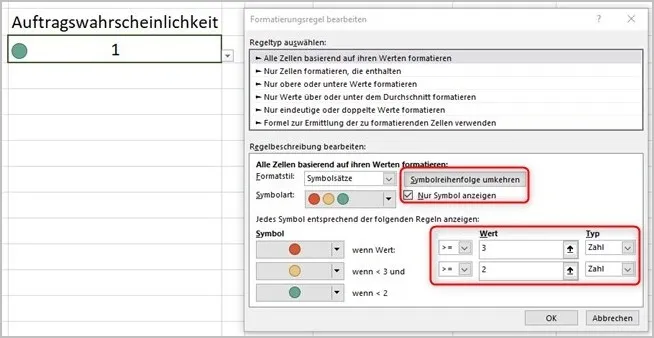 Anpassung der Regeln für die bedingte Formatierung mit Ampelsymbolen
5. Finale Anpassungen und optionale Erweiterungen
Nachdem alle Regeln eingerichtet sind, können Sie weitere visuelle Anpassungen vornehmen. Zentrieren Sie die Zelle, um das Ampelsymbol optimal darzustellen. Wenn Sie die Einstellungen auf einen größeren Bereich anwenden möchten, können Sie die Formatierung einfach auf die gewünschten Zellen ziehen oder kopieren.
Für erweiterte Funktionen können Sie die WENN-Funktion nutzen, um auf Basis des Ampelstatus automatische Aktionen auszulösen oder weitere Informationen anzuzeigen. Beispielsweise könnten Sie eine zusätzliche Zelle erstellen, die automatisch eine Empfehlung (“Aktion erforderlich”, “Überwachen”, “Alles in Ordnung”) ausgibt, basierend auf dem Wert der Ampelzelle. Dies schafft ein dynamisches und interaktives Dashboard.
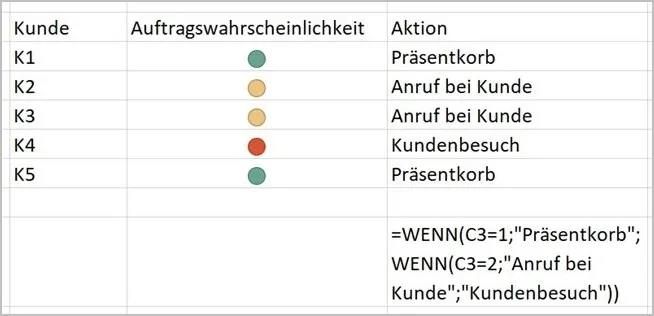 Das fertige Ampelsystem in Excel mit Dropdown-Auswahl und visuellen Indikatoren
Wenn Sie mehr über die vielseitigen Möglichkeiten und Grundlagen von Excel erfahren möchten, stehen Ihnen zahlreiche Ressourcen zur Verfügung, um Ihre Fähigkeiten weiter auszubauen und Ihre Tabellenkalkulationen noch effektiver zu gestalten.
Fazit
Die Implementierung eines Ampelsystems in Excel mittels Dropdown-Listen und bedingter Formatierung ist eine einfache, aber äußerst wirkungsvolle Methode, um Ihre Daten zum Sprechen zu bringen. Es transformiert trockene Zahlen in eine intuitiv verständliche visuelle Sprache, die eine schnelle Einschätzung und Entscheidungsfindung ermöglicht. Egal, ob Sie Projektmanager, Vertriebsmitarbeiter oder Datenanalyst sind, diese Technik wird die Klarheit und Effizienz Ihrer Tabellenkalkulationen maßgeblich verbessern. Probieren Sie es selbst aus und entdecken Sie, wie Sie mit nur wenigen Schritten eine professionelle und informative Übersicht in Ihren Excel-Dateien schaffen können. Nutzen Sie diese powerfulle Funktion, um Ihre Datenvisualisierung auf das nächste Level zu heben und Ihre Arbeitsprozesse zu optimieren.