
Excel ist ein unverzichtbares Werkzeug für die Datenverwaltung und -analyse. Eine häufige Herausforderung besteht darin, den Status oder die Priorität von Aufgaben, Projekten oder Kundenbeziehungen auf einen Blick sichtbar zu machen. Die manuelle Eingabe von Texten wie “hoch”, “mittel” oder “gering” ist zwar möglich, aber visuell wenig ansprechend und kann schnell unübersichtlich werden. Hier kommt die clevere Kombination aus Dropdown-Listen und bedingter Formatierung ins Spiel, die eine Ampel Excel-Lösung ermöglicht. Mit Ampelsymbolen können Sie visuelle Hinweise direkt in Ihren Tabellen integrieren, was die Lesbarkeit und Entscheidungsfindung erheblich verbessert.
In diesem ausführlichen Leitfaden zeigen wir Ihnen Schritt für Schritt, wie Sie eine Dropdown-Liste mit dynamischen Ampelsymbolen in Excel erstellen. Diese Methode ist ideal, um beispielsweise die Auftragswahrscheinlichkeit, den Projektstatus oder die Risikobewertung effizient darzustellen.
Warum eine Ampel in Excel nutzen? Vorteile der visuellen Darstellung
Bevor wir ins Detail gehen, lohnt es sich, die Vorteile einer visuellen Statusanzeige in Excel zu beleuchten. Eine Ampel im Excel-Blatt macht Daten intuitiver und leichter verständlich. Komplexe Informationen werden auf ein einfaches Farbschema reduziert (Rot, Gelb, Grün), das sofort Assoziationen weckt: Rot = Achtung/Problem, Gelb = Neutral/Unentschieden, Grün = Alles in Ordnung/Erfolg. Dies ermöglicht eine schnelle Erfassung der aktuellen Situation, selbst bei großen Datenmengen. Für alle, die sich grundlegend mit Excel beschäftigen möchten, bietet sich ein Blick auf unser excel basiswissen an, um ein solides Fundament zu legen.
Die Integration einer solchen Ampel Excel-Funktionalität steigert nicht nur die Übersichtlichkeit Ihrer Tabellen, sondern auch die Produktivität. Sie müssen nicht lange nach dem genauen Wert suchen, um den Status zu erkennen; ein Blick auf das Symbol genügt. Dies ist besonders nützlich in Dashboards oder Übersichtsberichten.
Schritt-für-Schritt-Anleitung: Ampel-Dropdown in Excel erstellen
Um eine Dropdown-Liste mit Ampelsymbolen zu implementieren, müssen wir die Logik von Excel nutzen, die Zahlenwerte am besten für bedingte Formatierungen verarbeitet. Wir verknüpfen also zunächst Textwerte mit Zahlen und weisen diesen Zahlen dann die entsprechenden Ampelsymbole zu.
1. Definieren der Werte und benutzerdefiniertes Zahlenformat
Der erste Schritt besteht darin, die möglichen Statuswerte festzulegen und sie mit numerischen Werten zu verknüpfen. In unserem Beispiel nehmen wir die Auftragswahrscheinlichkeit mit den Werten “hoch”, “unentschieden” und “gering”.
Erstellen Sie eine kleine Hilfstabelle in einem separaten Bereich Ihres Arbeitsblatts oder sogar auf einem neuen Tabellenblatt. Geben Sie dort die Zahlen 1, 2 und 3 ein.
| Zahl | Bedeutung |
|---|---|
| 1 | gering |
| 2 | unentschieden |
| 3 | hoch |
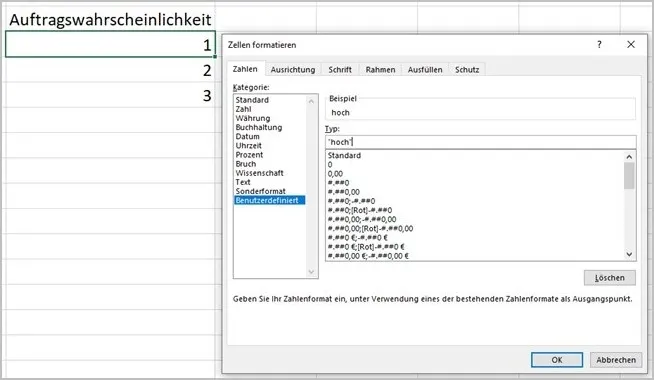
Um diese Zahlen als die gewünschten Textwerte anzuzeigen, verwenden wir ein benutzerdefiniertes Zahlenformat:
- Markieren Sie die Zelle mit der Zahl 1.
- Öffnen Sie das Kontextmenü (Rechtsklick) und wählen Sie “Zellen formatieren…” (oder drücken Sie
Strg + 1). - Wählen Sie im Reiter “Zahlen” die Kategorie “Benutzerdefiniert”.
- Geben Sie im Feld “Typ” den folgenden Code ein:
[=1]"gering";[=2]"unentschieden";[=3]"hoch";Standard - Wiederholen Sie dies für die Zahlen 2 und 3, wobei die jeweilige Zahl im Code angepasst wird. Alternativ können Sie die Formatierung auch auf alle drei Zellen anwenden, indem Sie den Bereich markieren, bevor Sie das Format festlegen.
 Excel- Ampeldropdown
Dieses benutzerdefinierte Format bewirkt, dass Excel im Hintergrund weiterhin die Zahlen 1, 2 oder 3 speichert, aber für den Benutzer den entsprechenden Text anzeigt. Dies ist essenziell für die spätere bedingte Formatierung.
 Excel – Ampeldropdown 1
2. Einrichten der Dropdown-Liste
Nachdem die Werte und ihre Textdarstellung vorbereitet sind, erstellen wir die Dropdown-Liste in den Zellen, in denen Sie die Ampel-Statusanzeige verwenden möchten.
- Markieren Sie die Zelle(n), in der/denen die Dropdown-Liste erscheinen soll.
- Wechseln Sie im Menüband zu “Daten” und klicken Sie in der Gruppe “Datentools” auf “Datenüberprüfung” (manchmal auch “Datenprüfung” genannt).
- Im Dialogfeld “Datenüberprüfung” wählen Sie im Reiter “Einstellungen” unter “Zulassen” die Option “Liste”.
- Im Feld “Quelle” klicken Sie auf das Symbol am rechten Rand und wählen dann den Bereich Ihrer Hilfstabelle aus, der die formatierten Zahlen (1, 2, 3) enthält. Bestätigen Sie mit “OK”.
 Excel Dropdownliste mit Ampelsymbolen
In Ihrer Zelle erscheint nun ein Dropdown-Pfeil. Wenn Sie darauf klicken, sehen Sie die Texte (“hoch”, “unentschieden”, “gering”), aber Excel trägt beim Auswählen die zugrunde liegenden Zahlen (3, 2, 1) ein.
3. Anwenden der bedingten Formatierung mit Symbolsätzen
Jetzt kommt der visuelle Teil: Die Zahlen werden in Ampelsymbole umgewandelt.
- Markieren Sie erneut die Zelle(n), in der/denen die Dropdown-Liste und die Ampelsymbole angezeigt werden sollen.
- Gehen Sie im Menüband zu “Start” und klicken Sie in der Gruppe “Formatvorlagen” auf “Bedingte Formatierung”.
- Wählen Sie “Symbolsätze” und dort das Ampelsymbol-Set aus (z.B. “Drei Ampeln (ungefärbt)” oder “Drei Ampeln (Standard)”).
 Excel – Ampeldropdown 5
Sie werden feststellen, dass die Symbole möglicherweise noch nicht in der gewünschten Reihenfolge oder Logik angezeigt werden. Das passen wir im nächsten Schritt an. Wer sich für die neuesten Funktionen von Excel interessiert, findet in unserem Artikel excel 2021 neue funktionen weiterführende Informationen.
4. Anpassen der Regeln für die bedingte Formatierung
Dies ist der wichtigste Schritt, um die Ampellogik genau auf Ihre Bedürfnisse abzustimmen.
- Markieren Sie die Zelle(n) mit der bedingten Formatierung.
- Gehen Sie wieder zu “Start” -> “Bedingte Formatierung” -> “Regeln verwalten…”.
- Wählen Sie die eben erstellte Regel für die Symbolsätze aus und klicken Sie auf “Regel bearbeiten…”.
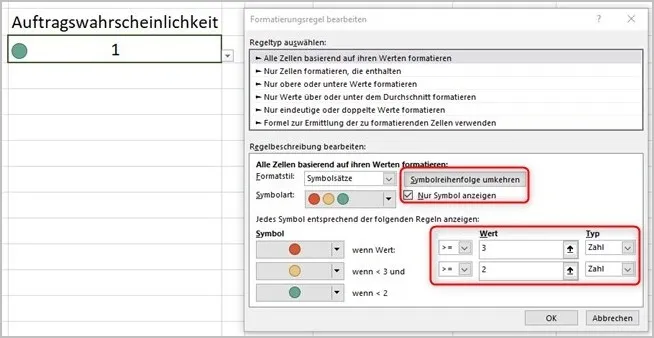
- Im Dialogfeld “Formatierungsregel bearbeiten” nehmen Sie folgende Änderungen vor, um die Ampel Excel-Logik korrekt abzubilden:
- Symbolreihenfolge umkehren: Aktivieren Sie das Kontrollkästchen “Symbolreihenfolge umkehren”. Dies ist notwendig, damit Rot für den niedrigsten Wert (1) und Grün für den höchsten Wert (3) steht, da Excel standardmäßig das höchste Symbol dem höchsten Wert zuweist.
- Typ: Stellen Sie sicher, dass für alle Bedingungen “Zahl” ausgewählt ist.
- Werte: Passen Sie die Schwellenwerte an:
- Grünes Licht (hoch): Anzeigen, wenn der Wert
>= 2ist. (Wenn 3=hoch, 2=unentschieden). - Gelbes Licht (unentschieden): Anzeigen, wenn der Wert
>= 1ist. (Wenn 2=unentschieden, 1=gering). - Rotes Licht (gering): Anzeigen, wenn der Wert
< 1ist. (Wenn 1=gering).
- Grünes Licht (hoch): Anzeigen, wenn der Wert
- Nur Symbol anzeigen: Aktivieren Sie das Kontrollkästchen “Nur Symbol anzeigen”. Dies blendet die zugrunde liegende Zahl (oder den Text aus dem benutzerdefinierten Format) aus und zeigt ausschließlich das Ampelsymbol an, was für eine saubere Optik sorgt.
- Klicken Sie auf “OK”, um die Regel zu speichern, und dann erneut auf “OK”, um den Regeln-Manager zu schließen.
Excel Dropdownliste mit Ampelsymbolen
5. Letzte Anpassungen und Anwendung
Nachdem Sie die Regeln angepasst haben, sollten die Ampelsymbole korrekt angezeigt werden.
- Zentrieren: Zentrieren Sie die Zelle, um das Ampelsymbol optisch ansprechend zu platzieren.
- Anwenden auf andere Zellen: Verwenden Sie den Füllpunkt der Zelle, um die Formatierung auf andere Zellen zu übertragen, oder kopieren Sie die Zelle und nutzen Sie “Einfügen Spezial” -> “Formate”, um nur die Formatierung zu übertragen.
Optional können Sie nun auch eine WENN-Funktion nutzen, um auf Basis des Ampelstatus weitere Aktionen oder Texte anzuzeigen. Zum Beispiel: =WENN(A1=1;"Dringender Handlungsbedarf";WENN(A1=2;"Prüfung erforderlich";"Alles im grünen Bereich")). Solche Funktionen und deren Nutzung lassen sich auch in PowerPoint-Präsentationen gut darstellen. Für die Nutzung von Google Präsentationen finden Sie hilfreiche Informationen unter google präsentationen powerpoint.
Fazit: Datenvisualisierung auf neuem Niveau mit Ampel Excel
Die Erstellung einer Dropdown-Liste mit Ampelsymbolen in Excel ist eine leistungsstarke Methode, um Ihre Tabellen optisch ansprechend, übersichtlich und intuitiv zu gestalten. Diese Technik verwandelt Rohdaten in aussagekräftige visuelle Informationen, die eine schnellere Analyse und fundiertere Entscheidungen ermöglichen. Von der Projektverwaltung bis zur Kundenbeurteilung – die Ampel Excel-Funktion ist vielseitig einsetzbar und trägt maßgeblich zur Steigerung der Arbeitseffizienz bei.
Experimentieren Sie mit verschiedenen Symbolsets und Schwellenwerten, um die beste visuelle Darstellung für Ihre spezifischen Anforderungen zu finden. Die Beherrschung dieser Technik wird Ihre Excel-Fähigkeiten auf ein neues Niveau heben und Ihnen helfen, Daten noch effektiver zu kommunizieren. Viel Erfolg beim Ausprobieren! Ein umfassendes Verständnis der Excel-Grundlagen ist hierfür hilfreich, aber auch komplexere Anwendungen wie die Verwendung von Add-Ins sind von Bedeutung. Für Nutzer, die Excel auch unterwegs nutzen möchten, gibt es Informationen zum excel auf ipad bearbeiten. Ebenso relevant ist die effiziente Nutzung von Tools wie excel think cell für erweiterte Diagramme und Präsentationen.