
Was macht den besten kostenlosen Fotoeditor aus?
Photoshop ist sowohl eine professionelle Bildbearbeitungssoftware für Fotografen als auch ein digitales Malprogramm für Künstler. Die kostenlosen Photoshop-Alternativen in dieser Liste konzentrieren sich hauptsächlich auf die Bildbearbeitung, aber ich habe auch einige für Designer und Künstler aufgenommen.
Nicht zu vergessen: KI. Es scheint, als ob KI-Bildbearbeitungswerkzeuge heutzutage viel Aufmerksamkeit erhalten und jedem mit einem Smartphone helfen, ein Möchtegern-Henri Cartier-Bresson zu werden, aber Photoshop führt nach wie vor das Feld mit seinen kombinierten Bildbearbeitungs-, Kunsterstellungs- und fortschrittlichen KI-Funktionen an.
Basierend auf meiner Erfahrung bietet die beste kostenlose Bildbearbeitungssoftware:
- KI-Funktionen. Alle Apps ermöglichen die Anpassung von Helligkeit, Kontrast, Zuschneiden oder das Hinzufügen eines Filters. Um wirklich in der Klasse von Photoshop zu spielen, benötigt eine App die neuesten KI-Fortschritte, um Ihren Workflow zu beschleunigen.
- Benutzerfreundlichkeit. Das grundlegende Layout und Design von Photoshop hat sich seit 30 Jahren nicht wesentlich geändert. Warum? Es ist intuitiv und es funktioniert. Der beste kostenlose Fotoeditor wird dies ebenso einfach machen.
- Nicht-destruktive Bearbeitung. Eine “Rückgängig”-Schaltfläche ist großartig, aber der wahre Goldstandard sind Ebenen.
- Die Möglichkeit, Text und Designelemente hinzuzufügen. Über einfache Bildbearbeitungen hinaus müssen die heutigen Tools auch Grafiken, angesagte Schriftarten und Vorlagen enthalten, um die Erstellung von Social-Media-Inhalten einfacher und schneller zu gestalten.
- 100 % kostenlos. Wir versuchen hier, Photoshop nicht zu bezahlen, oder? Es gibt mehrere hochwertige, kostenpflichtige Photoshop-Alternativen, aber diese Übersicht konzentriert sich auf kostenlose Optionen, damit Sie wie ein Profi mit einem Studentenbudget bearbeiten können.
In diesem Jahr habe ich 49 Apps getestet, bevor ich die acht besten ausgewählt habe. Bei der Bewertung jeder einzelnen habe ich alles getestet, wofür ich normalerweise Photoshop verwende, einschließlich Farbkorrektur, Tonwertkorrektur, Zuschneiden, Retusche, Maskieren, Mischmodi, Erstellen von Grafiken für soziale Medien und Hinzufügen von Text. Ich habe auch die einzigartigen Spezialeffekte oder Funktionen jeder App getestet, einschließlich KI-Funktionen.
Finden Sie unten die beste kostenlose Photoshop-Alternative für Ihre Bedürfnisse, basierend auf über 35 Stunden praktischer Recherche.
Die beste kostenlose Bildbearbeitungssoftware im Überblick
| Am besten geeignet für | Besondere Merkmale | Preise | |
|---|---|---|---|
| Canva | Aufrechterhaltung der Markenkonsistenz über Remote-Teams hinweg | Riesige Bibliothek hochwertiger Vorlagen für alle grafischen, Video-, Präsentations- und Dokumentenbedürfnisse | Kostenlos; 15 $/Monat für Premium-Einzelplan und 10 $/Monat/Benutzer für Teams |
| Pixlr | Ein authentisches Photoshop-Erlebnis | Anfängerfreundliche Benutzeroberfläche für Text-zu-Bild-KI und erweiterte Bearbeitungen | Kostenlos; Premium-Pläne reichen von 2,49 $ bis 16,99 $/Monat für zusätzliche Funktionen |
| Fotor | KI-gestützte Objektentfernung | Ausgezeichnete und einfach zu bedienende Objektentfernung, generative KI für Videos, Bilder und Präsentationen | Kostenlos; Premium-Pläne reichen von 8,99 $ bis 19,99 $/Monat für zusätzliche Funktionen und KI-Credits |
| Photopea | Verwendung benutzerdefinierter Photoshop-Pinsel | Komplett kostenlose, hochleistungsfähige Photoshop-Alternative | Kostenlos; 8 $/Monat zur Entfernung von Werbung |
| Photoroom | Produktfotos und soziale Medien | Hintergrundersetzung und Szenengenerierung für herausragende Produktfotos und Social-Media-Posts | Kostenlos bis zu 250 Exporte; 12,99 $/Monat für den Premium-Plan, inklusive 3 Benutzern |
| Krita | Künstler und Illustratoren | Detaillierte digitale Reproduktion von Pinseln für Illustratoren und digitale Maler | Kostenlos |
| PhotoScape X | Professionelle RAW-Fotobearbeitung | Auto-Editing-Funktionen auf dem Niveau von Adobe, professionelle Fotobearbeitung zum Schnäppchenpreis | Kostenlos; 49,99 $ einmalig für zusätzliche Funktionen |
| MyEdit | Hochwertige KI-Effekte | Tägliche KI-Credits, nützlich für gelegentliche generative KI-Bedürfnisse, einfach zu bedienen | Kostenlos (3 KI-Credits täglich); Premium-Pläne reichen von 10 $ bis 18 $/Monat für zusätzliche KI-Credits und Funktionen |
Beste kostenlose Bildbearbeitungssoftware für die Aufrechterhaltung der Markenkonsistenz über Remote-Teams hinweg
Canva (Web, iOS, Android, Mac, Windows)
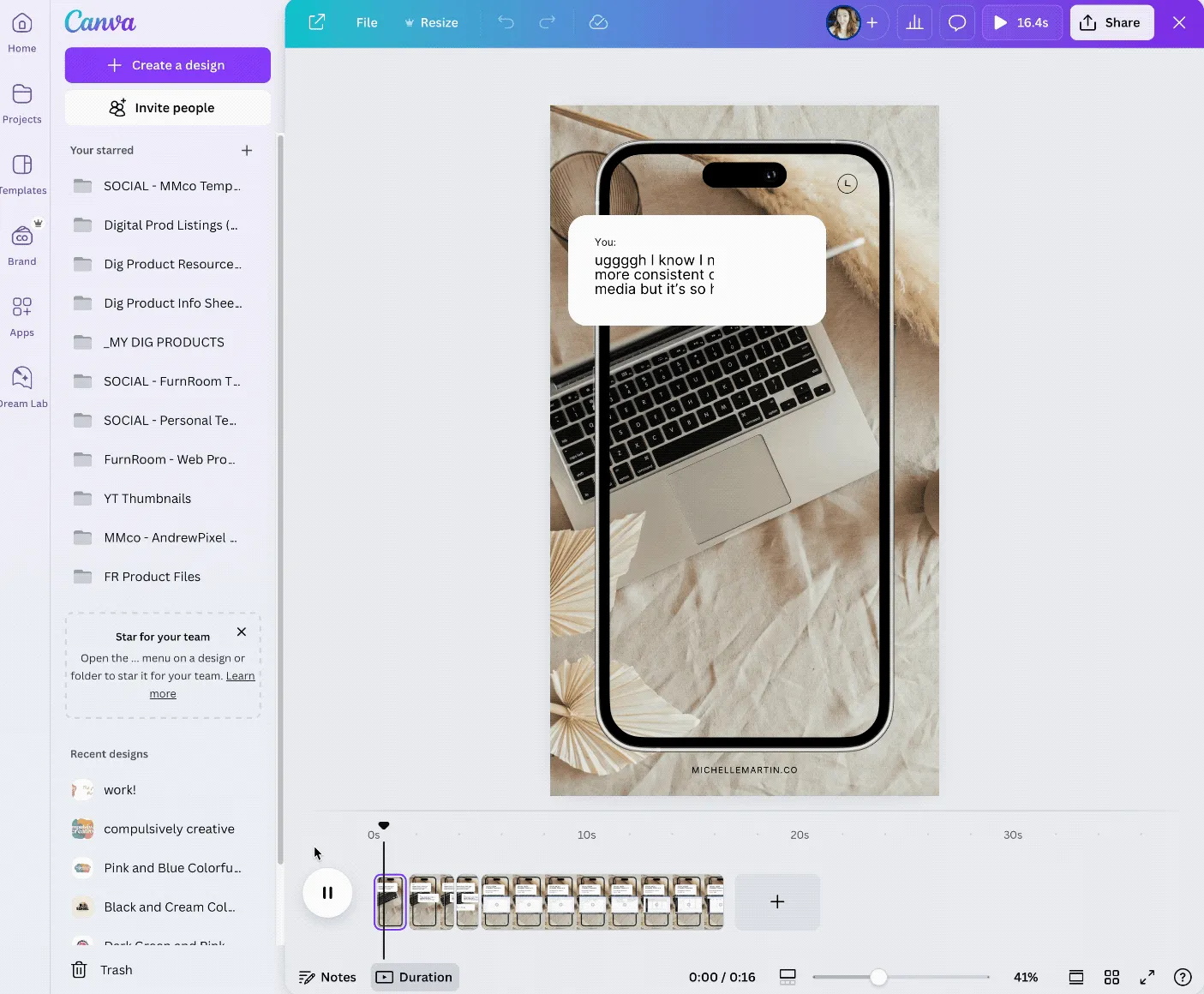 Canva, unsere Wahl für die beste kostenlose Bildbearbeitungssoftware zur Aufrechterhaltung der Markenkonsistenz über Remote-Teams hinweg
Canva Vorteile:
- Beste Mischung aus Design-Tools und einfach zu bedienenden KI-Funktionen für alle Arten der Inhaltserstellung
- Vorlagenbibliothek für Social-Media-Posts, Folienpräsentationen, Stockfotos und mehr
Canva Nachteile:
- Optimiert für Grafikdesign, nicht für reine Bildbearbeitung (obwohl die Grundlagen vorhanden sind)
Canva ist eher ein Grafik- und Social-Media-Content-Tool als ein reiner Fotoeditor, aber es verfügt dennoch über die grundlegenden Bildbearbeitungswerkzeuge, die die meisten Benutzer benötigen, wie Farb- und Kontrastanpassungen, Lichter, Schatten, Zuschneiden und mehr.
Canva fügt seit 2023 kontinuierlich neue KI-Funktionen hinzu, ohne Anzeichen einer Verlangsamung. Als leistungsfähige Allround-App für Bild- und Grafikbearbeitung hilft Canva Ihnen, Ihre eigenen Fotos zu bearbeiten, Objekte mit KI ähnlich wie Photoshop’s Generative Fill zu entfernen oder hinzuzufügen und Ihre Fotos in über 20.000 professionell gestalteten Vorlagen zu verwenden.
Neben der Bildbearbeitung können Sie bei Canva Documents vollständig KI-generierte Bilder und Texte erstellen, eine Präsentation aus Textaufforderungen generieren und eine Website erstellen. Über Bilder hinaus können Sie auch KI-Text-zu-Video-Inhalte generieren – ganz ohne Kamera. Dies ist riesig für Social-Media-Content und eine erschwingliche Alternative zum Kauf von Stockfotos oder Videos.
Trotz negativer Presse Ende 2024 wegen einer Preiserhöhung seines Teamplans um 300 %, bleibt Canvas Preisgestaltung in der Kategorie der Bildbearbeitung wettbewerbsfähig. Meiner Meinung nach bietet es immer noch ein ausgezeichnetes Preis-Leistungs-Verhältnis, wenn man bedenkt, welche Werkzeuge und Funktionen es sowohl für Anfänger als auch für fortgeschrittene Benutzer bietet.
Marketingteams, insbesondere Remote-Teams, werden Canva auch für seine Brand Kit-Funktion schätzen, die Ihre Logo-Dateien, Schriftarten, Farben und benutzerdefinierten Vorlagen speichert. Jeder kann schnell und einfach markenkonforme Social-, Marketing- oder Geschäftsinhalte über alle Abteilungen und Fähigkeitsstufen hinweg erstellen – und effizient mit Feedback-Kommentaren innerhalb von Designs und benutzerdefinierten Workflows zusammenarbeiten.
Ehrlich gesagt, Canva funktioniert einfach. Die Web-App ist ausgezeichnet, aber ich fühle mich auch auf meinem Handy oder iPad beim Erstellen von Inhalten zu Hause. Ich persönlich finde die Vorlagenbibliothek am ästhetischsten und es gibt wirklich Optionen für jedes Inhaltsformat und jeden Stil. Ich schätze es zu wissen, dass Canva für alles, was ich erstellen möchte, eine großartige Vorlage zum Start hat.
Und mit Canva-Integration von Zapier können Sie Ihre Design-Workflows automatisieren. Erstellen Sie automatisierte Systeme über Ihre Apps hinweg, z. B. das automatische Erstellen von Designs basierend auf Formularübermittlungen oder das Hochladen von Assets basierend auf Tabelleneinträgen. Erfahren Sie mehr über die Automatisierung von Canva oder beginnen Sie mit einem dieser vordefinierten Workflows.
Assets in Canva aus Jotform-Einreichungen hochladen
Assets in Canva aus Jotform-Einreichungen hochladenAusprobieren
Jotform, Canva
Jotform + Canva
Tägliche Canva-Designs mit Schedule by Zapier erstellen
Tägliche Canva-Designs mit Schedule by Zapier erstellenAusprobieren
Schedule by Zapier, Canva
Schedule by Zapier + Canva
Neue Canva-Designs aus neuen Jotform-Einreichungen erstellen
Neue Canva-Designs aus neuen Jotform-Einreichungen erstellenAusprobieren
Jotform, Canva
Jotform + Canva
Canva Preisgestaltung: Kostenlos; der Premium-Plan kostet 15 $/Monat für Einzelpersonen oder 10 $/Monat pro Benutzer für Teams (mindestens 3 Benutzer). Rabatte für Non-Profits und K-12-Lehrer sind verfügbar. Sie können sich auch diese Canva-Alternativen ansehen.
Beste kostenlose Photoshop-Alternative für ein authentisches Photoshop-Erlebnis
Pixlr E und X (Windows, Web)
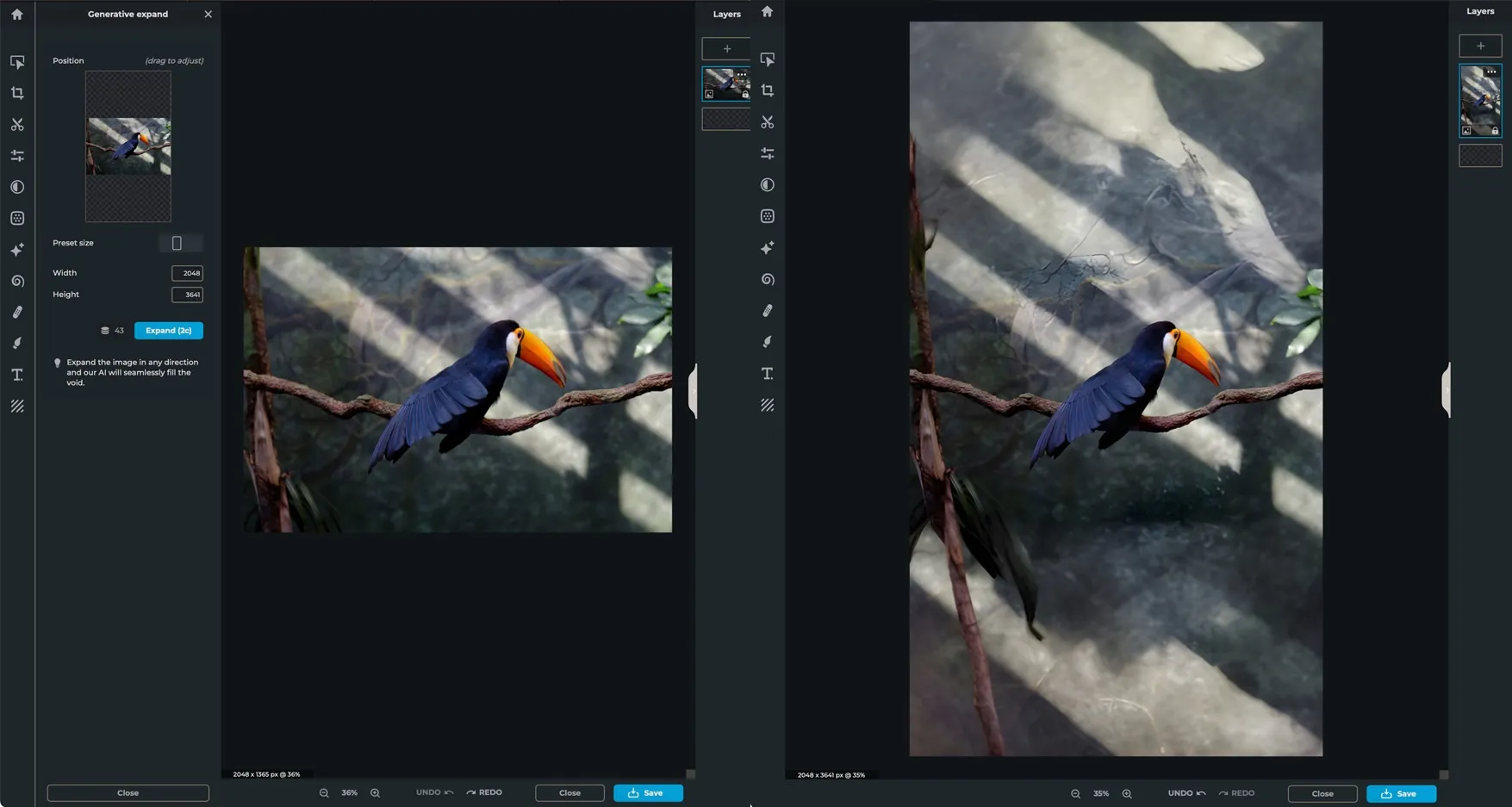 Pixlr, unsere Wahl für die beste kostenlose Photoshop-Alternative für ein authentisches Photoshop-Erlebnis
Pixlr Vorteile:
- KI-Funktionen sind für Anfänger einfach zu bedienen
- Authentischste Benutzeroberfläche und Benutzererfahrung im Stil von Photoshop
Pixlr Nachteile:
- Funktionen verwirrend auf zwei Apps aufgeteilt: Pixlr X und Pixlr E
Pixlr ist in zwei Web-Apps (oder Windows-Apps) aufgeteilt: Pixlr E und Pixlr X. Persönlich finde ich die Aufteilung etwas verwirrend und wünschte, die beiden Apps könnten zu einer zusammengeführt werden. Pixlr E ist als der “komplexere Fotoeditor” und Pixlr X als die “KI-fokussierte, anfängerfreundliche” App konzipiert.
Wenn Sie schon einmal Photoshop verwendet haben, wird Ihnen die Web-App Pixlr E (oder die Windows-Version) vertraut vorkommen. Sie hat alle bekannten Symbole auf der linken Seite, das gleiche Menülayout oben und eine rechte Seitenleiste mit Ihrer Bearbeitungshistorie und Ebenen. Pixlr leistet hervorragende Arbeit beim “Duplizieren” der Ebenenfunktion von Photoshop, indem es alle gleichen Optionen, einschließlich Mischmodi und Deckkraft-Einstellungen, enthält. Sie können sogar mit der rechten Maustaste klicken, um das sekundäre Aktionsmenü aufzurufen, genau wie bei Photoshop.
In Pixlr E können Sie fortgeschrittene Bildbearbeitungen durchführen, wie z. B. Farbbalance, Tonwertkurvenanpassungen und alle Filter und Effekte, die Photoshop bietet, einschließlich KI-Rauschunterdrückung (erfordert 1 KI-Credit zur Nutzung). Sie können auch digitale Malwerkzeuge verwenden, wie Pinsel, Farbeimer, Stift und Maskierungswerkzeuge.
Die Benutzeroberfläche von Pixlr X ist vereinfacht und so konzipiert, dass sie für Anfänger etwas einfacher zu bedienen ist, obwohl sie Ihnen immer noch erlaubt, Fotos mit grundlegenden Werkzeugen zur Farbkorrektur und zum Zuschneiden zu bearbeiten. Der Hauptgrund für die Verwendung von Pixlr X gegenüber Pixlr E sind seine fortschrittlichen KI-Funktionen wie Generative Fill und Expand, bei denen Sie KI-Textaufforderungen verwenden können, um die Leinwand Ihres Fotos zu erweitern oder ein Objekt durch etwas anderes zu ersetzen. Diese KI-Funktionen erfordern kostenpflichtige Credits, aber ich muss sagen, ich war besonders beeindruckt von den Ergebnissen der generativen Erweiterung auf meinem Tukan-Foto oben, wo ich Pixlr bat, mein 3:2-Foto in ein 9:16-Verhältnis zu ändern, perfekt für die Weitergabe in sozialen Medien.
Wird die von Pixlr erstellte Hintergrundexpansion einer strengen FBI-Level-Bildanalyse standhalten? Nein. Eine sehr genaue Untersuchung zeigt eine unnatürliche Unschärfe in der oberen linken Ecke und zu glatte Baumrinde. Aber dies ist ein leistungsfähiges Werkzeug, um Ihre Fotos schnell für verschiedene Social-Media-Plattformen und andere nicht lebenswichtige Umstände neu zu formatieren.
Sie können auch KI-Bilder mit Pixlr X generieren, Fotos schärfen, Hintergründe oder Objekte entfernen, eine Person oder ein Objekt maskieren (ausschneiden) und Sticker oder Text hinzufügen.
Es ist einfach, zwischen Pixlr X und E zu wechseln, da beide Projekte in einer kombinierten Bibliothek speichern, sodass Sie ein Foto zur schnellen Retusche in Pixlr X einfügen und dann wieder zu Pixlr E für fortgeschrittenere Bearbeitungen wechseln können. (Beachten Sie: Es speichert nur im temporären Cache-Ordner, daher werden sie beim Bereinigen Ihres Browser-Caches gelöscht. Für alles, was Sie behalten möchten, laden Sie es im PXZ-Format herunter und speichern Sie es auf Ihrer Festplatte.)
Pixlr E und X Preisgestaltung: Beide sind kostenlos nutzbar; der Premium-Plan, der beide Apps umfasst, kostet von 2,49 $ bis 9,99 $/Monat für 1 Person oder 16,99 $/Monat für Teams bis zu 5 Benutzern.
Beste kostenlose Photoshop-Alternative für KI-Objektentfernung
Fotor (Mac, Windows, iOS, Android, Web)
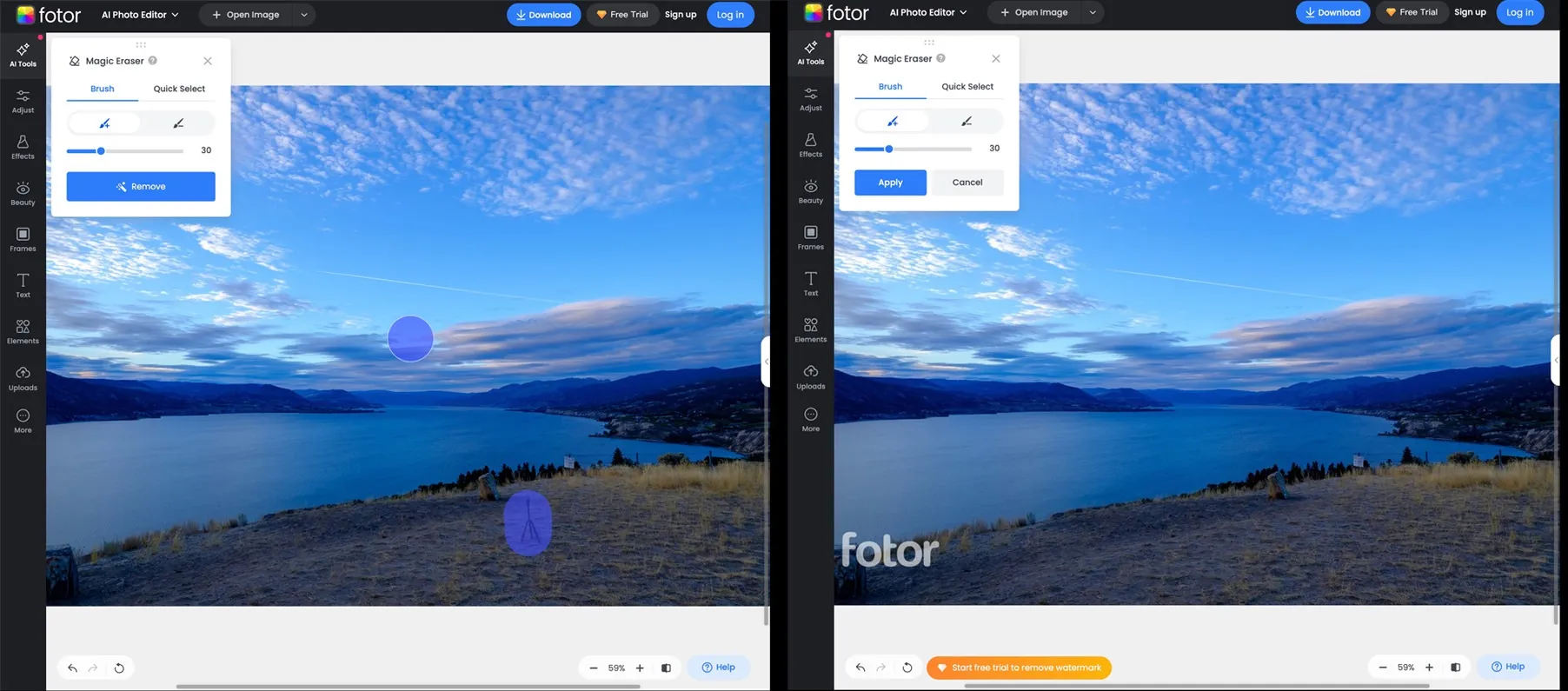 Fotor, unsere Wahl für die beste kostenlose Photoshop-Alternative für KI-Objektentfernung
Fotor Vorteile:
- KI-Objektentfernung auf Klassenniveau, vergleichbar mit Photoshop
- Beeindruckende Auswahl an Foto- und Videobearbeitungswerkzeugen in einer App
Fotor Nachteile:
- Viele einfache Bearbeitungsfunktionen, wie Farbsättigung, sind kostenpflichtigen Plänen vorbehalten
Fotor ist eine wunderschöne Kombination aus Photoshop und Canva: alle erweiterten Funktionen, die Sie sich für die Bearbeitung wünschen, mit Ein-Klick-Einfachheit. Ich war besonders beeindruckt von Fotors KI-Objektentfernung, die sie Magic Eraser nennen. Streichen Sie einfach über das Ding, das Sie entfernen möchten (ich habe mein Stativ im obigen Foto im Blick behalten 🤦♀️), und voilà, es ist überzeugend verschwunden. Sie müssen nicht einmal genau sein: Ein einziger schneller Strich um das Objekt herum führt immer noch zu einer perfekten Entfernung.
Weitere erstklassige KI-Funktionen sind Textentfernung (z. B. Logos oder Verpackungen), Hintergrundentfernung und -ersetzung, Generative Expand, Hochskalieren und Schärfen sowie viele Werkzeuge zur Porträtbearbeitung, wie Entfernung von Hautunreinheiten, Verbesserung von Make-up und Filter. Sie können auch Text-zu-Bild-Aufforderungen verwenden, um realistische Fotos und Videoclips zu generieren.
Mein einziger Kritikpunkt an Fotor ist die verwirrende Entscheidung, mehrere branchenübliche Funktionen hinter einer Paywall für seine kostenpflichtigen Pläne zu sperren. Dazu gehören Funktionen wie die Anpassung der Farbsättigung eines Fotos und die Ein-Klick-Verbesserung. Ich verstehe, dass Benutzer auf Premium-Pläne upgraden möchten, aber diese Bearbeitungsfunktionen sind in der nativen iOS-Kamera-App verfügbar, daher sind sie nicht gerade revolutionär.
Die offensichtliche Stärke von Fotor liegt in seinen KI-Fähigkeiten, sowohl für die Porträtbildretusche als auch für die allgemeine Bildbearbeitung. Diese Funktionen sind nicht kostenlos, aber angesichts der Kosten anderer Apps glaube ich, dass Fotor immer noch ein gutes Preis-Leistungs-Verhältnis bietet, da es so unglaublich einfach ist, mit ihren KI-Tools hervorragende Ergebnisse zu erzielen – insbesondere für den Plan für 8,99 $/Monat, der 100 monatliche KI-Credits enthält.
Fotor Preisgestaltung: Kostenlos; Premium-Pläne kosten 8,99 $/Monat für zusätzliche Funktionen und KI-Credits oder 19,99 $/Monat für Brand Kits und mehr KI-Credits.
Beste kostenlose Photoshop-Alternative zur Verwendung benutzerdefinierter Pinsel
Photopea (Web)
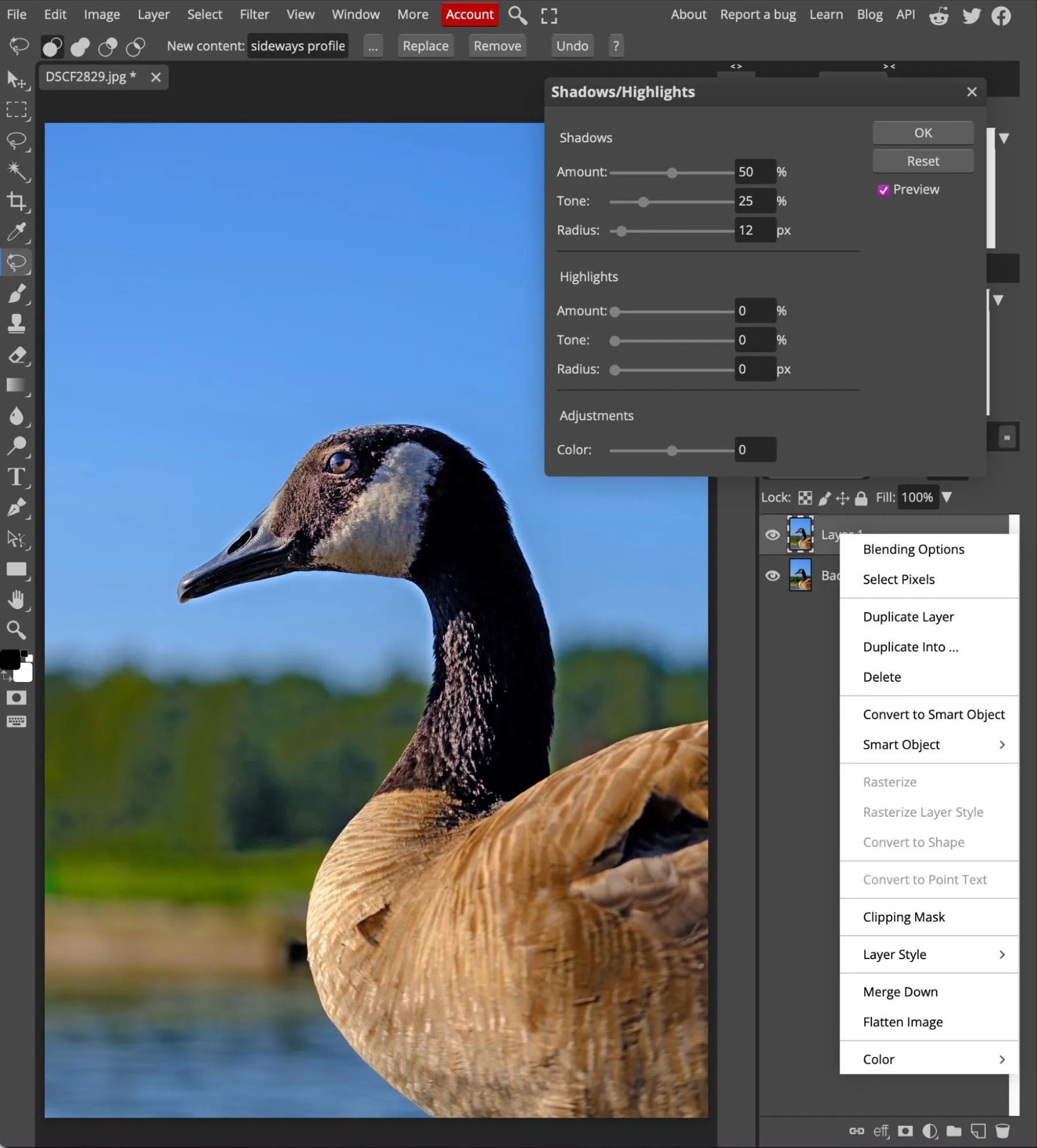 Photopea, unsere Wahl für die besten kostenlosen Photoshop-Alternativen zur Verwendung benutzerdefinierter Pinsel
Photopea Vorteile:
- Vertraute Photoshop-Benutzeroberfläche und Werkzeuge
- Plugin-, Pinsel- und Vorlagenbibliothek mit kostenloser Ein-Klick-Installation
Photopea Nachteile:
- KI-Objektersatz ist eine Premium-Funktion
Photopea ist vollständig browserbasiert und, ähnlich wie Pixlr, eine exakte Reproduktion von Photoshops Layout, Symbolen und Menüs. Photopea ist in mehrfacher Hinsicht einzigartig: Sie können viele Dateitypen öffnen, von RAW-Fotos bis hin zu Figma-Dateien, PDFs und mehr, und im Gegensatz zu Pixlr können Sie Projekte in Peadrive, dem integrierten Cloud-Speicher von Photopea, speichern oder Ihre Dropbox, OneDrive oder Google Drive verbinden. Außerdem können Sie Arbeiten als PSD-Dateien (das native Format von Photoshop) exportieren, damit Sie bei Bedarf in Photoshop weiterarbeiten oder die Datei an jemanden weitergeben können, der dieses Format benötigt.
Während Photopea eine ausgezeichnete kostenlose Photoshop-Alternative ist, ist es besonders wichtig für alle, die Pinsel in Photoshop verwenden. Sie können benutzerdefinierte Pinsel im ABR-Format in Photopea importieren und sie genauso verwenden, wie Sie es in Photoshop tun würden – etwas, das keine andere App auf dieser Liste kann. Photopea ermöglicht es Ihnen auch, Smart Objects und Pfade und Formen für vektorbasierte Arbeiten zu erstellen.
Es ist erfrischend, eine App zu finden, die alle ihre Bearbeitungsfunktionen im kostenlosen Plan enthält. Optional können Sie auf Premium upgraden, um Werbung zu entfernen und Credits für den unbegrenzten Zugriff auf die neuen KI-Funktionen von Photopea zu erhalten, einschließlich der genauen Ein-Klick-Hintergrundentfernung und Magic Replace, was wie Photoshops Generative Fill ist. Wählen Sie einen Bereich aus, geben Sie ein, womit Sie ihn ersetzen möchten, und die KI-Leistung von Photopea erledigt die Arbeit. (Kostenlose Benutzer können die Hintergrundentfernung immer noch einmal täglich nutzen!)
Photopea bietet auch eine Vorlagenbibliothek mit kostenlosen Ein-Klick-Installationen vieler Mockups, Pinsel, Aktionen, Muster, Plugins und mehr für endlose kreative Möglichkeiten.
Mit einer einfachen, vertrauten Photoshop-Oberfläche und kostenlosem Zugriff auf alle robusten Bearbeitungswerkzeuge (außer KI-Objektersatz), integriertem Cloud-Speicher, Pinseln und Plugins sowie mehreren Import- und Exportoptionen ist Photopea eine ausgezeichnete Photoshop-Alternative für Anfänger und Profis gleichermaßen.
Photopea Preisgestaltung: Kostenlos; der Premium-Plan kostet 8 $/Monat.
Beste kostenlose Foto-App für Produktfotos und soziale Medien
Photoroom (iOS, Android, Web)
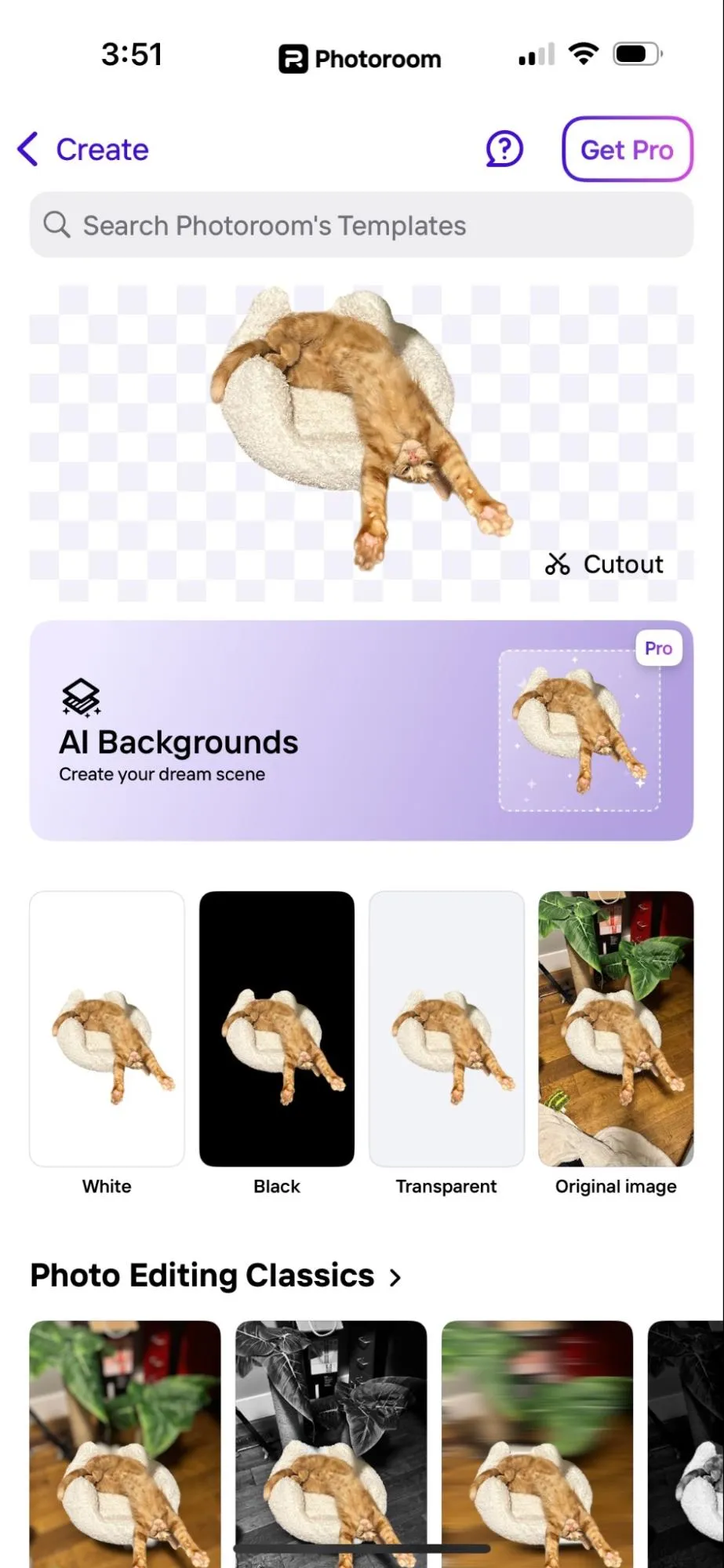 Photoroom, unsere Wahl für die beste kostenlose Foto-App für Produktfotos und E-Commerce
Photoroom Vorteile:
- Der Stapelmodus spart viel Zeit bei der Erstellung von Produktfotos
- Hochwertige Hintergrundentfernung und -austausch zur Erstellung professionell aussehender Produkt-Szenen
Photoroom Nachteile:
- Die kostenlose Version enthält nicht viele Hintergrundtausch-Optionen
Wenn Sie online Produkte verkaufen, brauchen Sie Photoroom. Während Sie die hervorragenden Funktionen zur Hintergrundentfernung und -austausch von Photoroom für jeden kreativen Zweck nutzen können, glänzt es besonders für E-Commerce-Produktfotos und die Erstellung von Social-Media-Inhalten.
Neben thematischen Vorlagen für Feiertage und Sonderangebote sowie praktischen Größenanpassungsoptionen für gängige soziale Medien bietet Photoroom Händler-spezifische Funktionen wie realistische Produkt-Mockups und Listing-Größenformate für Etsy, eBay, Poshmark, Amazon, Shopify und viele andere beliebte Marktplätze.
Mein Lieblingsmerkmal ist der sofortige Hintergrundtausch. Wenn Sie ein Produktfoto hochladen, scannt Photoroom es automatisch und entfernt Ihren vorhandenen Hintergrund in weniger als einer Sekunde – und Sie können einen beliebigen Hintergrund aus ihrer Auswahl an flachen oder Szenen-Hintergründen einfügen.
Die flexible Arbeit mit Produktfotos erleichtert die Erstellung mehrerer Versionen für alle Orte, an denen Sie sie benötigen. Zum Beispiel: Entfernen Sie den Hintergrund eines Produktfotos, speichern Sie es mit einem weißen Hintergrund für Amazon, dann mit einer Flatlay-Szene für Ihre eigene Website und fügen Sie es mit wenigen Klicks in eine Social-Media-Postgrafik ein.
Für noch mehr Effizienz können Sie die gleichen Bearbeitungen an bis zu 20 Fotos gleichzeitig in der Web-App vornehmen oder Ihre eigenen Bearbeitungsvorlagen sowohl in der Web- als auch in der mobilen App speichern, um Ihren Workflow zu beschleunigen.
Händler werden auch die Einfachheit der Erstellung von Gitter-Posts zur Anzeige verschiedener Farboptionen für ein Produkt, Collagen für kreative Produktanzeigen und die große Auswahl an grafischen Elementen und Schriftarten von Photoroom schätzen, um auffällige Marketinginhalte zu erstellen.
Photoroom ist also keine traditionelle Bildbearbeitungssoftware zum Anpassen von Dingen wie Belichtung und Farbe (obwohl Sie diese Bearbeitungen damit immer noch vornehmen können), sondern eine Nischen-Photoshop-Alternative für diejenigen, die eine schnelle und einfache Möglichkeit suchen, Produktfotos oder Social-Media-Inhalte zu erstellen.
Für noch mehr Zeitersparnis verbinden Sie Photoroom mit Zapier, um automatisch den Hintergrund jedes Fotos zu entfernen, das Sie in einen bestimmten Ordner oder eine Aufzeichnung legen. Hier sind einige Beispiel-Workflows, um Ihnen den Einstieg zu erleichtern.
Hintergründe mit PhotoRoom aus neuen Airtable-Datensätzen entfernen und diese aktualisieren
Hintergründe mit PhotoRoom aus neuen Airtable-Datensätzen entfernen und diese aktualisierenAusprobieren
Airtable, PhotoRoom
Airtable + PhotoRoom
Hintergründe aus neuen Bildern in Image Relay über PhotoRoom entfernen
Hintergründe aus neuen Bildern in Image Relay über PhotoRoom entfernenAusprobieren
Image Relay, PhotoRoom
Image Relay + PhotoRoom
Hintergründe mit PhotoRoom entfernen und neue Bilderdateien in WordPress aktualisieren
Hintergründe mit PhotoRoom entfernen und neue Bilderdateien in WordPress aktualisierenAusprobieren
- +2
WordPress, Filter by Zapier, PhotoRoom
WordPress + Filter by Zapier + PhotoRoom
Photoroom Preisgestaltung: Kostenlos für bis zu 250 Exporte; 12,99 $/Monat für unbegrenzte Exporte und zusätzliche Funktionen für bis zu 3 Benutzer.
Beste kostenlose Foto-App für Künstler und Illustratoren
Krita (Windows, Mac, Linux)
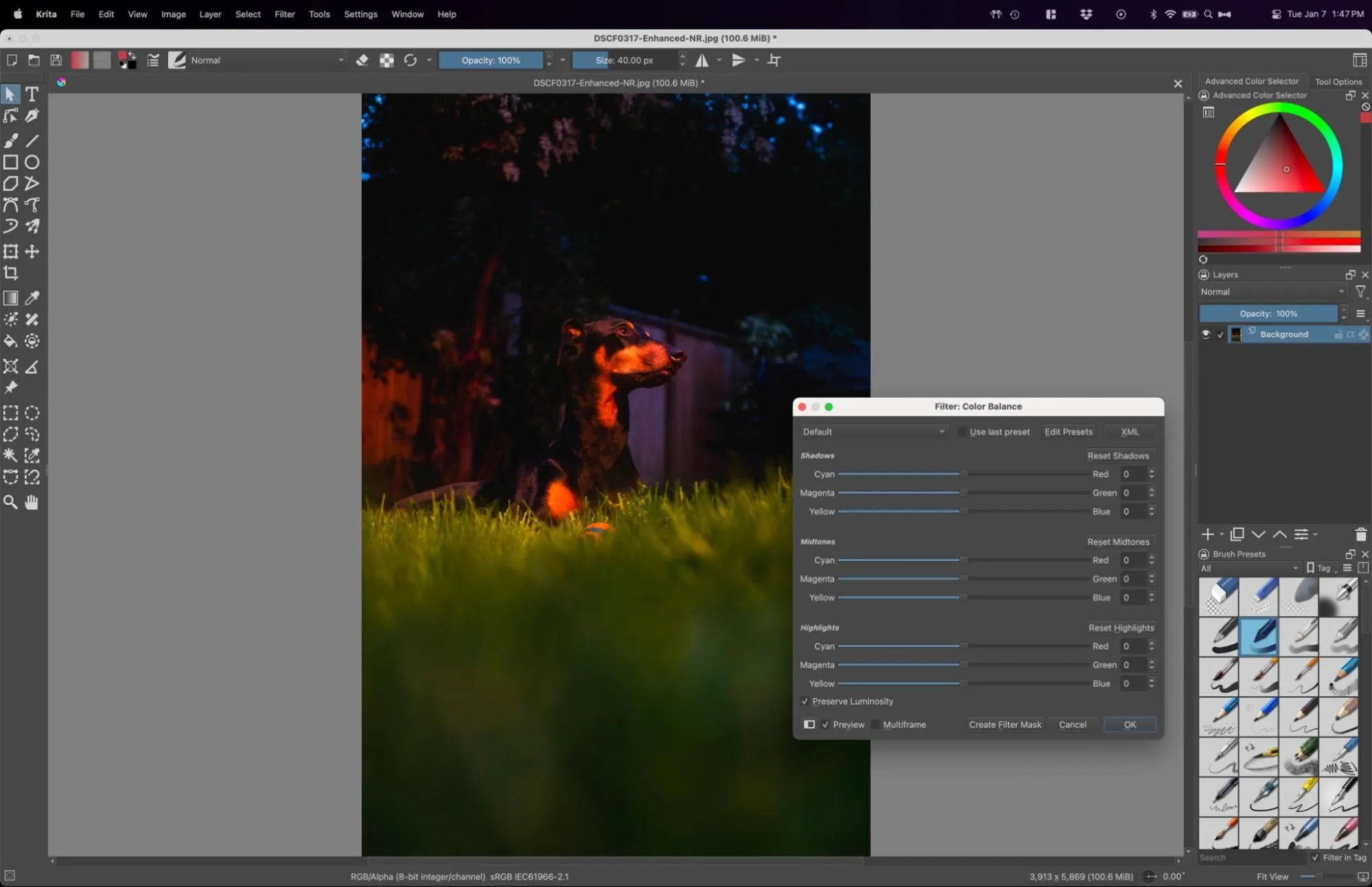 Krita, unsere Wahl für die beste kostenlose Foto-App für Künstler und Illustratoren
Krita Vorteile:
- Erweiterte Pinselbibliothek für Künstler
- 100 % kostenlos und Open Source
Krita Nachteile:
- Ein etwas umständlicher Prozess für reine Fotobearbeitung im Vergleich zu anderen Apps
Photoshop gibt es seit über drei Jahrzehnten, und es mag Sie überraschen zu erfahren, dass Krita fast genauso lange existiert: 25 Jahre. Wer native Apps gegenüber browserbasierten bevorzugt, wird Krita lieben, das zu 100 % kostenlos und Open Source ist.
Kritas Seitenleisten und Benutzeroberfläche sind hauptsächlich für Künstler und Illustratoren eingerichtet, die ihre eigenen Kunstwerke erstellen. Sie können Fotos auch in Krita vollständig bearbeiten, obwohl der Prozess umständlicher ist als in anderen Apps, da die Farboptionen etwas versteckt im Menü Filter > Anpassen sind. Der kostenlose Filter zur Rauschunterdrückung von Krita ist jedoch ausgezeichnet, und die Ergebnisse sind definitiv auf dem Niveau von Photoshop und anderen führenden Bildbearbeitungsprogrammen. (Ich empfehle, ihn bei 25 % oder weniger zu belassen, um die natürlichsten Ergebnisse zu erzielen.)
Für alle Arten von Künstlern bietet Krita alles, was Sie brauchen, von flüssigen und lebensechten Zeichen- und Malpinseln über Maskierung, fortgeschrittene Auswahloptionen, Pfadzeichnen, mehrere Arbeitsbereichsoptionen für Malerei, Animation, VFX und mehr – plus die Möglichkeit, Raster- und Vektorgrafiken zu erstellen. Ich liebe das kunstorientierte Layout von Krita im Vergleich zu Photoshop: Wenn Sie die App öffnen, befinden sich Ihre Pinsel und Optionen in einem Raster unten rechts, was das Wechseln zwischen Werkzeugen während der Arbeit erheblich beschleunigt.
Während Krita keine Ein-Klick-KI-Funktionen wie andere Apps bietet, wie z. B. Hintergrundentfernung, verfügt es über viele erweiterte Funktionen, wie z. B. die Möglichkeit, eigene automatisierte Aufgaben in Python zu programmieren, und es kann PSD-Dateien öffnen und speichern, damit Sie bei der Arbeit in Photoshop und zu Hause in Krita arbeiten können. In Kombination mit einem angeschlossenen Desktop-Zeichentablett ist Krita eine leistungsstarke Zeichen-App, die professionelle Workflows bewältigen kann.
Insgesamt ist Krita aufgrund seines Funktionsumfangs besser für Künstler als für Fotografen geeignet, kann aber dennoch jede Grafik- oder Bildbearbeitungsaufgabe erledigen. Das Beste daran? Es ist komplett kostenlos und Open Source.
Krita Preisgestaltung: Kostenlos
Beste kostenlose Photoshop-Alternative für RAW-Fotobearbeitung
PhotoScape X (Windows, Mac)
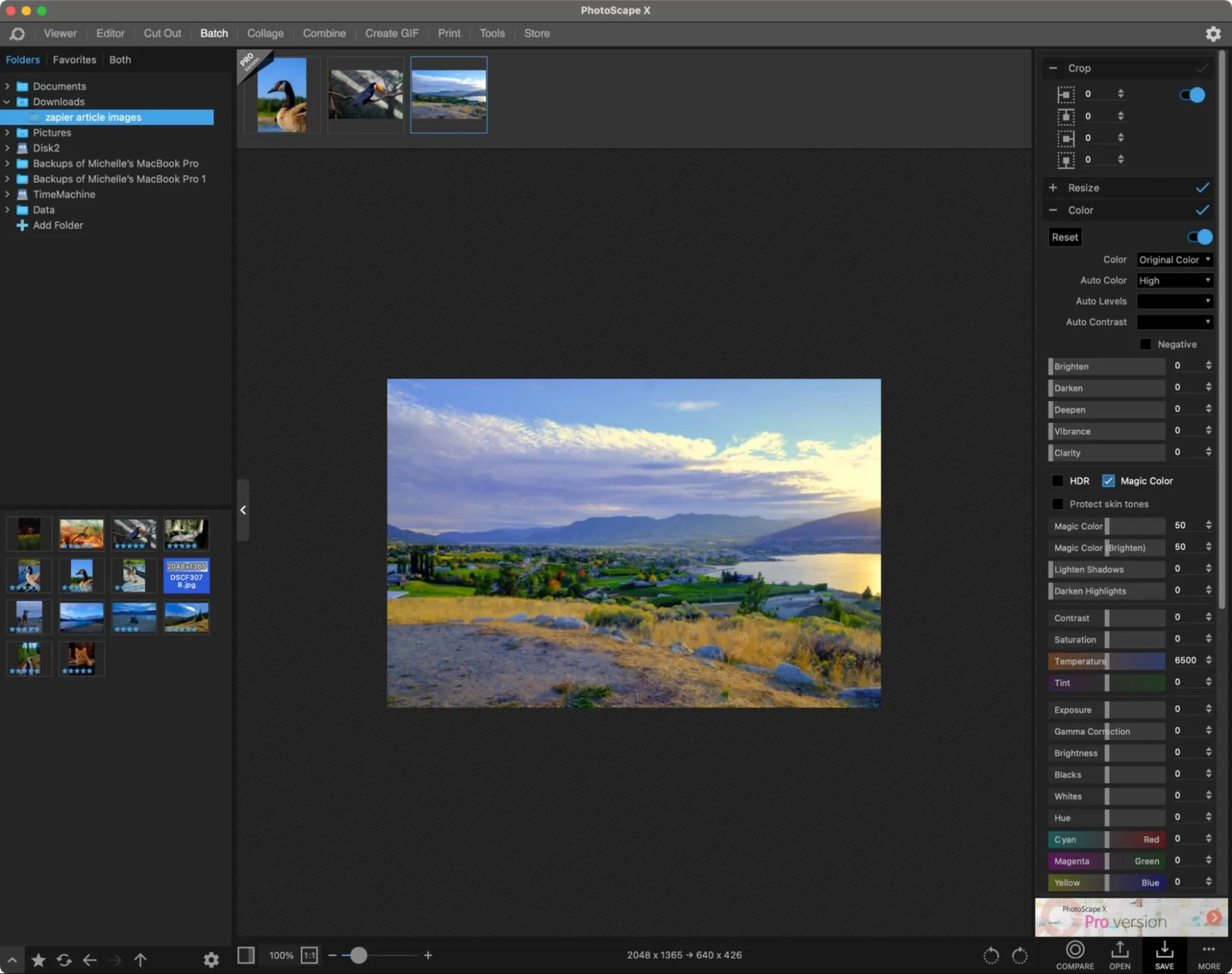 PhotoScape X, unsere Wahl für die beste kostenlose Photoshop-Alternative für RAW-Fotobearbeitung
PhotoScape X Vorteile:
- Robuste, professionelle Fotobearbeitung für alle Formate, einschließlich RAW
- Ausgezeichnete und schnelle Stapelbearbeitung
PhotoScape X Nachteile:
- Einige Werkzeuge, die professionelle Fotografen wünschen würden, wie z. B. Kurven und Objektivkorrektur, sind nur in der Pro-Version verfügbar
PhotoScape X ist eine professionelle Photoshop-Alternative für Fotografen, insbesondere für diejenigen, die RAW-Dateien fotografieren. Meiner Meinung nach ist es die perfekte Mischung aus Adobe Photoshop und Lightroom in Bezug auf Funktionen und Benutzeroberfläche. Ich liebe das Arbeitsbereichsmenü oben, um zwischen dem Anzeigen von Fotos, dem Bearbeiten eines einzelnen Fotos, dem Stapel von Fotos, der Optimierung für den Druck, der Hintergrundentfernung und sogar der einfachen Erstellung von GIFs zu wechseln.
Während Sie Grafiken, Sticker und Text zu Ihren Fotos hinzufügen können, liegen die Stärken von PhotoScape X in seinen schnellen und leistungsstarken RAW-Fotowerkzeugen. Alles, was ein Fotograf sich wünschen kann, ist hier: Farbkorrektur, Zuschneiden, chromatische Aberrationsentfernung, Hautretusche, Rauschunterdrückung und vieles mehr. Alle Menüs und Steuerelemente fühlen sich für einen professionellen Workflow intuitiv an und sind für Anfänger gleichermaßen leicht zu meistern.
Der einzige Nachteil von PhotoScape X ist, dass einige Funktionen, die ich für relativ grundlegend halte, nur in der Pro-Version verfügbar sind, wie z. B. Kurven, Pegel, Schwarz-Weiß-Konvertierung, Sättigung und einige andere. Wenn diese für Sie ein Ausschlusskriterium sind, ist die kostenpflichtige Version mit einmalig 49,99 $ immer noch erschwinglich im Vergleich zum Abonnementmodell von Photoshop.
Ich war beeindruckt von der Ein-Klick-Magic-Color-Auto-Editing-Funktion, ähnlich wie bei Auto Color von Photoshop und Lightroom. Sie leistet hervorragende Arbeit beim Hinzufügen von Sättigung, dem Anheben von Schatten und dem Hinzufügen eines gewissen Farbauffrischers – vielleicht zu grell für manche, aber ich bin ein Fujifilm Velvia-Fotograf, also liebe ich es.
Die Stapelbearbeitung ist in PhotoScape X ebenfalls hervorragend, um identische Farb-, Zuschnitt-, Größenänderungs- oder andere Attribute schnell zu verarbeiten. Sie können die Bearbeitungen pro Foto nicht in der Stapelverarbeitung feinabstimmen, aber dies spart dennoch viel Zeit für Situationen, in denen Sie die gleichen Bearbeitungen an jedem Foto einer Reihe vornehmen müssen.
PhotoScape X verfügt nicht über innovative generative KI-Tools, aber es hat das, was ich “ruhige KI”-Funktionen nenne: genaue Auto-Farbe, Auto-Pegel, HDR-Konvertierung und andere subtile, aber wirkungsvolle alltägliche Bearbeitungen, die Fotografen mit einem Klick erreichen können und die Tonnen von Zeit sparen.
PhotoScape X Preisgestaltung: Kostenlos; schalten Sie zusätzliche Funktionen mit einem einmaligen Kauf von 49,99 $ frei.
Beste kostenlose Photoshop-Alternative für KI-Effekte auf Profi-Niveau
MyEdit (Web)
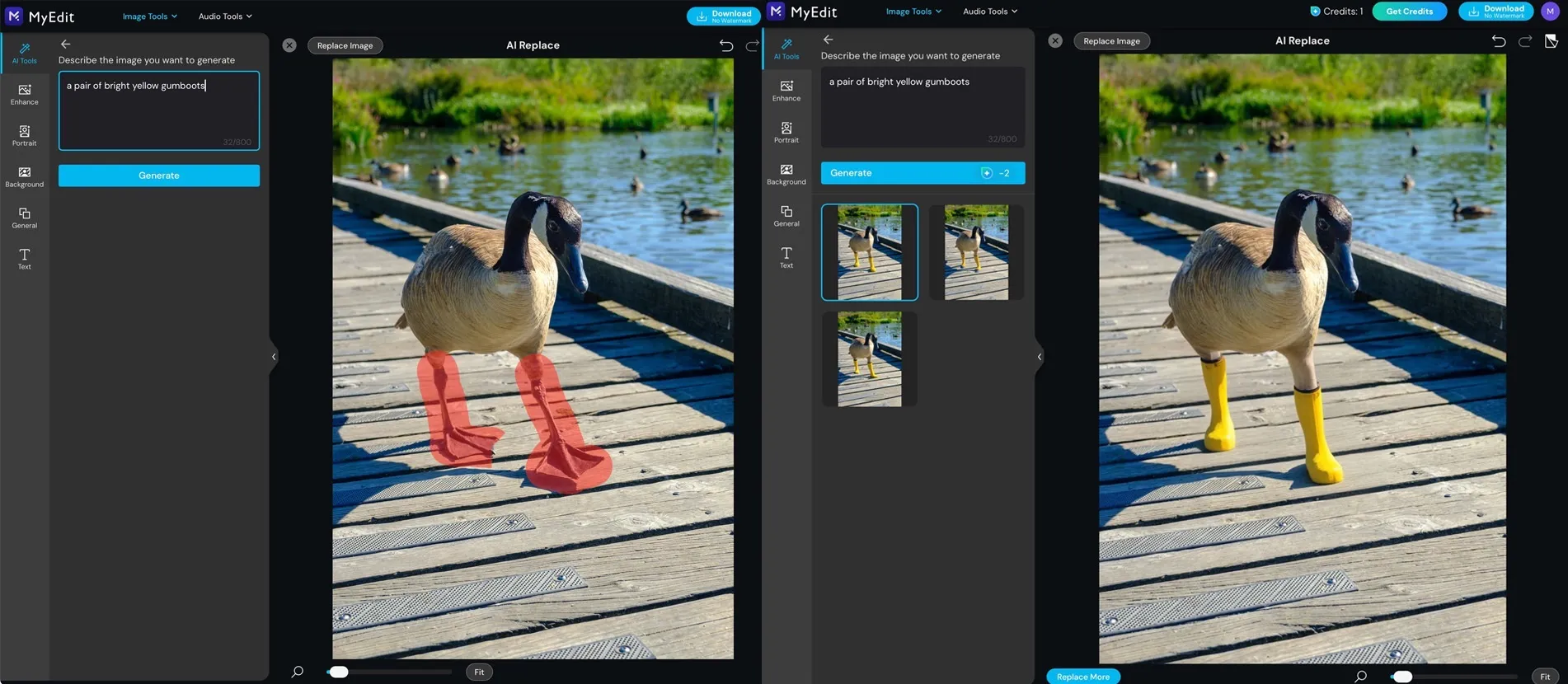 MyEdit, unsere Wahl für die beste kostenlose Photoshop-Alternative für KI-Effekte auf Profi-Niveau
MyEdit Vorteile:
- KI-Tools sind super einfach zu bedienen und liefern realistische Ergebnisse
- Die einzige kostenlose Photoshop-Alternative mit dauerhaft kostenlosen KI-Tools (Credits werden täglich aktualisiert)
MyEdit Nachteile:
- Drei kostenlose KI-Credits und ein Wasserzeichen-freier Download pro Tag sind für die meisten Benutzer zu einschränkend (obwohl Credit-Pakete nicht an ein Abonnement gebunden sind, was für seltene Benutzer immer noch vorteilhaft ist)
MyEdit ist kein Scherz, wenn es um einfach zu bedienende und überraschend gute KI-Ergebnisse kostenlos geht. Zum Beispiel hat es mich nur ein paar Klicks und weniger als zwei Minuten gekostet, diesen niedlichen gelben Paddington-Bären-Stiefel auf die Kanada-Gans zu setzen. Ist es gut für die Gesellschaft, dass so etwas mit KI möglich ist, oder dass ich meine Zeit so verbringe? Das überlasse ich den Philosophen, aber es hat ziemlich Spaß gemacht.
Sie können Designs aus Ihren eigenen Fotos erstellen und Grafiken und Text hinzufügen oder benutzerdefinierte Social-Media-Post-Vorlagen mit KI-Textaufforderungen generieren. Aber MyEdits bester Einsatz ist meiner Meinung nach für KI-Funktionen wie generative Erweiterung und Füllung, Text-zu-Bild-Generierung, Hochskalierung, Hintergrundentfernung und Erstellung von Produktfoto-Szenen.
Viele andere Bildbearbeitungstools bieten diese KI-Funktionen, aber oft nur in kostenpflichtigen Plänen. Ebenso benötigen Sie KI-Credits, um bestimmte Funktionen in MyEdit zu nutzen, aber im Gegensatz zu anderen bietet MyEdit Ihnen täglich drei kostenlose KI-Credits und einen Wasserzeichen-freien Download. Im Gegensatz zu einer zeitlich begrenzten kostenlosen Testversion können Sie unbegrenzt professionelle KI-Ergebnisse kostenlos erhalten – solange Sie entweder nur gelegentlich KI benötigen oder sie viel nutzen und wirklich, wirklich geduldig sind.
Für Content-Ersteller interessant ist, dass Sie auch Audio mit MyEdit bearbeiten können, einschließlich Text-zu-Sprache-Generierung, die perfekt für Voiceovers für YouTube-Videos ist, Gener