
Viele Nutzer kennen die Frustration: Die geliebten AirPods Pro funktionieren hervorragend für Musik oder andere Medieninhalte, aber sobald ein Anruf in Microsoft Teams beginnt, sinkt die Lautstärke drastisch oder der Ton ist kaum noch zu verstehen. Dieses weitverbreitete Problem kann die Produktivität erheblich beeinträchtigen und führt oft zu stundenlanger Fehlersuche. Als Experten für Audiotechnik und Kommunikation haben wir die gängigsten Ursachen und die effektivsten Lösungsansätze zusammengetragen, um Ihnen zu helfen, Ihre AirPods Pro optimal mit Microsoft Teams unter Windows zu nutzen und endlich klare Audioqualität bei Ihren Online-Meetings zu genießen.
Häufige Ursachen für Lautstärkeprobleme bei AirPods in Microsoft Teams
Das Zusammenspiel von Apple-Hardware, Windows-Betriebssystem und Microsoft Teams kann komplex sein. Mehrere Faktoren tragen oft zu den berichteten Lautstärke- und Audioproblemen bei:
Getrennte Lautstärkeregelung an AirPods und am System
Ein häufig übersehener Aspekt ist, dass es zwei voneinander unabhängige Lautstärkeregelungen geben kann: eine am Wiedergabegerät (Ihrem Computer) und eine direkt an den AirPods. Während eines Anrufs kann die AirPods-eigene Lautstärke niedrig sein, selbst wenn die Systemlautstärke auf Maximum steht.
Konflikte mit Windows-Kommunikationseinstellungen
Windows verfügt über eine Funktion, die die Lautstärke anderer Anwendungen automatisch reduziert, wenn Kommunikationsaktivitäten (wie ein Teams-Anruf) erkannt werden. Dies kann unbeabsichtigt dazu führen, dass der Teams-Anruf selbst leiser wird.
Falsche Audioauswahl in Teams oder Windows
Manchmal wählt Microsoft Teams nicht die korrekten Audiogeräteinstellungen, oder es kommt zu einem Konflikt zwischen dem AirPod-Headset-Profil (mit Mikrofon) und dem AirPod-Stereo-Profil (nur Wiedergabe). Auch die Auswahl des AirPods-Mikrofons, das eine geringere Audioqualität als ein Laptop-Mikrofon bieten kann, führt manchmal zu Problemen.
Spatial Audio als Störfaktor
Die „3D-Audio“-Funktion von Spatial Audio, die für immersiven Klang konzipiert ist, kann in manchen Fällen die Audioausgabe bei Teams-Anrufen negativ beeinflussen, insbesondere wenn sie nicht korrekt mit dem Windows-Treiber interagiert.
Spezifische Probleme bei bestimmten AirPods-Generationen
Es gibt Berichte, dass insbesondere die AirPods Pro 2 und die sogenannte “AirPods 4. Generation” (vermutlich die regulären AirPods 4. Generation oder eine Fehlbezeichnung für die Pro 2/AirPods 3) spezifische Schwierigkeiten mit niedriger Lautstärke in Teams aufweisen, die bei älteren Modellen nicht so prominent waren. Einige neuere Modelle haben auch keine Lautstärkeregelung direkt am Stiel.
Detaillierte Lösungen und Schritte zur Fehlerbehebung
Nachdem wir die möglichen Ursachen beleuchtet haben, präsentieren wir Ihnen nun eine Reihe von bewährten Lösungen, die von Nutzern erfolgreich angewendet wurden, um die Lautstärke der AirPods Pro in Microsoft Teams zu verbessern.
Lösung 1: Lautstärke direkt an den AirPods Pro anpassen
Dies ist oft die einfachste, aber am häufigsten übersehene Lösung, besonders für AirPods Pro (1. und 2. Generation), die über eine Lautstärkeregelung am Stiel verfügen.
Anleitung:
- Während eines Anrufs in Microsoft Teams wischen Sie mit dem Finger vorsichtig auf der Vorderseite des Stiels Ihrer AirPods Pro nach oben, um die Lautstärke zu erhöhen.
- Wiederholen Sie diesen Vorgang, bis Sie einen höheren Piepton hören, der signalisiert, dass die maximale Lautstärke an den AirPods erreicht ist.
- Passen Sie anschließend die Lautstärke am Computer auf ein angenehmes Niveau an.
Hintergrund: Es scheint, als gäbe es eine “Master-Lautstärke” für allgemeine Medien und eine separate “Anruflautstärke”. Die AirPods können oft nur die “Anruflautstärke” direkt beeinflussen. Wenn diese zu niedrig ist, kann selbst eine hohe Systemlautstärke nicht dagegen ankommen.
Lösung 2: Windows-Kommunikationseinstellungen überprüfen und anpassen
Windows kann andere Audioquellen dämpfen, wenn ein Kommunikationsanruf erkannt wird. Dies kann auch Teams-Anrufe betreffen.
Anleitung:
- Drücken Sie die Windows-Taste + R, um das “Ausführen”-Dialogfeld zu öffnen.
- Geben Sie
mmsys.cplein und klicken Sie auf OK. Dies öffnet die Soundeinstellungen. - Wechseln Sie zur Registerkarte “Kommunikation”.
- Wählen Sie die Option “Nichts tun” aus.
- Klicken Sie auf “Übernehmen” und dann auf “OK”.
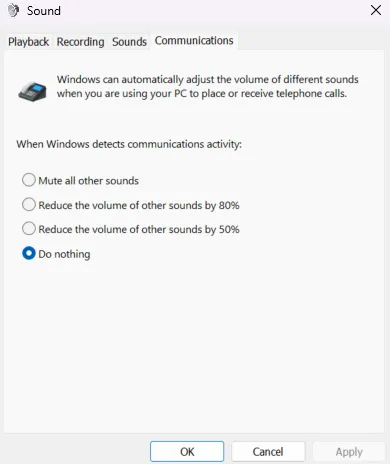 Screenshot der Windows-Soundeinstellungen, Registerkarte "Kommunikation", die die Option "Nichts tun" bei Kommunikationsaktivität hervorhebt.
Hintergrund: Diese Einstellung verhindert, dass Windows die Lautstärke des Anrufs selbst reduziert, wenn es diesen als “andere Kommunikation” interpretiert.
Lösung 3: Audioeinstellungen in Microsoft Teams optimieren
Manchmal liegt das Problem direkt in den Einstellungen von Teams, insbesondere bei der Mikrofonauswahl.
Anleitung:
- Öffnen Sie Microsoft Teams und gehen Sie zu Ihren Einstellungen (Zahnrad-Symbol).
- Navigieren Sie zum Bereich “Geräte” (Audioeinstellungen).
- Unter “Mikrofon” wählen Sie testweise das interne Mikrofon Ihres Laptops anstelle des AirPods-Mikrofons.
- Stellen Sie sicher, dass unter “Lautsprecher” Ihre AirPods Pro ausgewählt sind.
- Starten Sie Ihren Laptop neu. Dies ist ein entscheidender Schritt, um die Änderungen zu übernehmen.
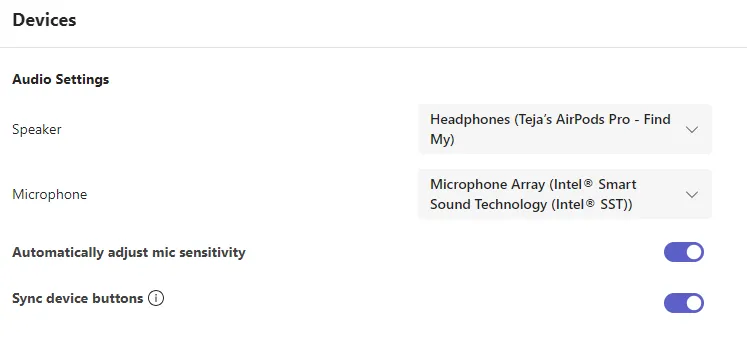 Screenshot der Microsoft Teams Audioeinstellungen, der die Auswahl des Laptop-Mikrofons anstelle der AirPods zeigt.
Hintergrund: Das AirPods-Mikrofon verwendet oft ein anderes Bluetooth-Profil (HFP/HSP) mit geringerer Bandbreite, was die allgemeine Audioqualität für beide Richtungen beeinträchtigen kann. Die Verwendung des Laptop-Mikrofons kann diesen Engpass umgehen.
Lösung 4: Spatial Audio deaktivieren (über iPhone)
Spatial Audio, obwohl eine großartige Funktion für Medienkonsum, kann Konflikte mit Teams verursachen.
Anleitung:
- Verbinden Sie Ihre AirPods Pro mit Ihrem iPhone.
- Gehen Sie auf dem iPhone zu “Einstellungen” -> “Bluetooth” und tippen Sie auf das “i”-Symbol neben Ihren AirPods Pro.
- Scrollen Sie nach unten und deaktivieren Sie “3D-Audio” (Spatial Audio).
- Trennen Sie die AirPods vom iPhone und verbinden Sie sie erneut mit Ihrem Windows-PC für Teams.
Hintergrund: Diese Einstellung wird in den AirPods selbst gespeichert und kann somit auch das Verhalten unter Windows beeinflussen.
Lösung 5: Audiokanäle in den Einstellungen anpassen (Windows)
Einige Nutzer berichteten, dass das Ändern der Audiokanäle in den Windows-Einstellungen geholfen hat.
Anleitung:
- Öffnen Sie die Windows-Einstellungen (Windows-Taste + I).
- Gehen Sie zu “System” -> “Sound”.
- Scrollen Sie nach unten zu den “Verwandten Einstellungen” und wählen Sie “Weitere Soundeinstellungen” (oder suchen Sie direkt nach “Sound-Systemsteuerung”).
- Wählen Sie unter der Registerkarte “Wiedergabe” Ihre AirPods aus (möglicherweise als “Headset” oder “Kopfhörer” bezeichnet) und klicken Sie auf “Eigenschaften”.
- In den Eigenschaften, unter der Registerkarte “Erweitert” oder “Spatial Sound” (je nach Treiber), suchen Sie nach Optionen für die Audiokanäle und ändern Sie diese von 2 auf 1, falls verfügbar. Dies kann die manuelle Lautstärkeregelung über den AirPod-Stiel wieder ermöglichen.
Lösung 6: AirPods reinigen
Verstopfte Lautsprecher oder Mikrofone der AirPods können die Audioqualität und Lautstärke beeinträchtigen.
Anleitung:
- Reinigen Sie Ihre AirPods Pro gemäß den Anweisungen von Apple sorgfältig mit einem weichen, trockenen, fusselfreien Tuch. Entfernen Sie Ohrenschmalz oder Schmutz von den Gittern.
Hintergrund: Physische Verunreinigungen sind eine einfache, aber oft übersehene Ursache für schlechte Tonqualität.
Lösung 7: Drittanbieter-Apps in Betracht ziehen (z.B. MagicPods)
Falls alle anderen Lösungen scheitern, gibt es Drittanbieter-Anwendungen, die die Integration von AirPods in Windows verbessern sollen.
Anleitung:
- Suchen Sie im Microsoft Store nach Apps wie “MagicPods”. Viele bieten eine Testversion an, mit der Sie überprüfen können, ob die Lautstärkeprobleme behoben werden, bevor Sie die Vollversion erwerben.
Hintergrund: Diese Apps können zusätzliche Kontrollebenen oder verbesserte Treiber für die AirPods unter Windows bieten.
Spezifische Hinweise zu AirPods Pro 2 und AirPods der 4. Generation
Nutzer der AirPods Pro 2 berichten häufiger von generell niedriger Lautstärke unter Windows, auch bei maximaler Einstellung am Gerät. Bei der sogenannten “AirPods 4. Generation” (oder neueren Standard-AirPods) wird oft erwähnt, dass sie keine Lautstärkeregelung am Stiel haben, was die direkte Anpassung erschwert und die Abhängigkeit von System- oder Teams-Einstellungen erhöht. In diesen Fällen sind die softwarebasierten Lösungen (Windows-Kommunikationseinstellungen, Teams-Mikrofoneinstellung, Spatial Audio deaktivieren) besonders wichtig.
Fazit
Die Herausforderung, AirPods Pro und Microsoft Teams reibungslos zum Laufen zu bringen, ist für viele Nutzer Realität. Die gute Nachricht ist, dass es eine Vielzahl von Lösungsansätzen gibt, von einfachen Anpassungen an den AirPods selbst bis hin zu detaillierten Konfigurationen in Windows und Teams. Beginnen Sie mit den einfachsten Schritten, wie der Lautstärkeregelung am AirPod-Stiel oder der Überprüfung der Teams-Audioeinstellungen, und arbeiten Sie sich bei Bedarf durch die fortgeschritteneren Optionen. Das Ziel ist stets, eine klare und ausreichend laute Audioausgabe für Ihre wichtigen Kommunikation zu gewährleisten.
Teilen Sie uns gerne mit, welche dieser Lösungen für Sie funktioniert hat oder ob Sie weitere Tipps haben, um die AirPods Pro in Microsoft Teams optimal zu nutzen!