
In der Welt des Grafikdesigns ist die Umwandlung von Text in Vektorpfade eine grundlegende Fähigkeit, die für Professionalität und Kompatibilität unerlässlich ist. Ob für Printprodukte, Logodesign oder Webgrafiken – zu verstehen, wie man Ai In Pfade Umwandeln kann, ist entscheidend. Dieser Prozess verwandelt bearbeitbaren Text in skalierbare Vektorgrafiken, die ihre Qualität und Schärfe unabhängig von der Größe beibehalten. In diesem Leitfaden beleuchten wir die Notwendigkeit dieser Umwandlung, die gängigen Methoden und wichtige Überlegungen, damit Ihre Designs stets perfekt dargestellt werden.
Das Konzept der Vektorisierung ist nicht auf ein einzelnes Programm beschränkt. Während wir in diesem Artikel spezifische Beispiele aus Figma verwenden, sind die Prinzipien und die Notwendigkeit, Text in Pfade umzuwandeln, universell und gelten für alle gängigen Designprogramme wie Adobe Illustrator, CorelDRAW oder Affinity Designer. Insbesondere die Arbeit mit Adobe Illustrator-Dateien (oft als .ai-Dateien bezeichnet) macht die Beherrschung dieser Technik zu einem Muss. Wenn Sie mehr über Vektorgrafiken im Allgemeinen erfahren möchten, können Sie auch unseren Artikel über Vektorgrafik mit GIMP konsultieren, um die Grundlagen zu vertiefen, obwohl GIMP primär für Rastergrafiken ist.
Warum Text in Pfade umwandeln? Die Notwendigkeit der Vektorisierung
Die Umwandlung von Textebenen in Vektorpfade ist kein willkürlicher Schritt, sondern eine bewusste Entscheidung, die Designer aus mehreren wichtigen Gründen treffen:
- Anpassung und Kreativität: Sobald Text in Pfade umgewandelt wurde, ist er nicht länger nur eine Schriftart. Jedes Zeichen wird zu einer Reihe von Vektorpunkten, die einzeln bearbeitet, manipuliert und geformt werden können. Dies ermöglicht eine tiefgreifende Anpassung von Schriftzügen für Logos, Branding oder einzigartige Typografie, die über die Möglichkeiten der Schriftartbearbeitung hinausgeht. Sie können Konturen verdicken, Ecken abrunden oder Buchstaben völlig neu gestalten.
- Erstellung von Logos und Wortmarken: Für die Entwicklung von Logos oder Wortmarken ist die Vektorisierung unerlässlich. Ein Logo muss in jeder Größe – von einer Visitenkarte bis zu einer riesigen Plakatwand – gestochen scharf aussehen. Als Pfade behält der Text seine Qualität, ohne dass Schriften auf dem Zielsystem installiert sein müssen.
- Vorbereitung für den Druck: In der Druckvorstufe ist die Umwandlung von Text in Pfade eine Standardanforderung. Sie eliminiert das Risiko fehlender Schriftarten auf Druckereiservern, was zu unerwünschten Schriftartenersetzungen oder fehlerhaften Darstellungen führen könnte. So wird sichergestellt, dass das endgültige Druckerzeugnis genau dem Design entspricht.
- Reduzierung der Dateigröße und Exportoptimierung: In manchen Fällen kann die Vektorisierung von komplexen Textebenen zu einer optimierten Dateigröße führen, insbesondere wenn viele verschiedene Schriftarten oder Stile verwendet werden. Dies kann den Export und die Verarbeitung von Dateien beschleunigen.
- Kombination mehrerer Pfade: Sobald Text in Pfade umgewandelt ist, kann er leichter mit anderen Vektorformen und -objekten kombiniert werden, um komplexere Grafiken oder Illustrationen zu erstellen. Dies eröffnet neue Möglichkeiten für die Integration von Typografie in Ihr Gesamtdesign.
Jeder, der Bearbeitungszugriff auf eine Designdatei hat, kann Textebenen in Vektorpfade umwandeln. Nach der Konvertierung können Sie den Vektor-Bearbeitungsmodus nutzen, um die Pfade der Ebene zu modifizieren.
Zwei Wege, Text in Pfade umzuwandeln: Flatten und Konturen umwandeln
Grundsätzlich gibt es in Designprogrammen zwei gängige Methoden, um Textebenen in Vektorpfade zu verwandeln. Diese sind zwar in verschiedenen Programmen unterschiedlich benannt, dienen aber ähnlichen Zwecken. Im Folgenden verwenden wir die Terminologie von Figma als konkretes Beispiel, um das Konzept zu verdeutlichen.
Es ist wichtig zu beachten, dass beide Methoden destruktive Aktionen sind. Das bedeutet, dass der ursprüngliche Text nach der Umwandlung nicht mehr bearbeitbar ist. Speichern Sie daher immer eine Sicherungskopie oder nutzen Sie die Versionshistorie Ihrer Datei, bevor Sie solche Änderungen vornehmen.
1. Textobjekte reduzieren (Flatten)
Wenn Sie Textobjekte „reduzieren“ (in Figma als “Flatten” bezeichnet), werden alle ausgewählten Objekte oder Ebenen zu einer einzigen Ebene zusammengefasst. Textebenen werden dabei von bearbeitbarem Text in Vektorpfade umgewandelt.
Dies ist besonders nützlich, wenn Sie mehrere Elemente, darunter auch Text, zu einem einzigen, unteilbaren Vektorobjekt zusammenfassen möchten. Es ist eine schnelle Methode, um die Komplexität einer Datei zu reduzieren und alle Komponenten eines Designs zu “versiegeln”.
So reduzieren Sie eine Textebene:
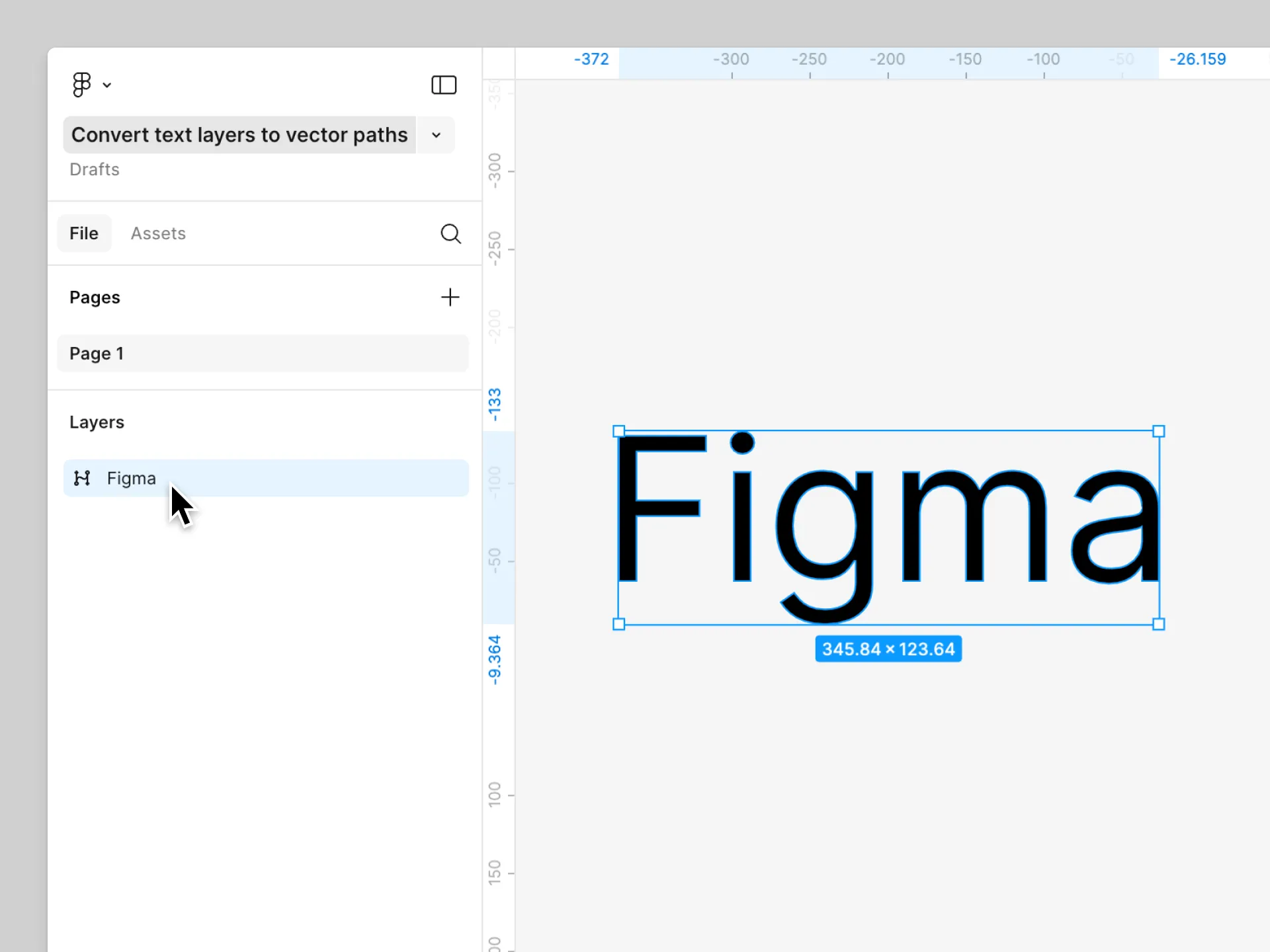 Eine Textebene in Figma wurde zu einem bearbeitbaren Vektorpfad reduziert.
2. Konturen umwandeln (Outline Stroke)
Die Funktion “Konturen umwandeln” (in Figma als “Outline Stroke” bezeichnet und in Illustrator als “In Pfade umwandeln” oder “Create Outlines” bekannt) wandelt Textebenen ebenfalls von bearbeitbarem Text in Vektorpfade um. Der wesentliche Unterschied zum “Flatten”-Vorgang besteht darin, dass die einzelnen Zeichen nicht zu einer einzigen Ebene zusammengefasst werden. Stattdessen wird jedes Zeichen zu einer eigenen Vektorebene.
Dies bietet maximale Flexibilität, da Sie jedes einzelne Zeichen individuell im Vektor-Bearbeitungsmodus bearbeiten können. Diese Methode ist ideal, wenn Sie die Form einzelner Buchstaben für spezielle Logo-Designs oder typografische Effekte anpassen möchten.
So wenden Sie “Konturen umwandeln” an:
- Wählen Sie die Ebene auf der Arbeitsfläche aus.
- Klicken Sie mit der rechten Maustaste auf die Ebene und wählen Sie “Konturen umwandeln” oder verwenden Sie die Tastenkombination:
- Mac: Command Option O
- Windows: Strg Alt O
Wenn “Konturen umwandeln” angewendet wird, wird jedes Glyphenzeichen in eine eigene Vektorebene umgewandelt, sodass Sie jede Ebene einzeln im Vektor-Bearbeitungsmodus bearbeiten können.
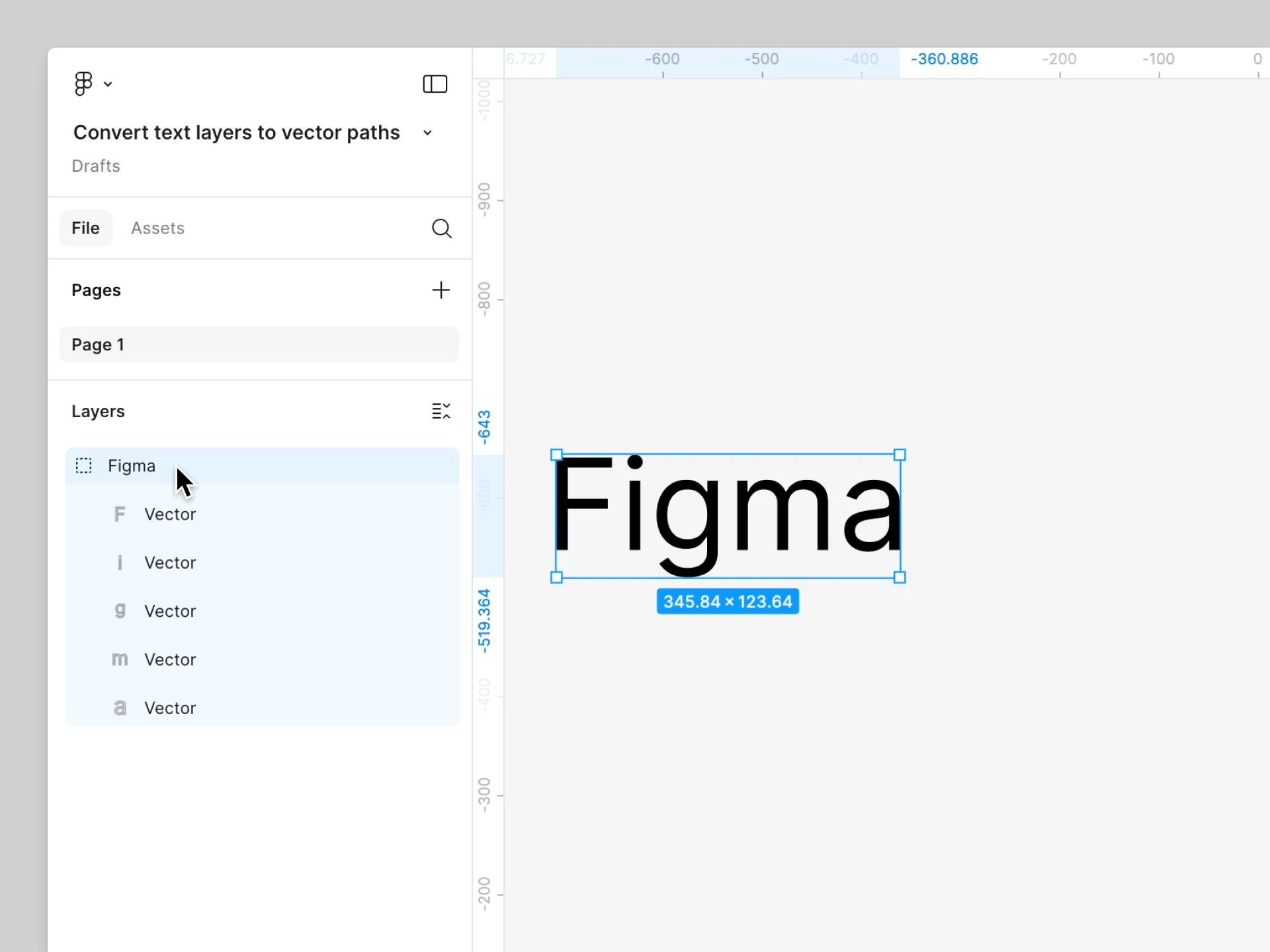 Textebene nach Umwandlung der Konturen in individuelle Vektorebenen, jedes Zeichen ist separat bearbeitbar.
Wichtige Hinweise und bewährte Praktiken
Da die Umwandlung von Text in Pfade eine irreversible Aktion ist, sollten Sie einige Dinge beachten:
- Sichern Sie Ihre Arbeit: Erstellen Sie immer eine Kopie Ihrer Textebene oder des gesamten Projekts, bevor Sie den Text in Pfade umwandeln. So haben Sie eine bearbeitbare Textversion für spätere Änderungen.
- Versionshistorie nutzen: Falls Sie eine Textebene versehentlich umwandeln, können Sie in vielen Designprogrammen, wie Figma, die Versionshistorie der Datei verwenden, um eine frühere Version wiederherzustellen, oder die Rückgängig-Tastenkombination nutzen (Mac: Command Z, Windows: Strg Z).
- Dateityp: Beim Exportieren für Druck oder andere Anwendungen stellen Sie sicher, dass Sie ein geeignetes Vektorformat wie SVG, EPS oder PDF wählen, um die Vorteile der Vektorisierung voll auszuschöpfen.
AI in Pfade umwandeln: Die Anwendung in Adobe Illustrator und anderen Programmen
Wenn wir über das Thema “Ai In Pfade Umwandeln” sprechen, denken viele Designer sofort an Adobe Illustrator. Der Dateityp “.ai” ist untrennbar mit diesem leistungsstarken Vektorprogramm verbunden. In Illustrator ist der Prozess, Text in Pfade umzuwandeln, ebenso einfach und unerlässlich:
- Wählen Sie die Textebene(n) aus, die Sie umwandeln möchten.
- Gehen Sie im Menü auf “Schrift” (Type) > “In Pfade umwandeln” (Create Outlines).
- Alternativ können Sie die Tastenkombination Shift + Command + O (Mac) oder Shift + Strg + O (Windows) verwenden.
Dieser Schritt ist von entscheidender Bedeutung, wenn Sie Illustrator-Dateien an Druckereien senden oder mit anderen Designern teilen, die möglicherweise nicht über die gleichen Schriftarten verfügen. Es verhindert Schriftprobleme und gewährleistet die konsistente Darstellung Ihres Designs. Für weitere Tipps zur Arbeit mit Illustrator, einschließlich Effizienzsteigerungen, können Sie sich auch unsere Illustrator Kurzbefehle ansehen. Um tiefer in die Materie einzutauchen und Ihre Fähigkeiten in diesem Bereich zu vertiefen, empfehlen wir unseren Leitfaden Illustrator in Vektoren umwandeln.
Andere Programme bieten ähnliche Funktionen. In CorelDRAW finden Sie beispielsweise “Text in Kurven umwandeln”, und in Affinity Designer gibt es die Option “In Kurven konvertieren”. Die Namensgebung mag variieren, aber das Ziel bleibt dasselbe: Text in bearbeitbare Vektorformen zu verwandeln.
Fazit
Die Fähigkeit, Text in Pfade umzuwandeln, ist eine Kernkompetenz für jeden Grafikdesigner. Sie ermöglicht nicht nur die kreative Freiheit, Schriftarten umfassend anzupassen, sondern ist auch eine technische Notwendigkeit für die professionelle Druckvorstufe, die Logogestaltung und die Sicherstellung der Kompatibilität über verschiedene Systeme hinweg. Indem Sie die Unterschiede zwischen den Methoden wie “Flatten” und “Konturen umwandeln” verstehen und wissen, wann Sie welche anwenden müssen, können Sie Ihre Designdateien optimieren und garantieren, dass Ihre Arbeit immer genau so aussieht, wie Sie es beabsichtigt haben.
Experimentieren Sie mit diesen Techniken in Ihrem bevorzugten Designprogramm. Die Beherrschung dieser Funktion wird Ihre Design-Workflows erheblich verbessern und Ihnen helfen, ein makelloses Ergebnis zu erzielen. Beginnen Sie noch heute damit, Ihre Texte in Pfade zu verwandeln und erleben Sie die volle Kontrolle über Ihre Typografie!