
Der Duft von Plätzchen, festliche Lichter und die Vorfreude auf die Feiertage – die Weihnachtszeit ist eine magische Periode. Doch wie verleiht man seinen Weihnachtswünschen eine persönliche und einzigartige Note? Eine Möglichkeit, Ihre Lieben zu beeindrucken, ist die Gestaltung origineller Weihnachtskarten. Mit der richtigen Kombination aus hochwertigen Ressourcen und intuitiven Design-Tools können Sie Karten erschaffen, die mehr sind als nur ein Gruß – sie sind kleine Kunstwerke. Dieser Leitfaden, inspiriert von den Fähigkeiten von Adobe Stock und der Leistungsfähigkeit von InDesign, zeigt Ihnen, wie Sie mit wenigen Schritten beeindruckende Designs erstellen können, die garantiert im Gedächtnis bleiben. Tauchen Sie ein in die Welt des digitalen Designs und lassen Sie Ihrer Kreativität freien Lauf, um die schönsten Weihnachtskarten zu gestalten.
Von der Idee zur Realität: Die ersten Schritte mit Adobe Stock
Der erste Schritt zur perfekten Weihnachtskarte ist die Auswahl des richtigen Hintergrunds. Adobe Stock bietet eine Fülle von hochwertigen Bildern, die als perfekte Leinwand für Ihre Designs dienen. Nutzen Sie die integrierte “Libraries”-Funktion in Photoshop, um gezielt nach festlichen Motiven wie Schnee oder anderen winterlichen Kulissen zu suchen. Diese Funktion ist nicht nur praktisch, sondern spart auch Zeit, indem sie Ihnen direkt in Ihrer Arbeitsumgebung relevante Ergebnisse liefert.
Ein entscheidender Vorteil bei der Nutzung von Adobe Stock ist die Möglichkeit, Vorschauen zu speichern und mit Wasserzeichen versehen zu nutzen. Das bedeutet, Sie müssen sich nicht sofort auf den Kauf eines Bildes festlegen. Sie können verschiedene Optionen ausprobieren und erst dann eine Kaufentscheidung treffen, wenn Sie absolut sicher sind, dass das Bild perfekt zu Ihrer Vision passt. Dies ist besonders hilfreich, wenn Sie verschiedene Design-Iterationen durchspielen möchten, ohne bereits finanzielle Verpflichtungen einzugehen.
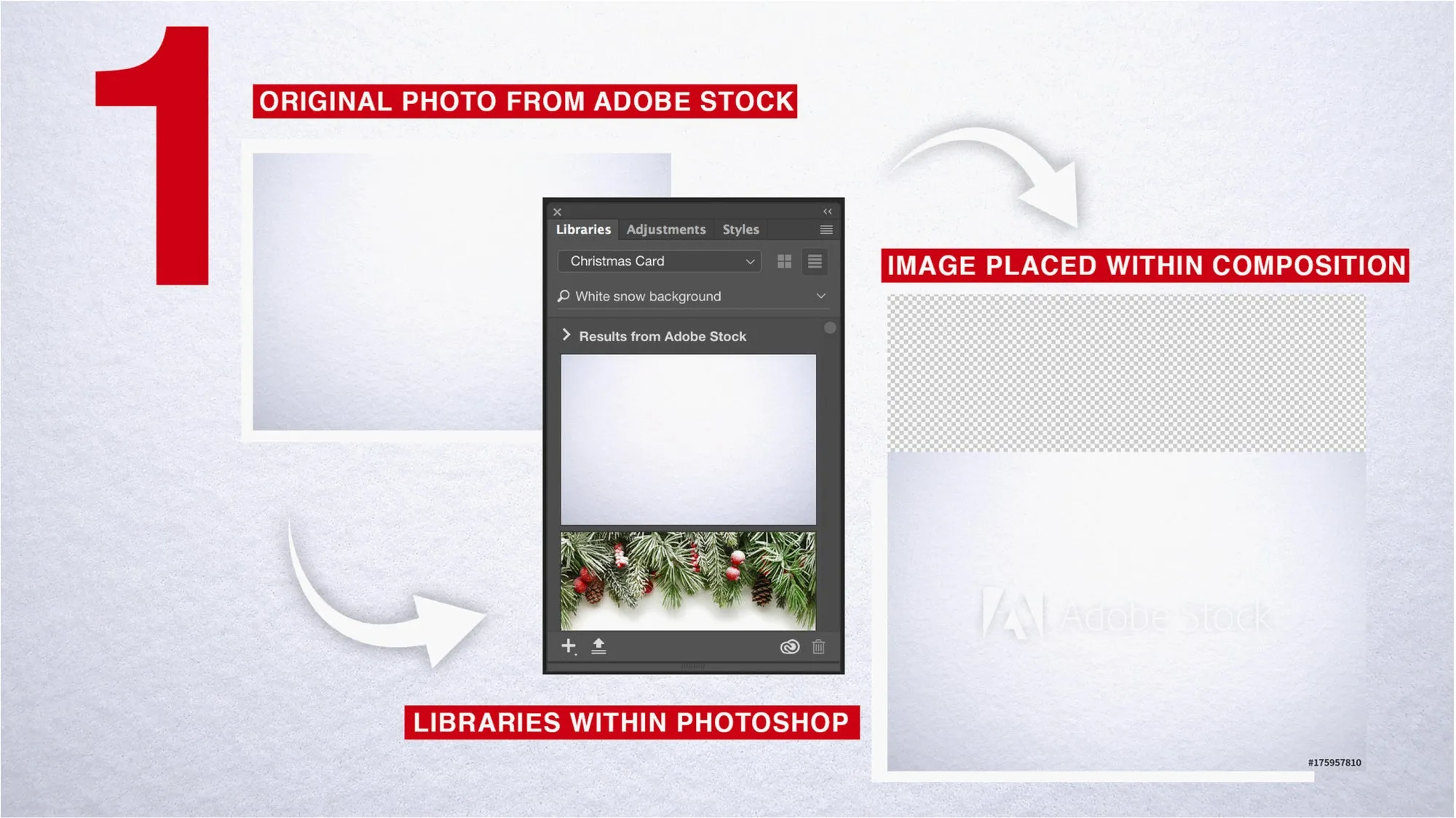 Schnee-Hintergrund für Weihnachtskarten
Aufbau von Kompositionen: Texturen und Effekte meistern
Nachdem Sie Ihren Wunschhintergrund ausgewählt haben, geht es darum, die Komposition lebendig zu gestalten. Suchen Sie auf Adobe Stock nach Begriffen wie “Verschneiter Wald” (Schneelandschaft). Hier finden Sie eine breite Palette an Optionen, die Ihrer Karte Tiefe und Atmosphäre verleihen können. Fügen Sie das gewählte Bild Ihrer Komposition hinzu und experimentieren Sie mit den Mischmodi. Der “Abdunkeln”-Modus (Multiply) eignet sich hervorragend, um Schnee nahtlos über den Wald zu legen und so einen natürlichen Übergang zu schaffen. Für eine weitere Verfeinerung können Sie das Radiergummi-Werkzeug mit einer weichen Kante verwenden, um unschöne Übergänge zu glätten.
Für einen zusätzlichen Hauch von Winterzauber suchen Sie nach einem Bild von fallendem Schnee. Dieses Bild können Sie dann über Ihre bisherige Komposition legen. Um den Schnee realistisch wirken zu lassen, empfiehlt es sich, eine “Auswahlmaske” (Clipping Mask) zu erstellen, die das Schneebild an die Dimensionen des Waldbildes anpasst. Anschließend können Sie den Mischmodus auf “Negativ multiplizieren” (Screen) setzen, um die dunklen Bereiche des Schneebildes zu entfernen und einen sanften, schwebenden Schneefall-Effekt zu erzielen. So entsteht ein nahtloses Zusammenspiel von Wald und Winterwetter.
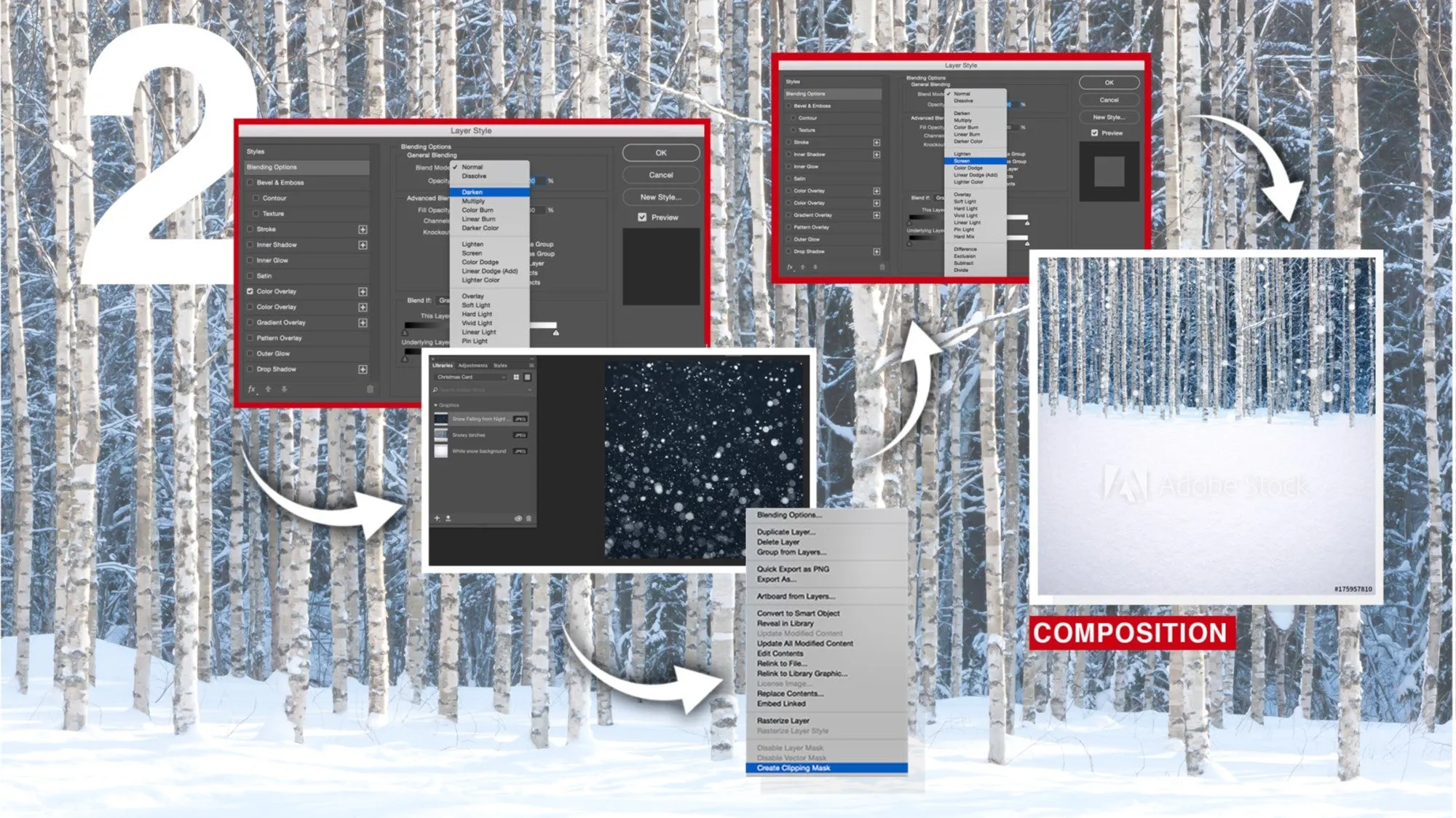 Verschneiter Wald mit fallendem Schnee
Details verleihen Leben: Pfützen, Kieselsteine und die feinen Nuancen
Um Ihrer Weihnachtskarte noch mehr Tiefe und einen Hauch von Realismus zu verleihen, können Sie Elemente wie eine Pfütze hinzufügen. Suchen Sie auf Adobe Stock nach einer passenden Pfütze und platzieren Sie diese in Ihrer Komposition. Um die Pfütze realistisch in die Szene zu integrieren, können Sie das Zauberstab-Werkzeug (Magic Wand Tool) nutzen, um die weißen Bereiche am Rand auszuwählen. Mit der Funktion “Auswahl > Ähnlich” können Sie alle weiteren weißen Bereiche in der Ebene auswählen. Im Anschluss wählen Sie “Auswahl > Umkehren” und fügen eine Ebenenmaske hinzu, um alle weißen Bereiche zu entfernen.
Die Deckkraft (Opacity) der Pfütze können Sie auf etwa 60% reduzieren und die Sättigung mit dem Sättigungswerkzeug um ca. -30% anpassen. Dies sorgt dafür, dass die Farben der Pfütze harmonisch mit dem umgebenden Schnee verschmelzen und ein natürlicherer Look entsteht.
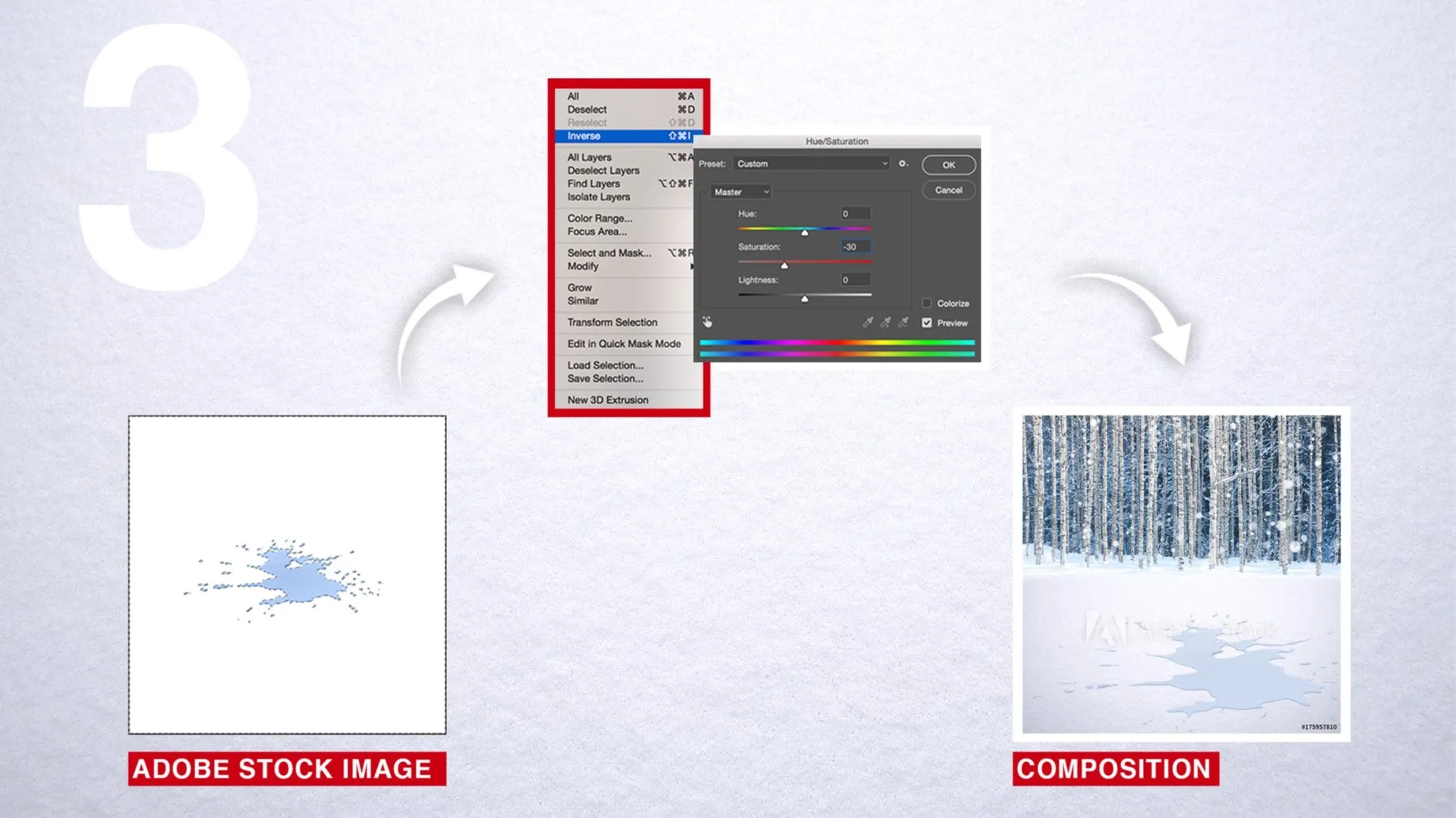 Pfütze mit angepasster Sättigung
Nun zu den kleinen, aber feinen Details, die Ihrer Kreation Charakter verleihen. Suchen Sie auf Adobe Stock nach einem schwarzen Kieselstein, der als Auge für einen Schneemann dienen könnte. Maskieren Sie den Kieselstein, indem Sie im Schnelltmaskenmodus (Quick Mask Mode) bearbeiten. Stellen Sie die Härte des Pinselwerkzeugs hoch ein und malen Sie über den Kieselstein. Kehren Sie zum Bearbeitungsmodus zurück, um die Auswahl zu treffen, und verwenden Sie dann das Ebenenmaskenwerkzeug, um den Rest des Bildes zu entfernen. Wiederholen Sie diesen Schritt für eine Karotte.
Um ein zweites Auge zu erstellen, klicken Sie auf den Kieselstein, halten Sie die Alt-Taste gedrückt und ziehen Sie ihn, um ihn zu duplizieren. Nachdem die Karotte und die Kieselsteine maskiert sind, können Sie einen Schlagschatten hinzufügen. Stellen Sie die Deckkraft auf 30%, die Entfernung auf 4, die Weite auf 1 und die Größe auf 2. Diese kleinen Effekte lassen die Elemente plastischer und überzeugender erscheinen.
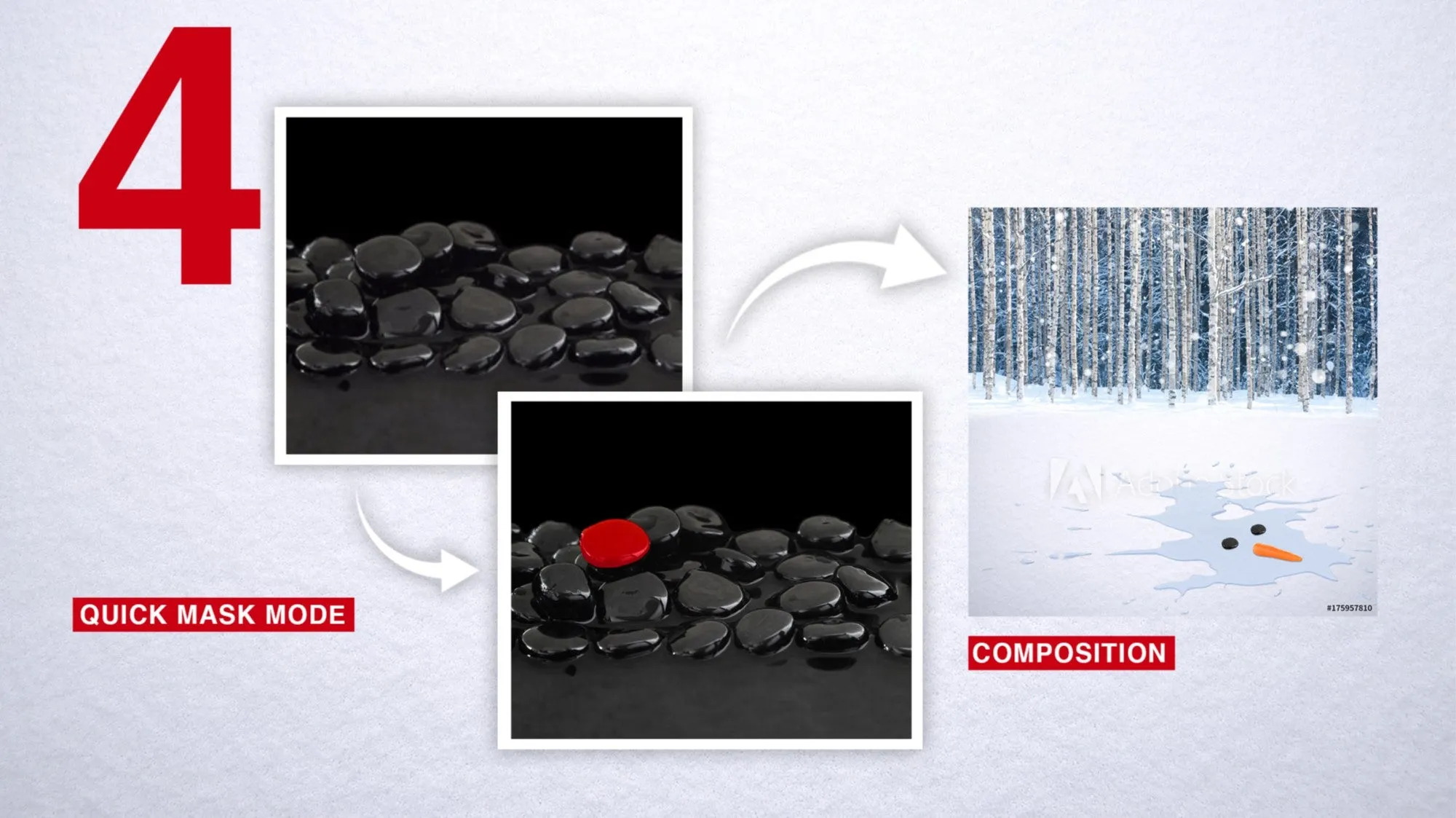 Schneemann-Details: Augen und Nase
Visuelle Suche und die Integration von Elementen: Ein Kaninchen und ein Föhn
Bei der Suche nach einem Hasen oder einem anderen Tier für Ihr Design können Sie die praktische “Visuelle Suche” (Visual Search) von Adobe Stock ausprobieren. Wählen Sie ein Bild aus, das Ihnen gefällt, und ziehen Sie es in die Suchleiste. Adobe Stock findet dann ähnliche Bilder, die in Bezug auf Tiefe und Ton übereinstimmen. So können Sie mühelos das perfekte Kaninchen für Ihre Komposition finden und es dann direkt in Ihr Design einfügen. Wiederholen Sie diesen Prozess, um auch andere Elemente wie einen Föhn zu finden.
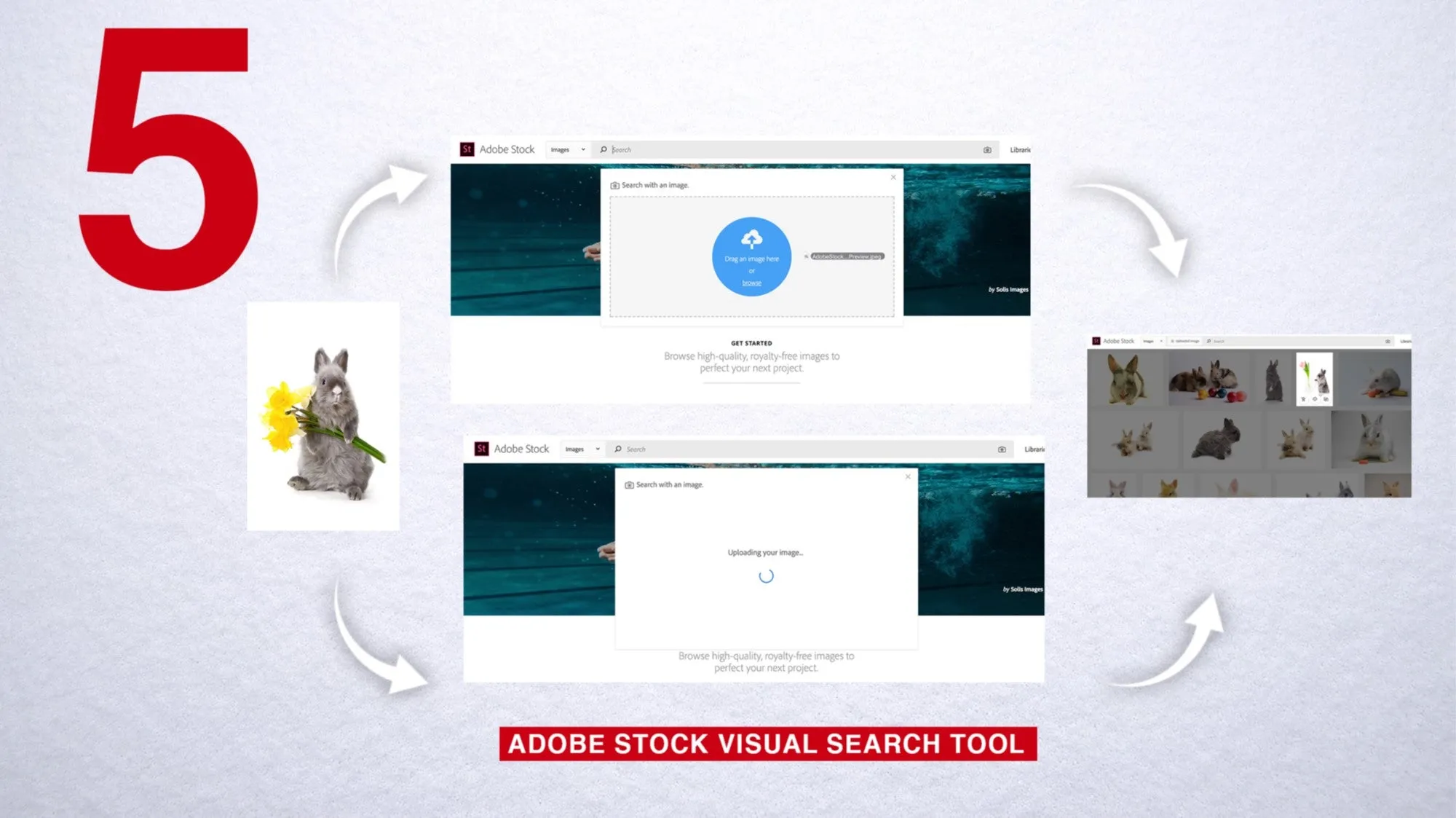 Visuelle Suche nach ähnlichen Bildern
Sobald Sie Ihr Kaninchen und den Föhn ausgewählt haben, platzieren Sie diese in Ihrer Komposition. Verwenden Sie das Transformieren-Werkzeug, um sie horizontal zu spiegeln. Um einen sauberen Hintergrund zu erzielen, stellen Sie den Mischmodus auf eine dunkle Farbe ein, die den weißen Hintergrund entfernt. Falls notwendig, können Sie mit dem Radiergummi-Werkzeug unerwünschte Objekte aus der Pfote des Kaninchens entfernen.
Fügen Sie nun den Föhn hinzu und verwenden Sie ebenfalls den dunkleren Mischmodus. Spiegeln Sie ihn horizontal und platzieren Sie ihn in der Pfote des Kaninchens. Um die Farben an die Karotte anzupassen, können Sie das Sättigungswerkzeug verwenden. Dies schafft visuelle Kohärenz und lässt die Elemente harmonisch zusammenwirken.
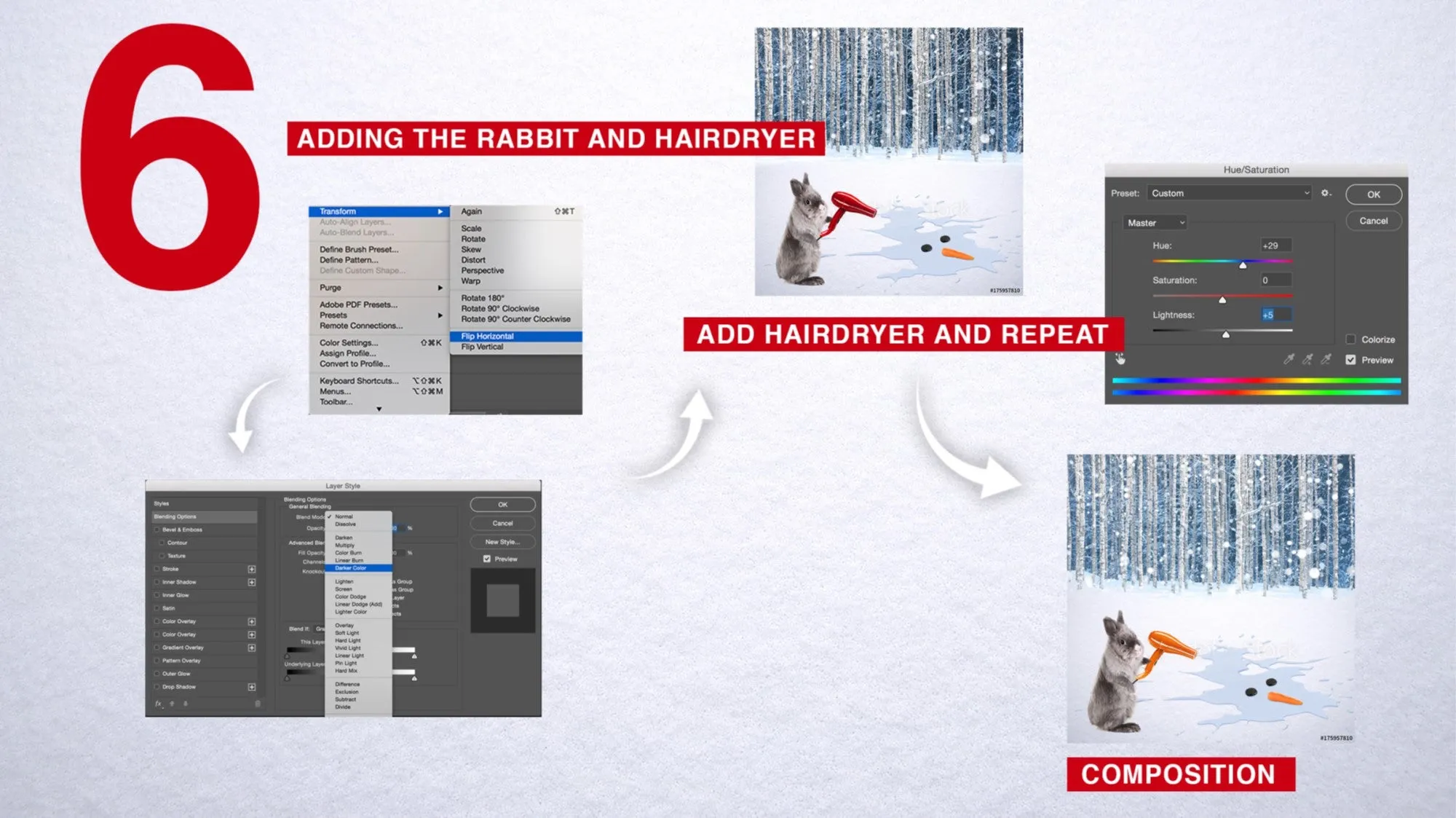 Kaninchen mit Föhn und angepassten Farben
Feinheiten und Lizenzen: Das Kabel verlängern und Bilder lizenzieren
Um die Illusion eines funktionierenden Föhns zu vervollständigen, können Sie das Kabel verlängern. Zeichnen Sie dazu eine horizontale Linie mit einem Pinselstrich von 3 Pixeln. Verwenden Sie anschließend das Verzerren-Werkzeug (Warp Tool) mit der Bogen-Voreinstellung (Arc preset), drehen Sie es und platzieren Sie es am Ende des bestehenden Kabels. Dies verleiht dem Föhn einen realistischeren Touch.
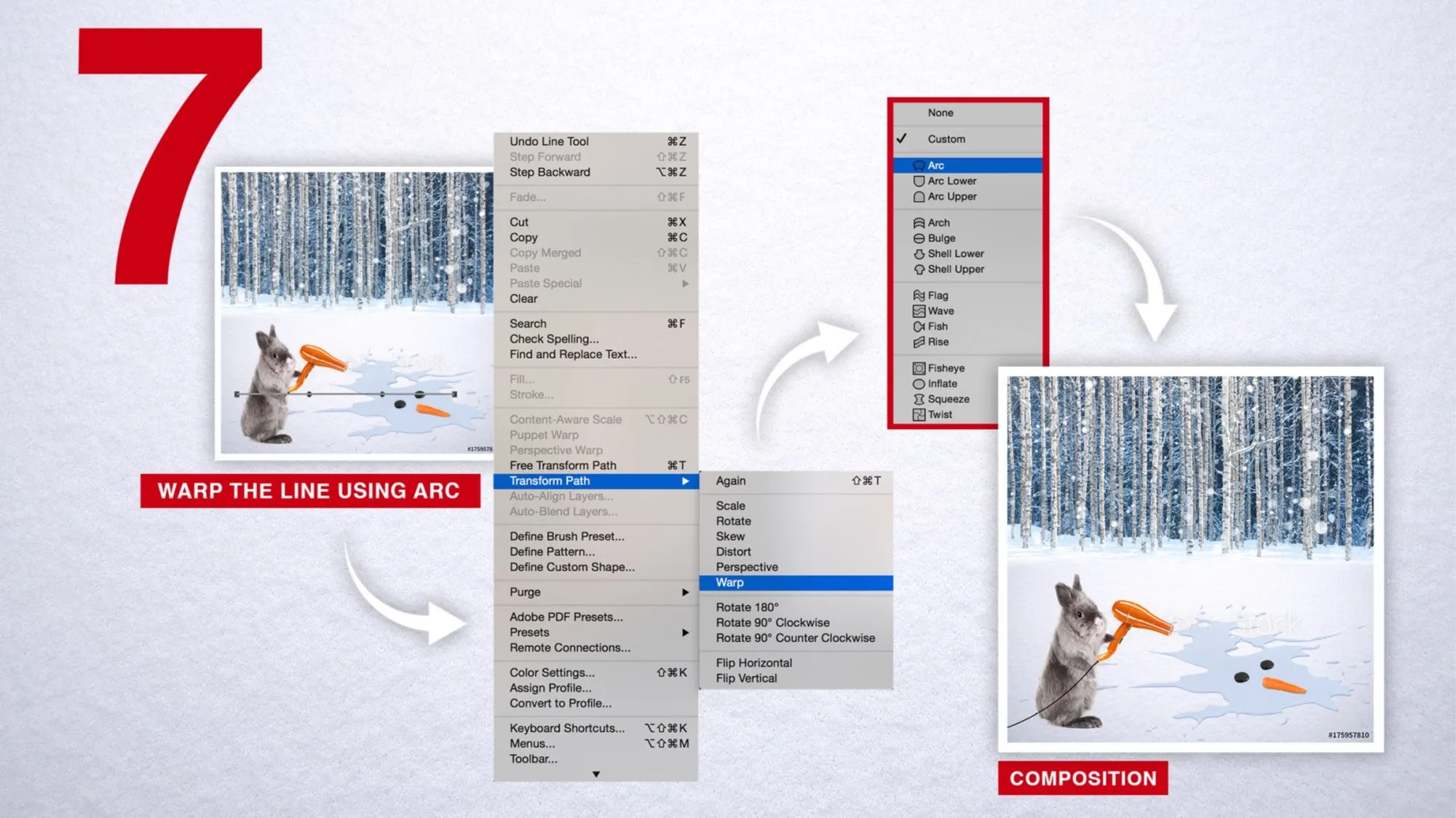 Verlängertes Kabel des Föhns
Wenn Sie mit den platzierten Bildern zufrieden sind, ist es an der Zeit, diese zu lizenzieren. Gehen Sie dazu zu Ihrem Bibliotheken-Menü, klicken Sie mit der rechten Maustaste auf das gewünschte Bild und wählen Sie “Lizenzieren”. Photoshop ersetzt dann automatisch die Wasserzeichen-Vorschauen durch die hochauflösende Version. Speichern Sie Ihre Arbeit als PSD-Datei. Dieser Schritt stellt sicher, dass Sie die Bilder rechtlich korrekt verwenden und drucken können.
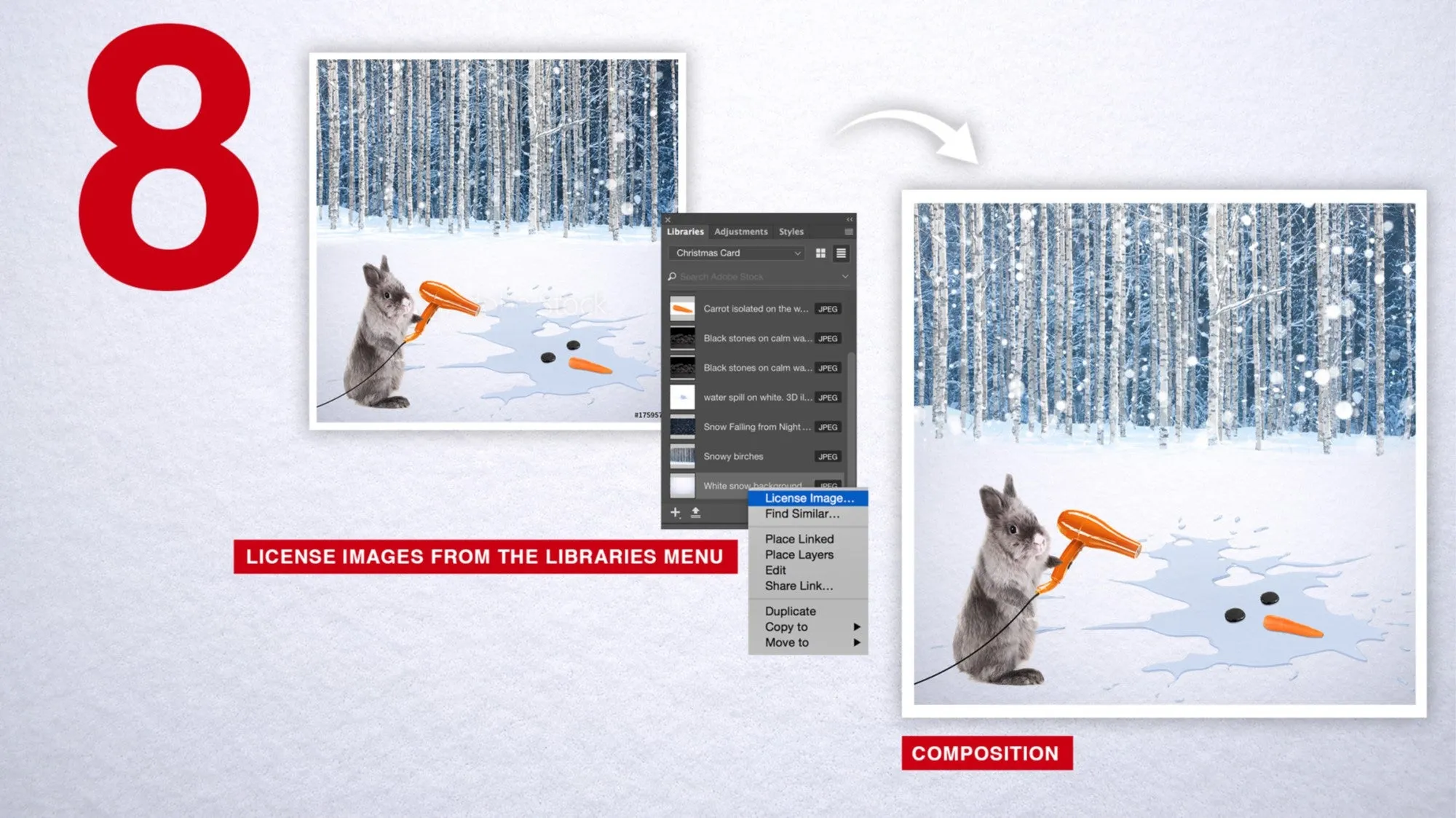 Lizenzierung von Bildern direkt in Photoshop
Der letzte Schliff: Ihre Kreation in InDesign platzieren
Nachdem Ihre Designarbeit in Photoshop abgeschlossen ist, ist es an der Zeit, Ihre Kreation in Adobe InDesign zu übertragen, um die eigentliche Weihnachtskarten-Vorlage zu erstellen. Öffnen Sie ein neues Dokument (Datei > Neues Dokument). Wählen Sie die gewünschte Kartengröße, stellen Sie die Seitenzahl auf zwei ein und wählen Sie die Ausrichtung “Querformat” (Landscape) sowie “Sachtseiten” (Facing Pages) aus. Legen Sie zwei Spalten mit einem Steg (Gutter) von 0,4 mm an und setzen Sie alle Ränder ebenfalls auf 0,4 mm.
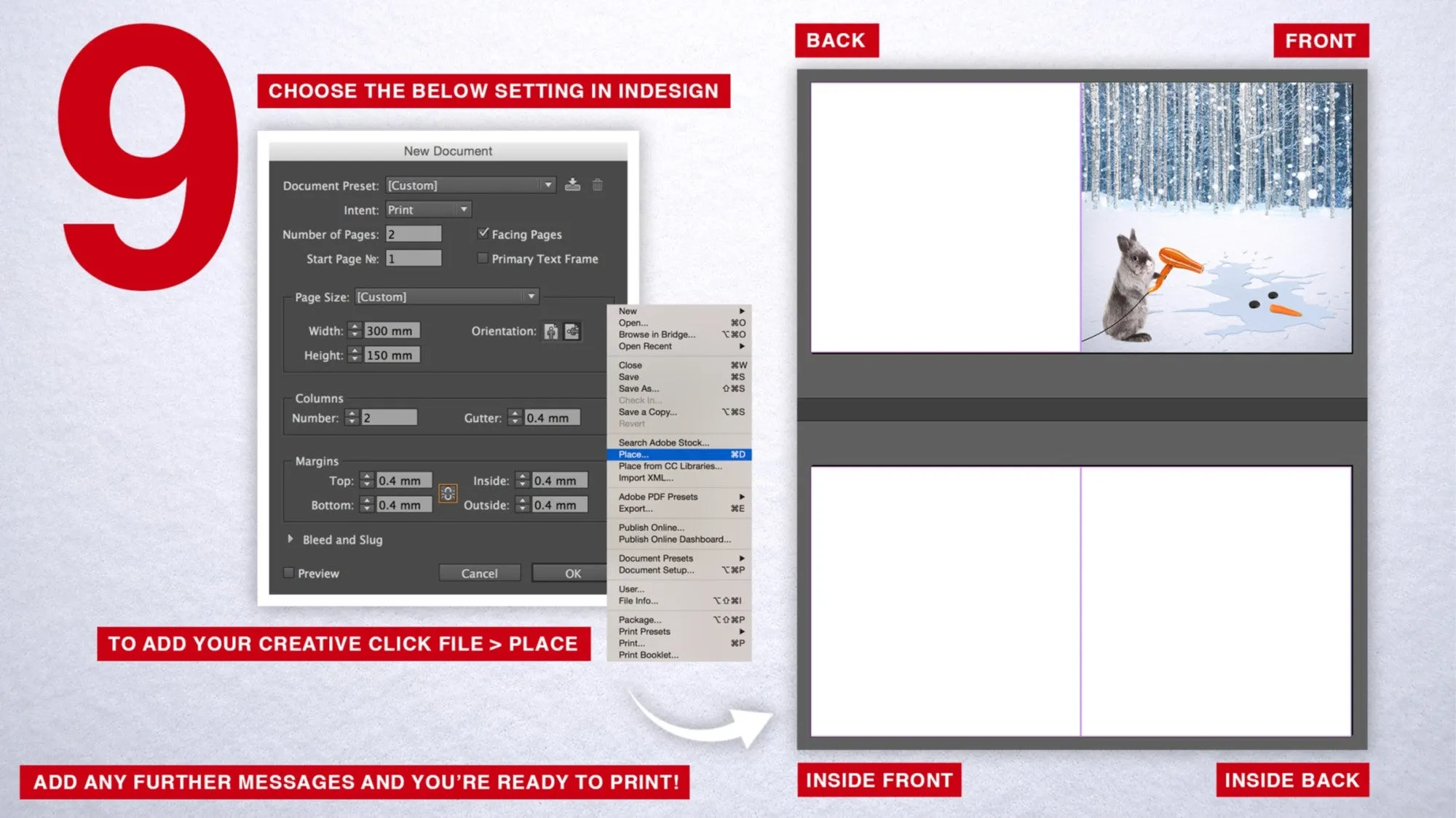 Neue Dokumenteneinstellungen in InDesign
Nun können Sie Ihre PSD-Datei platzieren: Wählen Sie Datei > Platzieren und wählen Sie Ihre gespeicherte Photoshop-Datei aus. Platzieren Sie diese auf der Vorderseite Ihrer Karte. Hier können Sie nun auch Ihre persönliche Nachricht hinzufügen und Ihre Weihnachtskarte mit diesem letzten, persönlichen Touch vollenden. Nach dem Speichern ist Ihre einzigartige Weihnachtskarte bereit zum Drucken und Versenden!
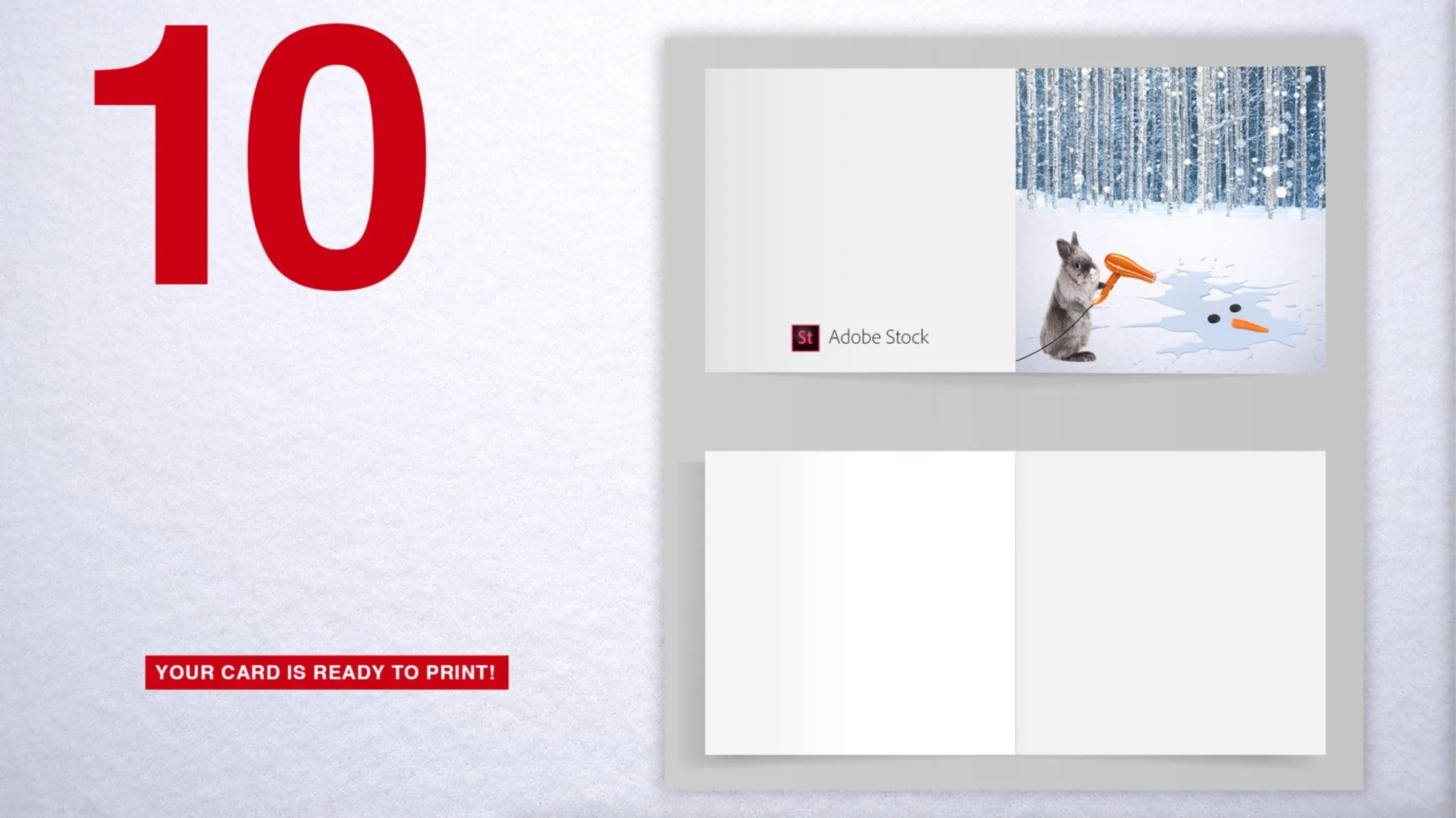 Fertige Weihnachtskarte in InDesign
Mit diesen Schritten und der kreativen Nutzung von Adobe Stock und InDesign können Sie beeindruckende und individuelle Weihnachtskarten gestalten, die Freude verbreiten und Ihre Liebsten begeistern werden. Frohes Gestalten!