
Wenn Sie Lightroom Classic für Ihre Fotobearbeitung nutzen, kennen Sie vielleicht bereits das Präsentationsmodul, das das Erstellen einer einfachen Diashow und den Export als Videodatei ermöglicht. Doch für diejenigen, die ihre Fotoshows auf das nächste Level heben möchten, ist Adobe Premiere Pro die ultimative Wahl. Dieses professionelle Videobearbeitungsprogramm bietet nahezu unbegrenzte Möglichkeiten, um eine atemberaubende Adobe Premiere Fotoshow zu gestalten.
Während Lightroom Classic in der Erstellung von Diashows einfach und unkompliziert ist – Sie wählen einfach die Bilder in Ihrem Katalog aus und wechseln zum Präsentationsmodul –, stößt man hier schnell an Grenzen. Lightroom Classic erlaubt beispielsweise nur eine 1080p-Auflösung, und die vollständige Kontrolle über die Ausgabequalität fehlt. Um diese Einschränkungen zu überwinden und Ihren Fotoshows einen wirklich filmischen Touch zu verleihen, bietet Premiere Pro eine Fülle von Funktionen. Das Hinzufügen einzelner Fotos zu einer Spur in Premiere Pro kann jedoch zeitaufwendig sein. Glücklicherweise gibt es eine einfache Methode, mehrere Fotos auf einmal hinzuzufügen. In diesem Artikel erklären wir Ihnen Schritt für Schritt, wie Sie eine professionelle Adobe Premiere Fotoshow erstellen. Dies kann ein idealer Ausgangspunkt sein, um Ihre eigene kreative Reise zu beginnen und Ihre Bilder zum Leben zu erwecken.
Der perfekte Start: Fotos auswählen und importieren
Der erste und wichtigste Schritt für Ihre Adobe Premiere Fotoshow ist die Auswahl der Fotos, die Sie verwenden möchten. Exportieren Sie diese Fotos in der passenden Größe. Wenn Ihre Diashow in 4K-Auflösung sein soll, stellen Sie sicher, dass die Höhe der Fotos 2.160 Pixel beträgt. Für eine Full HD-Diashow ist eine Höhe von 1.080 Pixeln ausreichend. Es ist kein Problem, eine größere Auflösung zu verwenden, da Sie die Größe in Premiere Pro problemlos reduzieren können. Eine kleinere Auflösung hingegen würde beim Vergrößern einen negativen Einfluss auf die Qualität und Schärfe haben.
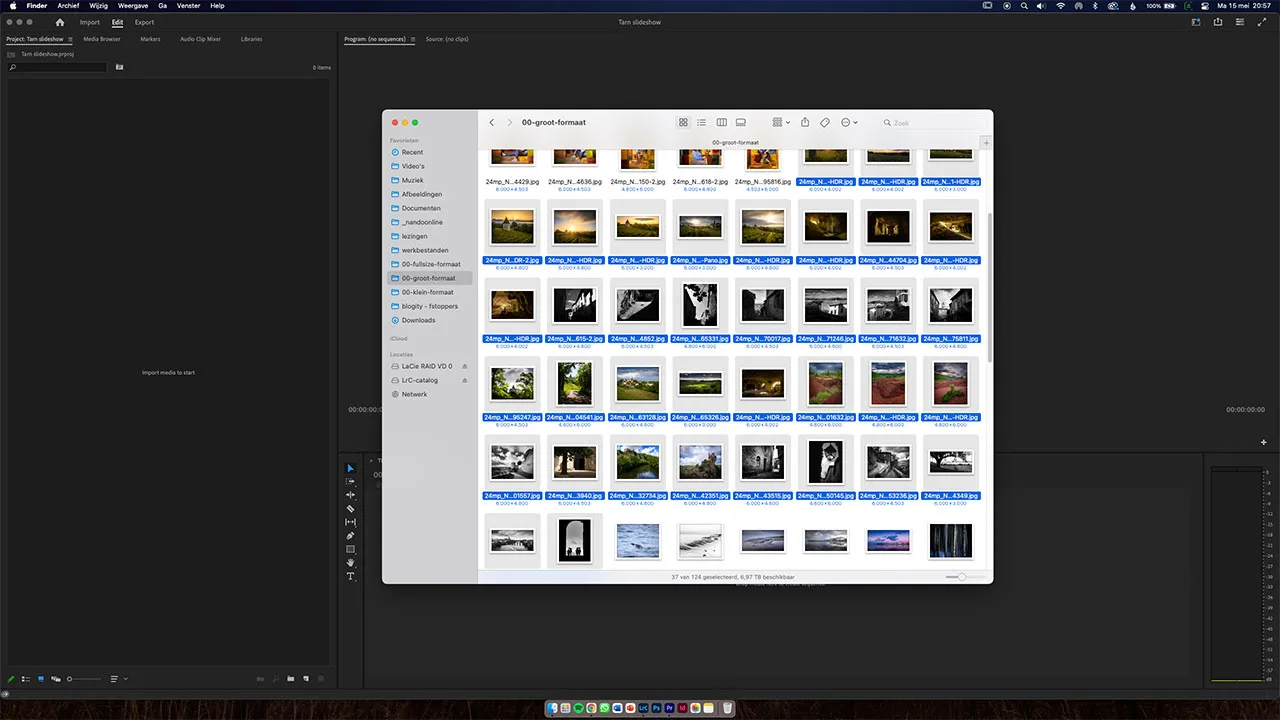 Exportierte Fotos aus Lightroom Classic mit einer Höhe von 2.160 Pixeln für die Diashow in Premiere Pro
Sobald die Fotos in der richtigen Größe vorliegen, erstellen Sie einen “Bin” (Ordner) im Dateinavigationsfeld von Premiere Pro und fügen Sie die ausgewählten Fotos hinzu. Es ist wichtig, die Fotos in diesem Schritt noch nicht zur Sequenz hinzuzufügen. Diese Vorbereitung sorgt für eine strukturierte Arbeitsweise und erspart Ihnen später viel Zeit, wenn Sie die Fotos in die eigentliche Diashow integrieren möchten. Eine gute Organisation der Bilder ist die Grundlage für jede gelungene Präsentation.
Anzeigezeit und Reihenfolge der Fotos festlegen
Um die Reihenfolge Ihrer Fotos zu optimieren, maximieren Sie das Dateinavigationsfeld, das die Miniaturansichten enthält, indem Sie die Tilde-Taste auf Ihrer Tastatur drücken. Dies erleichtert das Neuanordnen der Fotos erheblich. Verwenden Sie den Schieberegler, um die Größe der Miniaturansichten anzupassen, und ziehen Sie die Fotos in die gewünschte Reihenfolge. Eine gut durchdachte Abfolge der Bilder kann die Geschichte Ihrer Adobe Premiere Fotoshow deutlich verbessern und die Zuschauer fesseln.
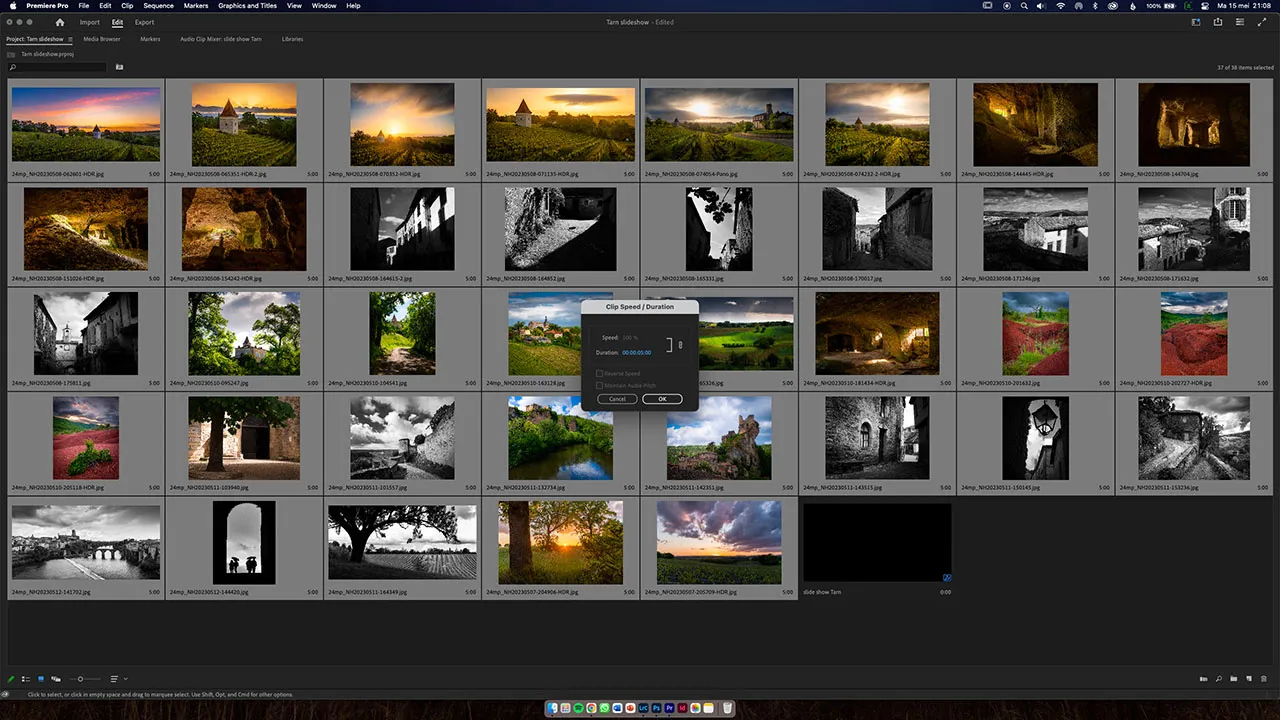 Fotos neu anordnen und die Anzeigedauer festlegen. Fünf Sekunden pro Bild sind empfehlenswert.
Wenn Sie mit der Reihenfolge zufrieden sind, wählen Sie alle Fotos aus (Strg/Cmd + A) und öffnen Sie das Kontextmenü. Wählen Sie “Geschwindigkeit/Dauer” und stellen Sie die gewünschte Anzeigedauer ein. In den meisten Fällen sind fünf Sekunden pro Bild mehr als ausreichend, um dem Betrachter Zeit zu geben, das Foto aufzunehmen, ohne dass die Diashow langweilig wird. Drücken Sie die Tilde-Taste erneut, um die Größe des Dateinavigationsfelds zurückzusetzen.
Fotos zur Videosequenz hinzufügen
Stellen Sie sicher, dass Sie eine Videosequenz mit der korrekten Größe und Bildrate erstellt haben. Wenn Sie dies vergessen, haben die Dimensionen Ihres Videos dasselbe Seitenverhältnis wie Ihre Fotos, wenn Sie diese hinzufügen. Eine Standardeinstellung wie 4K 25p ist oft eine gute Wahl, aber Sie können Ihre eigenen Präferenzen anpassen. Die Wahl der richtigen Sequenzeinstellungen ist entscheidend für die Qualität Ihrer fertigen Adobe Premiere Fotoshow.
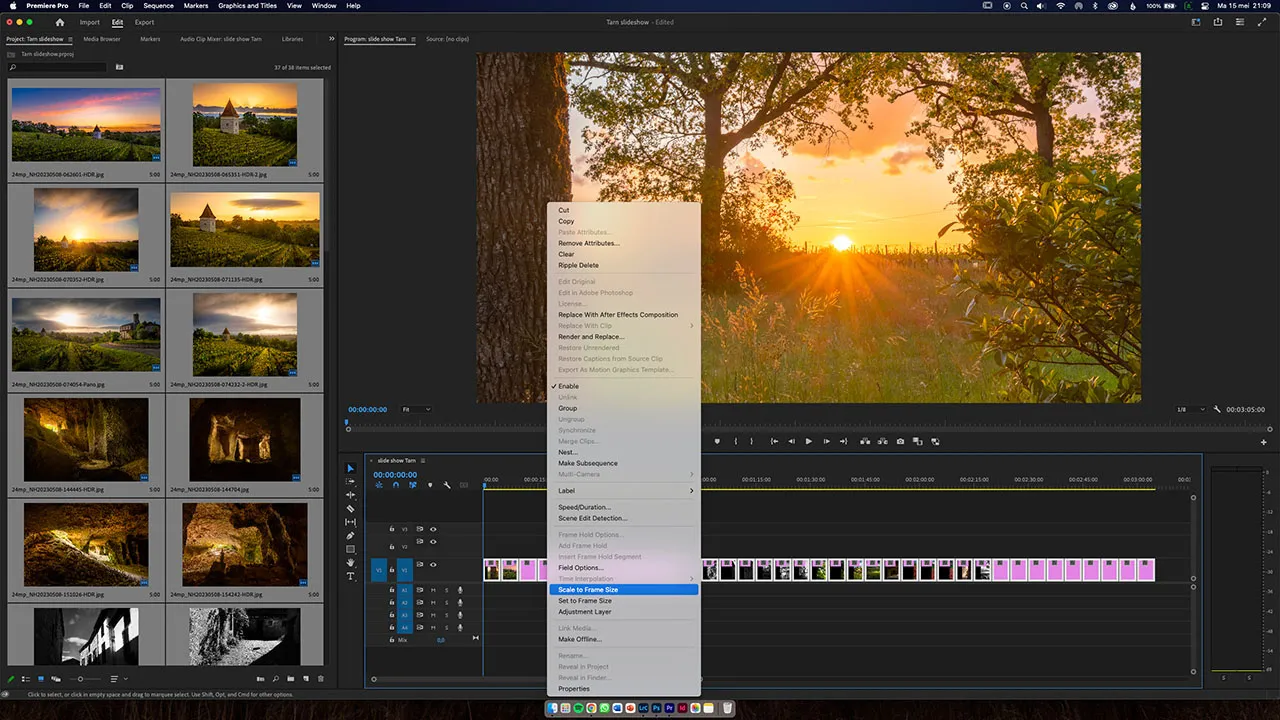 Alle Fotos gleichzeitig in die Spur einfügen und bei Bedarf auf Bildgröße skalieren.
Jetzt ist es an der Zeit, die Fotos zur Spur hinzuzufügen. Wählen Sie alle Fotos aus (Strg/Cmd + A) und ziehen Sie die gesamte Auswahl auf eine Spur in Ihrer Videosequenz. Wenn die Fotos nicht die korrekte Auflösung für Ihre Sequenz haben, müssen Sie sie anpassen. Halten Sie alle Fotos in der Spur ausgewählt und wählen Sie im Kontextmenü “Auf Framegröße skalieren”. Dies sorgt dafür, dass alle Bilder perfekt in den Rahmen passen und keine unschönen Ränder entstehen.
Fotos animieren für einen filmischen Look
Es reicht nicht aus, die Fotos einfach in Ihrer Diashow zu haben. Verleihen Sie der Diashow einen filmischen Look, indem Sie während der Anzeigezeit des Fotos sanft hineinzoomen. Halten Sie diesen Effekt subtil, um die beste Wirkung zu erzielen. Eine Größensteigerung von etwa 10 Prozent ist in der Regel ausreichend und erzeugt eine dynamische Bewegung, ohne abzulenken. Dies ist ein einfacher, aber effektiver Weg, um Ihre Adobe Premiere Fotoshow lebendiger zu gestalten.
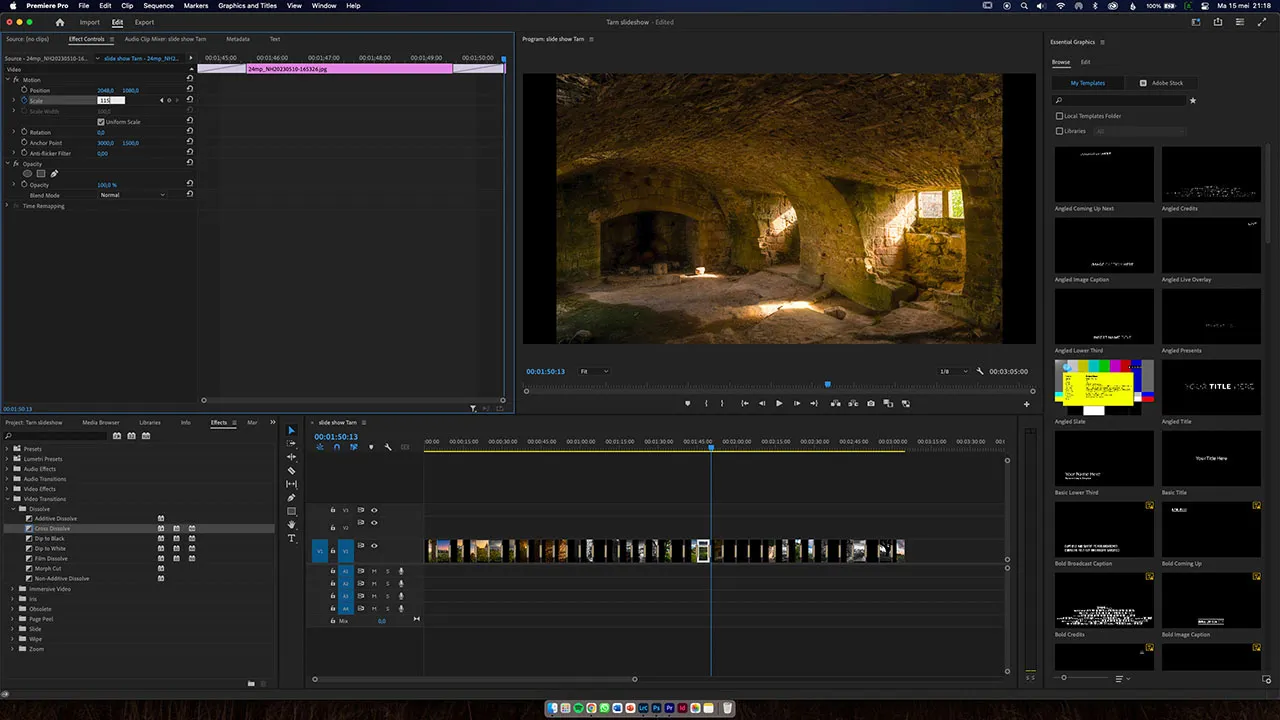 Eine leichte Größenvergrößerung für jedes Foto verleiht der Diashow einen filmischen Look. Halten Sie den Wert bei etwa 10%, um es subtil zu halten.
Wählen Sie eines der Fotos aus, um diesen Effekt hinzuzufügen. Sobald die Bewegung hinzugefügt wurde, wählen Sie im Kontextmenü “Kopieren”, indem Sie mit der rechten Maustaste auf das Foto klicken. Wählen Sie nun alle Fotos in der Sequenz aus und wählen Sie im Kontextmenü “Attribute einfügen”. Stellen Sie sicher, dass “Bewegung” ausgewählt ist, und drücken Sie “OK”, um den Effekt zu übertragen. Fügen Sie abschließend einen einfachen Übergang zwischen jedem Foto hinzu. Wenn Sie den Standardübergang verwenden möchten, drücken Sie einfach Strg/Cmd + D, nachdem Sie alle Fotos in der Spur ausgewählt haben. Eine Dauer von einer Sekunde für den Übergang ist oft eine gute Wahl.
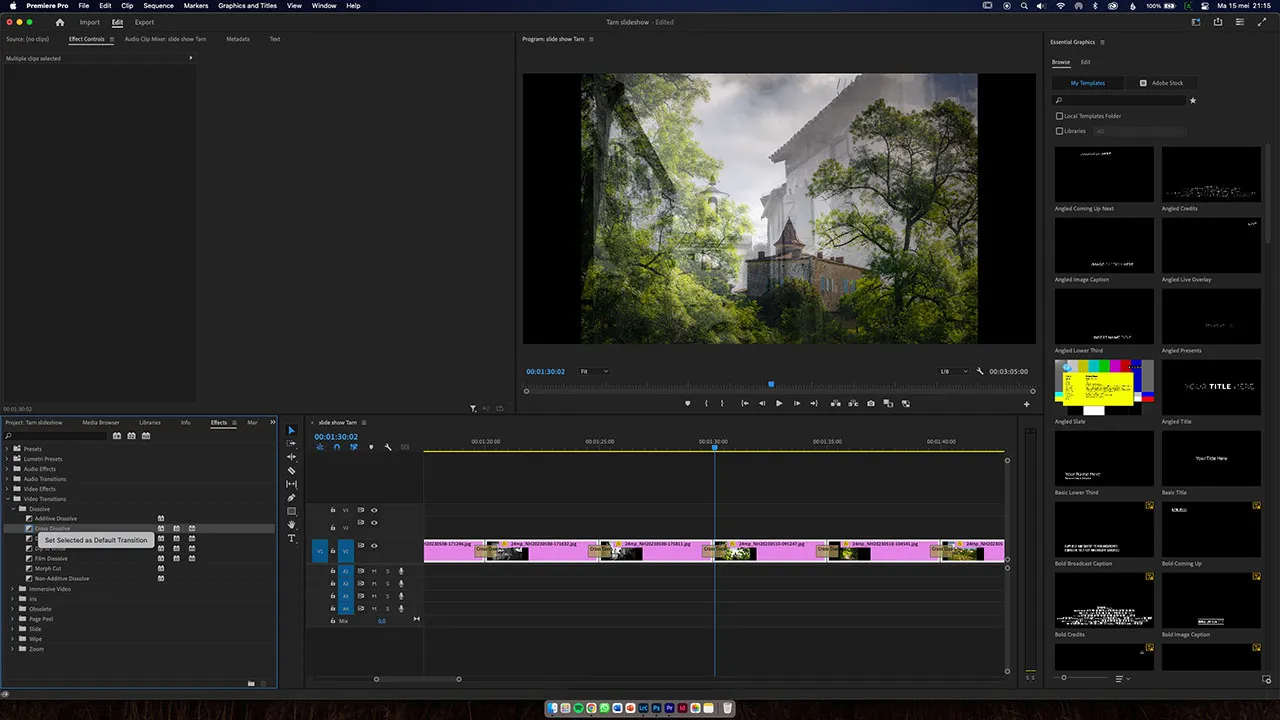 Wählen Sie einen Übergang zwischen den Fotos. Ein Übergang von einer Sekunde ist eine gute Dauer.
Leeren Hintergrund kreativ füllen
Wenn ein Foto nicht dem 16:9-Seitenverhältnis entspricht, ist ein schwarzer Hintergrund sichtbar. Falls dies nicht Ihren Vorstellungen entspricht, können Sie das angezeigte Foto als unscharfen Hintergrund verwenden. Kopieren Sie dazu alle Fotos auf eine zweite Spur, die sich über der ursprünglichen befindet. Dies schafft eine Duplikationsebene, mit der Sie experimentieren können, ohne die Originalfotos zu beeinflussen.
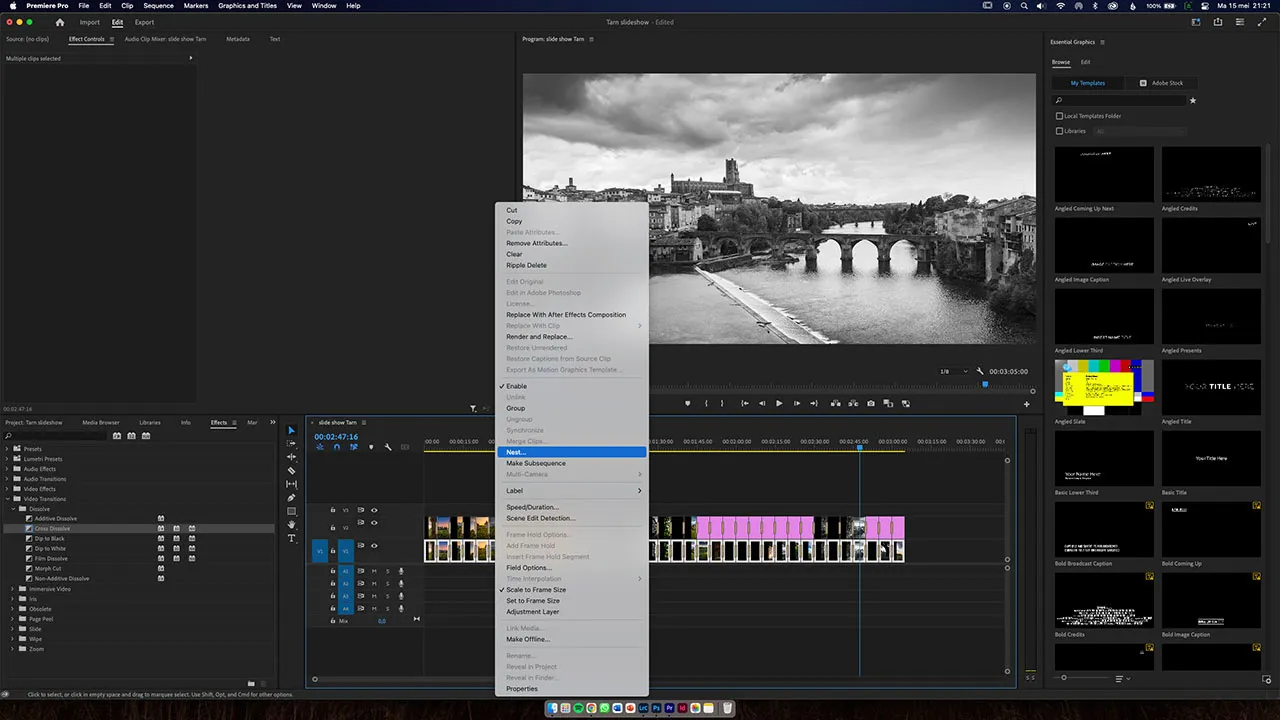 Um den schwarzen Hintergrund loszuwerden, kopieren Sie alle Fotos auf die nächste Spur und verschachteln Sie die erste Spur. Diese wird für den Hintergrund verwendet.
Wählen Sie alle Fotos der darunterliegenden Spur aus und wählen Sie im Kontextmenü “Verschachteln”. Vergrößern Sie den Inhalt dieser Spur, bis er den Hintergrund vollständig ausfüllt. Platzieren Sie den Abspielkopf bei einem Foto, das die größten schwarzen Ränder aufweist, um zu wissen, wie stark Sie die Größe anpassen müssen. Fügen Sie dieser darunterliegenden Spur einen Gaußschen Weichzeichner-Effekt hinzu und stellen Sie den Betrag des Weichzeichners nach Belieben ein. Stellen Sie sicher, dass “Kanten wiederholen” ausgewählt ist. Dies sorgt für einen nahtlosen Übergang und einen professionellen Look Ihrer Adobe Premiere Fotoshow.
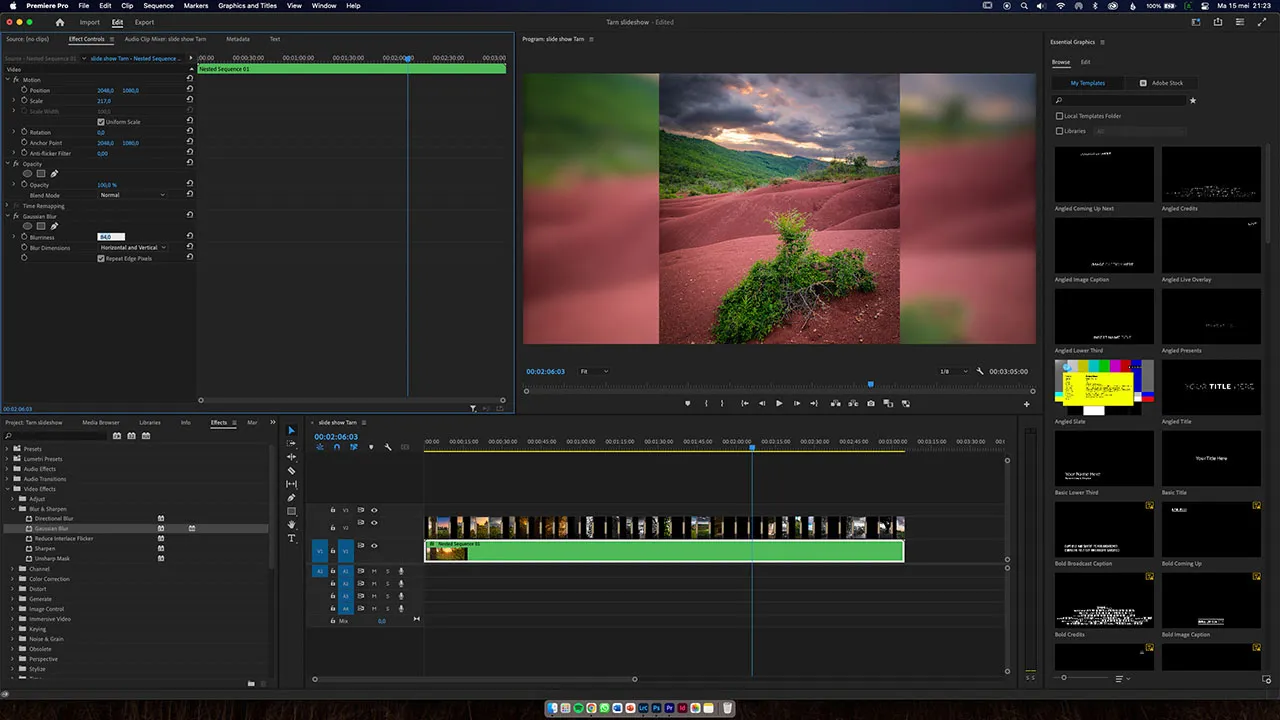 Vergrößern Sie die verschachtelte Spur, bis sie den Rahmen ausfüllt. Fügen Sie einen Gaußschen Weichzeichner-Effekt und alle anderen gewünschten Effekte hinzu. Denken Sie daran, es ist am besten, es einfach zu halten.
Titel und Musik hinzufügen – Der Feinschliff
Sie möchten dem Betrachter mitteilen, was er sieht. Ein Titel macht Ihre Adobe Premiere Fotoshow ansprechender und vielleicht auch ein Abspann. Schließlich ist die Diashow im Grunde ein Kurzfilm. Premiere Pro bietet einige Standard-Titel-Presets an, oder Sie können Ihre eigenen erstellen. Abhängig von Ihren Premiere Pro-Kenntnissen können Sie einen Titel so ausgefallen gestalten, wie Sie möchten. Vielleicht reicht ein einfacher Text aus, oder Sie kombinieren einen Titel mit einem der attraktivsten Fotos aus Ihrer Diashow.
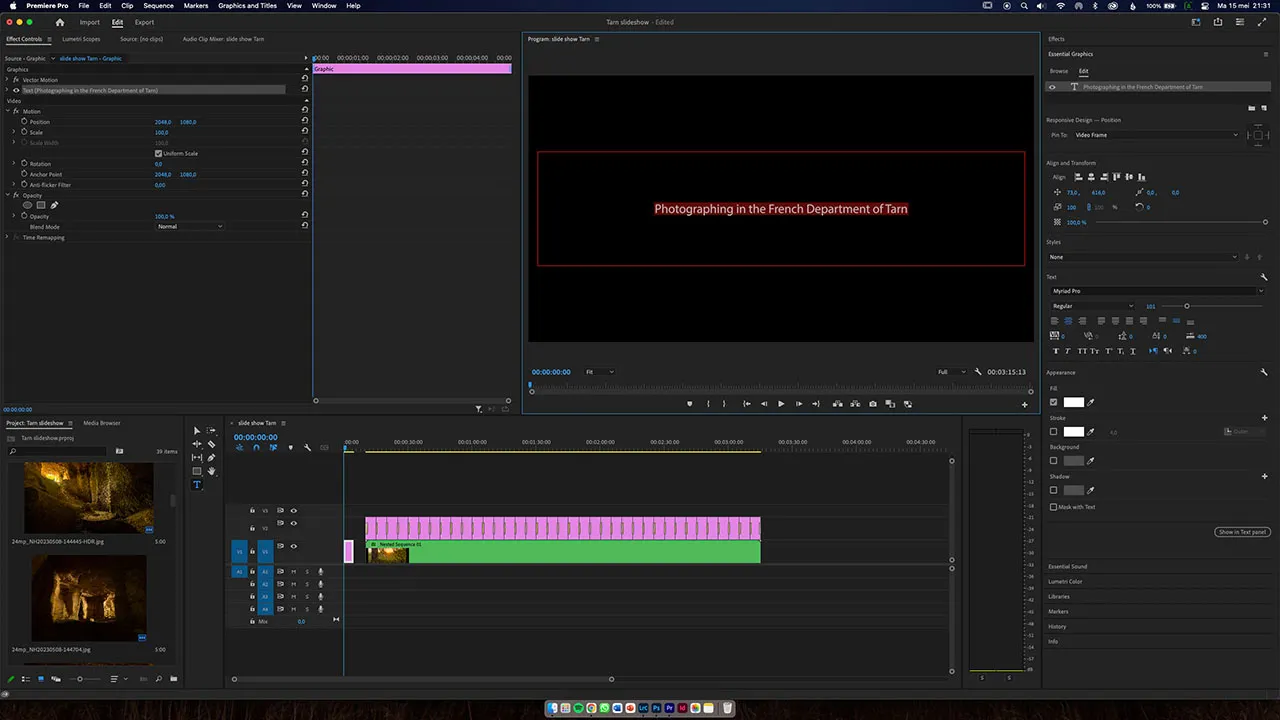 Erstellen Sie einen Titel für Ihre Diashow. Verwenden Sie ein Preset oder erstellen Sie Ihre eigene, einzigartige Titelsequenz.
Sollten Sie Videomaterial zur Verfügung haben, verwenden Sie dieses für Ihre Titelsequenz. Es ist auch möglich, Fotodaten für jede Folie hinzuzufügen. Der wichtigste Aspekt, der Ihrer Diashow Leben einhaucht, ist jedoch die Musik. Ohne Musik wird das Seherlebnis schnell langweilig. Suchen Sie nach Musik, die zu Ihren Fotos passt, und fügen Sie diese der Videosequenz hinzu. Die richtige musikalische Untermalung kann die Emotionen der Bilder verstärken und eine fesselnde Atmosphäre schaffen.
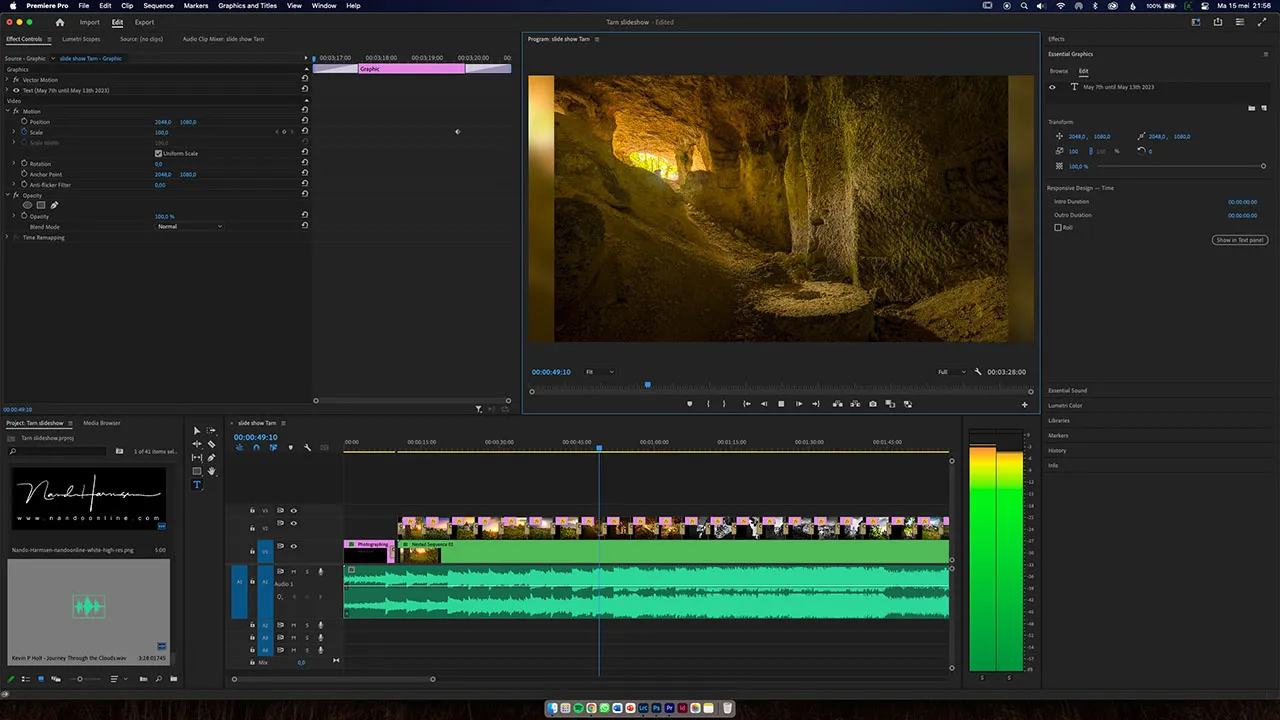 Fügen Sie Ihrer Diashow immer Musik hinzu. Ohne sie wird es langweilig.
Diashow exportieren und teilen
Wenn die Ergebnisse Ihren Vorstellungen entsprechen, ist es an der Zeit, das Diashow-Video zu exportieren. Achten Sie auf die Videodateigröße und passen Sie die Bitrate an, falls die Datei zu groß wird. Machen Sie die Bitrate jedoch nicht zu klein, da dies die Qualität Ihrer Diashow beeinträchtigt. Vergessen Sie nicht, auch den Ton zu exportieren. Die Balance zwischen Dateigröße und Qualität ist entscheidend für eine gute Wiedergabe Ihrer Adobe Premiere Fotoshow.
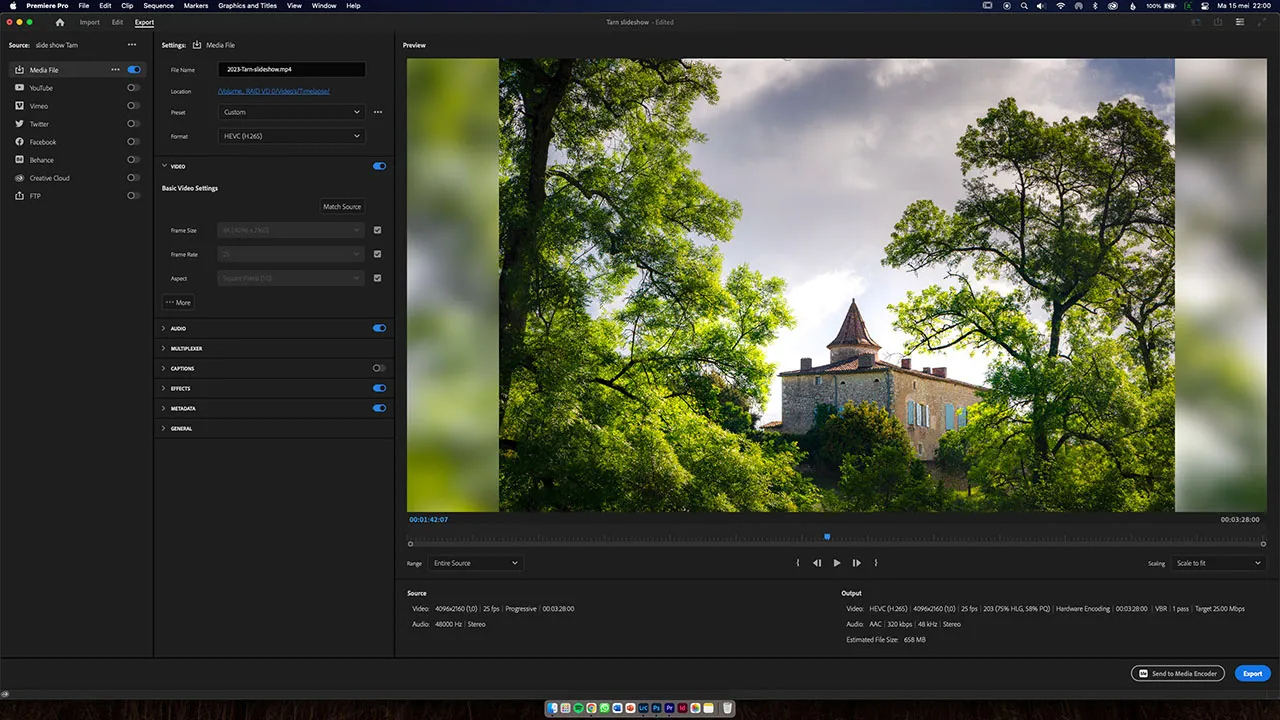 Exportieren Sie die Premiere Pro Diashow. Stellen Sie sicher, dass die Videoqualität gut ist.
Das Erstellen einer Adobe Premiere Fotoshow auf diese Weise wird mit etwas Übung schnell und einfach von der Hand gehen. Ein letzter Tipp: Machen Sie Ihre Diashows nicht zu lang. Es ist besser, mehrere kürzere Episoden zu erstellen, anstatt eine einzige lange Diashow. Egal wie schön Ihre Fotos sind, Menschen neigen dazu, sich nach ein paar Minuten zu langweilen. Es gibt natürlich spezialisierte Programme für die Erstellung von Diashows. Aber wenn Sie bereits Zugang zu Premiere Pro haben, ist es einfach, dieses für Ihre eigenen Diashows zu nutzen. Sie können auch eine Diashow mit Videos kombinieren und Ihre eigenen Titel und animierten Texte erstellen. Teilen Sie gerne Ihre eigenen Diashows in den Kommentaren unten mit und erwähnen Sie, wie Sie sie erstellt haben!