
Adobe Photoshop ist die weltweit führende Software für Bildbearbeitung und Grafikdesign. Für viele Einsteiger kann der Funktionsumfang jedoch überwältigend wirken. Dieser umfassende Kurs bietet Ihnen eine detaillierte Einführung in die wesentlichen Werkzeuge und Techniken von Photoshop, beginnend bei den Grundlagen bis hin zu fortgeschritteneren Fähigkeiten. Egal, ob Sie noch nie Photoshop geöffnet haben oder Schwierigkeiten hatten, damit umzugehen – dieser Leitfaden zeigt Ihnen die besten Wege, um beeindruckende Bilder zu erstellen.
In diesem Tutorial lernen Sie alles, was Sie benötigen, um Ihre ersten Schritte in Adobe Photoshop erfolgreich zu meistern. Von der Organisation Ihrer Arbeit mit Ebenen bis hin zur Feinabstimmung von Farben und dem präzisen Auswählen von Bildbereichen – wir decken alle wichtigen Themen ab, die Sie für Ihre kreativen Projekte benötigen. Bereiten Sie sich darauf vor, Ihre Bildbearbeitung freeware Kenntnisse zu erweitern und das volle Potenzial von Photoshop zu entdecken.
Was Sie lernen werden
Dieser Kurs ist speziell dafür konzipiert, Ihnen die wichtigsten Fähigkeiten für den Umgang mit Adobe Photoshop beizubringen. Sie werden fundiertes Wissen in folgenden Bereichen erwerben:
- Umgang mit Photoshop-Ebenen und Ebenenstilen
- Arbeiten mit Farben und Einstellungsebenen
- Retuschieren und Manipulieren von Bildern
- Erstellen von Auswahlen und Verwenden von Masken
- Einsatz von Photoshop Smart-Objekten
1. Einführung und erste Schritte
Wenn Sie auf der Suche nach einem Photoshop-Kurs für Neulinge sind, dann ist dieser Kurs genau das Richtige für Sie. Dieser erste Abschnitt erklärt, worum es in diesem umfassenden Kurs geht. Wir behandeln alle Themen, die wir in den nächsten Stunden gemeinsam durchgehen werden, und erläutern, was Sie für den Start benötigen. Im Grunde brauchen Sie nur eine funktionierende Version von Photoshop – keinerlei Vorkenntnisse im Design sind erforderlich, da wir bei Null anfangen und keinerlei Software- oder Designkenntnisse voraussetzen.
Es ist entscheidend, dass Ihr Arbeitsbereich optimal eingerichtet ist, damit Sie alle adobe photoshop tutorials anfänger im weiteren Verlauf des Kurses erfolgreich absolvieren können. Eine gut organisierte Oberfläche erleichtert das Finden von Werkzeugen und Panels erheblich. Um die Übungen des Kurses mitmachen zu können, stehen Ihnen oft kostenlose Quelldateien zur Verfügung, die Sie herunterladen können. Dies ermöglicht es Ihnen, die Techniken direkt anzuwenden und ein Gefühl für die Software zu entwickeln.
 Übersicht des Photoshop für Anfänger Kurses
2. Ebenen in Photoshop verstehen
Ebenen sind das Herzstück von Adobe Photoshop und das grundlegendste Konzept, das Sie verstehen müssen. Sie ermöglichen es Ihnen, verschiedene Elemente eines Bildes unabhängig voneinander zu bearbeiten und zu arrangieren, ohne die Originalpixel zu zerstören. Dies ist der Schlüssel zur nicht-destruktiven Bearbeitung, einem Prinzip, das Ihre Arbeitsweise revolutionieren wird.
2.1 Wie Photoshop-Ebenen funktionieren
Lasst uns in diesen Photoshop-Kurs für Neulinge eintauchen und einige grundlegende Bildanpassungen lernen. Dazu gehören automatische Tonwertkorrektur, automatische Farbkorrektur und automatischer Kontrast. Dies sind schnelle und einfache Techniken, um Ihre Bilder besser aussehen zu lassen. Außerdem werden wir uns ansehen, wie man Ebenen in Photoshop hinzufügt und bearbeitet. Das Verständnis der Ebenenstruktur ist der erste Schritt, um komplexe Bildkompositionen zu erstellen und flexibel auf Änderungen reagieren zu können.
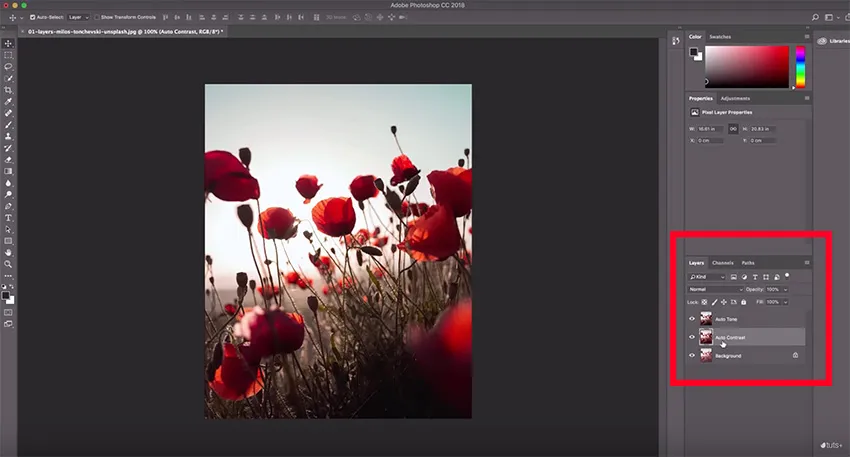 Die Ebenenpalette in Adobe Photoshop
2.2 Mehrere Bilder kombinieren
Nachdem Sie die Grundlagen der Bildanpassungen kennen, befasst sich der nächste Teil dieses Photoshop-Anfänger-Tutorials mit der Navigation in der Software. Genauer gesagt geht es darum, wie Sie mit mehreren Bildern gleichzeitig arbeiten, sie verschieben und mehrere Bilder kombinieren, um ein einziges Endergebnis zu erzielen. Diese Fähigkeit ist entscheidend für Fotomontagen, Collagen und das Erstellen komplexer Szenen, bei denen verschiedene Bildelemente nahtlos ineinander übergehen sollen.
Wir werden uns dies in diesem Abschnitt ansehen und auch einige Tastaturkürzel behandeln, die Ihnen bei der Verwendung von Photoshop viel Zeit sparen werden. Das Beherrschen von Tastenkombinationen beschleunigt Ihren Arbeitsablauf erheblich und ermöglicht es Ihnen, sich auf den kreativen Prozess zu konzentrieren, anstatt ständig Menüs zu durchsuchen.
3. Farb- und Einstellungsebenen
Die Farbkorrektur und Tonwertanpassung sind wesentliche Schritte in der Bildbearbeitung, um die gewünschte Stimmung und Ästhetik zu erzeugen. Photoshop bietet hierfür mächtige Werkzeuge, insbesondere in Form von Einstellungsebenen, die eine nicht-destruktive Bearbeitung ermöglichen.
3.1 Tonwertanpassung mit Graden
Springen wir zum nächsten Photoshop-Lernabschnitt für Anfänger. Die automatischen Anpassungen, die wir uns zuvor angesehen haben, sind ein guter erster Schritt, aber wenn Sie das Beste aus Photoshop herausholen wollen, müssen Sie mehr tun. Schauen wir uns also jetzt die Gradationskurven an. Der erste Schritt bei der Korrektur eines Fotos besteht darin, die Lichter, Mitteltöne und Schatten korrekt einzustellen. Erfahren Sie, wie Sie die Tonwertkorrektur von Photoshop verwenden, um dies zu erreichen.
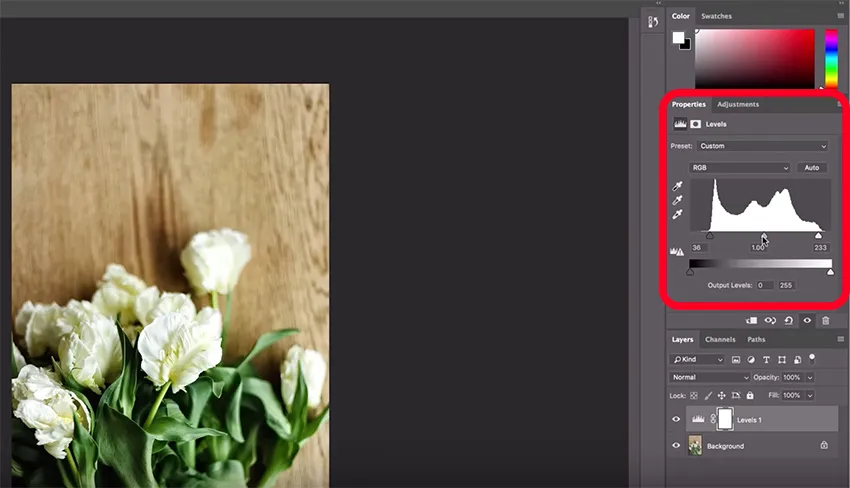 Tonwertkorrektur-Fenster in Photoshop
Durch das präzise Anpassen dieser Werte können Sie die Helligkeit und den Kontrast eines Bildes kontrollieren und so eine ausgewogene und ansprechende Ästhetik erzielen. Dies ist besonders wichtig, um Details in überbelichteten oder unterbelichteten Bereichen wiederherzustellen und die Gesamtdynamik des Bildes zu verbessern.
3.2 Farbanpassung
Der zweite Schritt zur Erzielung schöner Bilder ist sicherzustellen, dass Ihre Farben so gut wie möglich sind! Fortsetzung unserer Arbeit mit Photoshop-Gradationen, schauen wir uns an, wie man die Farbwerte in Photoshop ändert. Mithilfe von Photoshops Dynamik und Sättigung werden wir die Farben in einem Bild korrigieren. Diese Werkzeuge ermöglichen es Ihnen, die Intensität der Farben anzupassen, ohne dabei die Hauttöne oder andere wichtige Farbbereiche unnatürlich zu verändern. Eine präzise Farbanpassung trägt wesentlich zur Professionalität Ihrer Bilder bei und kann die visuelle Wirkung erheblich steigern.
3.3 Farbton-Anpassungen
Manchmal müssen Sie die Farben detaillierter anpassen. Lassen Sie uns nun erkunden, wie man einen Farbstich in einem Bild korrigiert. Sie lernen auch, wie man eine bestimmte Farbe in einem Bild ändert. Dieses schnelle PSD-Tutorial für Anfänger kann sehr nützlich sein! Wir werden all dies mithilfe der Farbton– und Sättigungs-Regler tun. Diese flexiblen Einstellungsebenen erlauben es Ihnen, selektive Farbkorrekturen vorzunehmen, beispielsweise um die Farbe eines Himmels zu ändern oder einzelne Objekte hervorzuheben, ohne den Rest des Bildes zu beeinträchtigen.
4. Text in Photoshop
Das Hinzufügen von Text ist ein wesentlicher Bestandteil vieler Designprojekte, von Flyern und Postkarten bis hin zu Webgrafiken und Social-Media-Beiträgen. Photoshop bietet eine Vielzahl von Optionen, um Text zu erstellen, zu formatieren und stilistisch anzupassen.
4.1 Umgang mit Schrift
Dieses Kapitel des Photoshop-Lernkurses für Anfänger dreht sich alles um die Arbeit mit Text. Sehen Sie sich das Video an, um zu erfahren, wie man Text hinzufügt, um einen einfachen, eleganten Postkarten-Flyer zu erstellen, der so aussieht:
 Beispiel eines in Photoshop erstellten Flyers
In diesem Abschnitt des Adobe Photoshop-Kurses behandeln wir, wie Sie die richtige Seitengröße und -abmessungen für eine druckbare Postkarte erstellen, und Sie werden auch den Umgang mit erweiterbaren und festen Textfeldern für die Texteingabe beherrschen. Dann lernen Sie bei der Erstellung des Flyers, wie Sie das Textwerkzeug verwenden und den Text anpassen, indem Sie einige Einstellungen im Eigenschaften-Bedienfeld ändern. Dies umfasst Schriftart, -größe, -farbe, Zeilenabstand und vieles mehr, um Ihren Text perfekt in das Design zu integrieren.
4.2 Verzerrter Text und Text auf einem Pfad
Das bisherige Design sieht gut aus, aber Sie können mit Text in Photoshop noch viel mehr machen. Schauen wir uns nun an, wie man gekrümmten Text in Photoshop erstellt. Das Erstellen von gekrümmtem Text ist einfacher, als Sie vielleicht denken – sehen Sie sich einfach dieses Video an, um zu erfahren, wie Sie Text mithilfe der Funktion Text auf Pfad einer gekrümmten Linie folgen lassen. Um Ihren Text auf interessante Weise zu verzerren, können Sie die Optionen für Text verformen verwenden. Diese Techniken ermöglichen es Ihnen, Text kreativ in Ihr Design einzubinden und ihm eine einzigartige Form und Dynamik zu verleihen.
5. Ebenenstile
Ebenenstile sind ein mächtiges Werkzeug in Photoshop, um Text und Formen mit verschiedenen Effekten zu versehen, ohne die Originalinhalte dauerhaft zu verändern. Sie sind nicht-destruktiv und können jederzeit angepasst oder entfernt werden.
5.1 Ebenenstile und Effekte
Lassen Sie uns zum nächsten Photoshop-Anfänger-Tutorial übergehen: Ebenenstile ermöglichen es Ihnen, Ihren Designs alle Arten von Effekten hinzuzufügen. Sie können Schatten, Fasen, Prägungen und viele andere Stile zu Text und Bildern hinzufügen. In diesem Teil des Kurses lernen Sie, wie man einen Schlagschatten in Photoshop hinzufügt. Sie erstellen einen Textschatten und verwenden dann Photoshop-Ebenenstile, um einem Text und Bildern eine Fase, eine Prägung und Konturen hinzuzufügen.
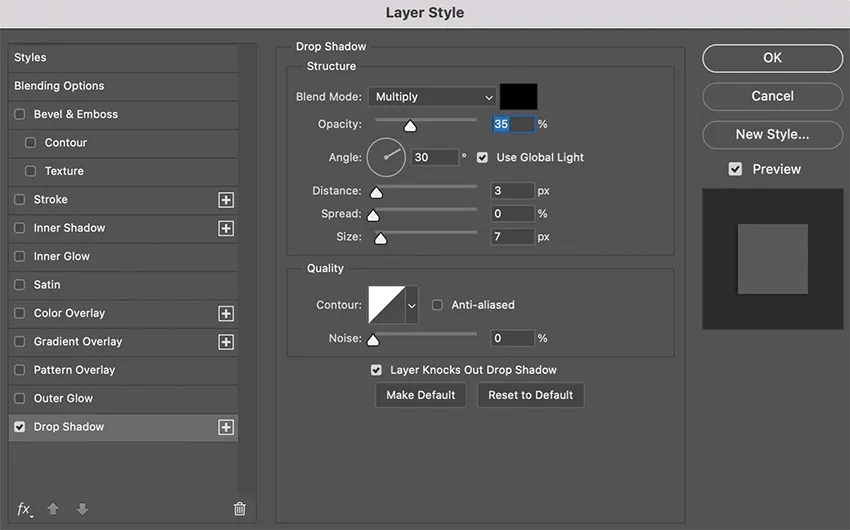 Beispiel für verschiedene Ebenenstile auf Text und Formen
Sie lernen auch, wie Sie andere Photoshop-Effekte erstellen, wie beispielsweise eine Verlaufsüberlagerung. Diese Effekte sind vielseitig einsetzbar und können Ihren Designs Tiefe, Textur und visuelles Interesse verleihen.
6. Zuschneiden und Größenänderung
Das präzise Zuschneiden und Anpassen der Größe von Bildern ist eine grundlegende Fähigkeit in der Bildbearbeitung. Es ermöglicht Ihnen, den Fokus auf wichtige Bildbereiche zu lenken und Bilder für verschiedene Verwendungszwecke, wie Druck oder Web, zu optimieren.
6.1 Wie man zuschneidet
Apropos unverzichtbare PSD-Tutorials für Anfänger, jetzt lernen Sie, wie man ein Bild in Photoshop zuschneidet. Zuerst führen wir einfache Zuschnitte an Bildern durch, einschließlich gleichzeitigem Zuschneiden und Drehen. Danach lernen Sie weitere Details, wie:
- Wie man Bilder auf bestimmte Abmessungen für den Druck zuschneidet
- Wie man einen inhaltsbasierten Zuschnitt vornimmt, bei dem Photoshop zusätzliche Hintergrundbilder erstellt, um leeren Raum zu füllen
Diese zweite Technik ist besonders nützlich, wenn Sie ein Bild vom Hoch- ins Querformat oder umgekehrt konvertieren.
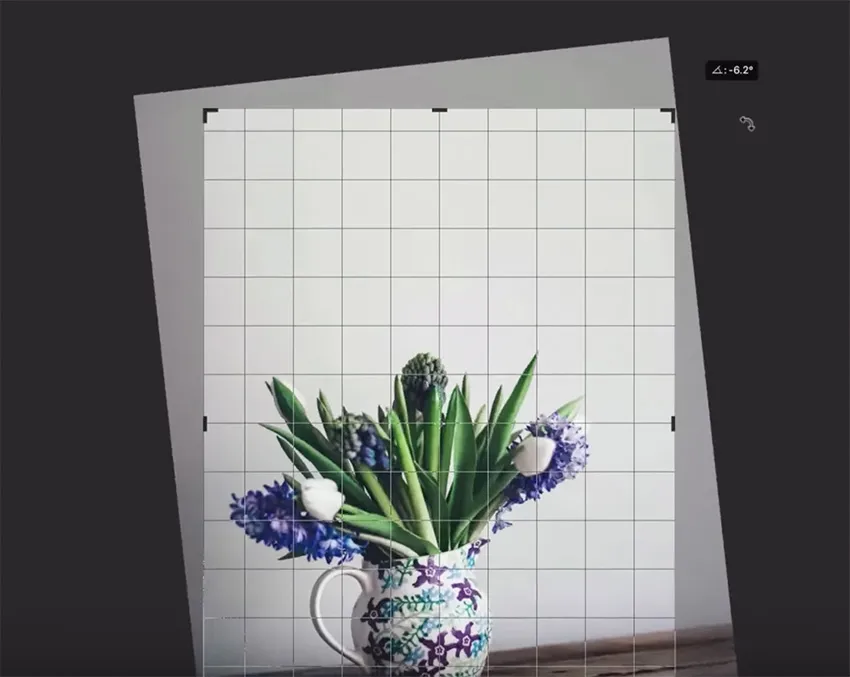 Zuschneiden eines Bildes in Photoshop
6.2 Größenänderung und Auflösung
Ein schönes Bild zu erstellen ist nutzlos, wenn Sie nicht die richtige Auflösung und Bildqualität haben. Im schlimmsten Fall könnten Sie am Ende so etwas erhalten:
 Beispiel eines Bildes mit niedriger Auflösung
In diesem Teil des Kurses lernen Sie, wie man ein Bild in Photoshop ohne Qualitätsverlust in der Größe ändert. Sie werden entdecken, wie die Auflösung funktioniert und wie sie die Bildqualität und Dateigröße beeinflusst. Dieses Kapitel des Adobe Photoshop-Kurses behandelt alle Best Practices für die Größenänderung und den Export, damit Sie am Ende etwas Ähnliches erhalten:
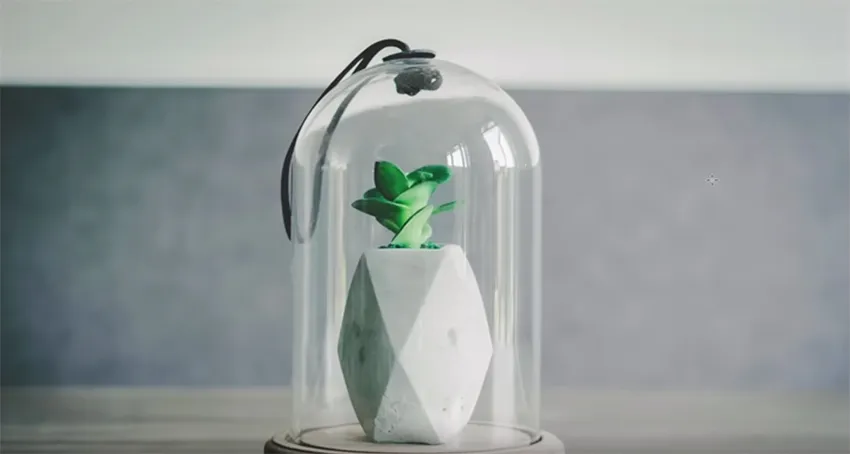 Beispiel eines Bildes mit hoher Auflösung
7. Auswahlen und Maskierung
Das präzise Auswählen von Bildbereichen und das Arbeiten mit Masken sind grundlegende Fertigkeiten in Photoshop, die Ihnen ermöglichen, selektive Anpassungen vorzunehmen und komplexe Bildkompositionen zu erstellen, ohne die Originalpixel zu beeinträchtigen.
7.1 Rechteck- und elliptisches Auswahlrechteck-Werkzeug
Auf der Suche nach beeindruckenden Photoshop-Tutorials für Anfänger? Was, wenn Sie das Universum in eine Kaffeetasse legen wollen? Ja, das können Sie in Photoshop, einfach mit den Auswahlrechteck-Werkzeugen. Dies ist eine großartige Möglichkeit, bestimmte Teile eines Bildes auszuwählen. Sie werden in diesem Teil des Photoshop-Anfänger-Kurses sowohl das Rechteck-Auswahlrechteck-Werkzeug als auch das Ellipse-Auswahlrechteck-Werkzeug üben. Anschließend lernen Sie, wie Sie Auswahlen kopieren und in ein anderes Bild einfügen, damit wir beginnen können, eine Collage zu erstellen und Bilder miteinander zu vermischen.
7.2 Schnittmasken
Schnittmasken sind eine schnelle, einfache Methode, um Bilder in Formen und sogar Text einzufügen. Sehen Sie sich das Video an, um zu erfahren, wie Sie das Bild links nehmen und in den rechts gezeigten Buchstaben einfügen können. Es ist eine leistungsstarke Technik und einfacher, als Sie denken! Photoshop zu verwenden muss nicht kompliziert sein! Eine Schnittmaske begrenzt die Sichtbarkeit einer Ebene auf die Form der darunter liegenden Ebene, was eine Vielzahl kreativer Effekte ermöglicht.
 Bild einer Rose, das in einen Buchstaben eingefügt wurde mit einer Schnittmaske
7.3 Schnellauswahl-Werkzeug
Um Adobe Photoshop zu lernen, müssen Sie oft ein Bild von seinem Hintergrund lösen, um es an anderer Stelle zu platzieren. Das Schnellauswahl-Werkzeug ist dafür hervorragend geeignet. Wenn Sie beispielsweise diese Blume von ihrem schwarzen Hintergrund extrahieren wollten, um sie dem unten gezeigten Design hinzuzufügen? Genau das lernen Sie in diesem Teil des Kurses. Das Schnellauswahl-Werkzeug ist besonders nützlich für die schnelle Auswahl von Objekten mit klar definierten Kanten und hohem Kontrast zum Hintergrund.
7.4 Ebenenmasken
Beim Erlernen der Verwendung von Photoshop ist ein wichtiges Konzept das “nicht-destruktive Bearbeiten”. Nicht-destruktives Bearbeiten bedeutet, dass Sie Ihr Bild bearbeiten können, während die Option erhalten bleibt, Änderungen rückgängig zu machen, ohne von Grund auf neu beginnen zu müssen. Eine großartige Möglichkeit, dies zu erreichen, ist die Verwendung von Ebenenmasken.
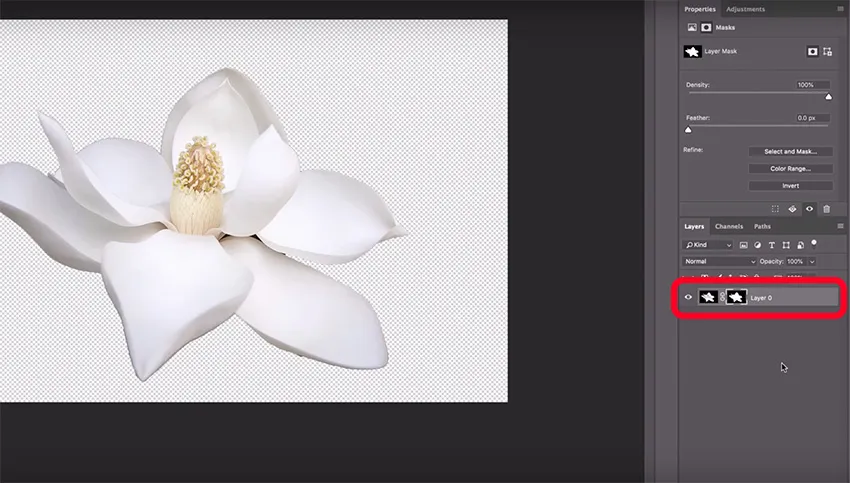 Beispiel einer Ebenenmaske zur selektiven Bildbearbeitung
Sehen Sie sich das Video an, um zu sehen, wie Sie dasselbe Bild wie zuvor erstellen können, aber dieses Mal auf nicht-destruktive Weise, indem Sie eine Ebenenmaske verwenden. Ebenenmasken sind unerlässlich für präzise und flexible Bildmanipulationen, da sie es Ihnen ermöglichen, Teile einer Ebene selektiv zu zeigen oder zu verbergen, ohne die eigentlichen Pixel zu löschen.
7.5 Auswählen und Maskieren
Die Blume, an der wir zuvor gearbeitet haben, war aufgrund ihrer scharfen Kanten und des einfachen schwarzen Hintergrunds recht einfach auszuwählen. Was aber, wenn Sie komplexere Auswahlen treffen müssen, z. B. eine Person mit unscharfen Haarsträhnen auswählen? Das ist das nächste Photoshop-Tutorial für Anfänger. Dann benötigen Sie die Funktion Auswählen und Maskieren von Photoshop. Lassen Sie uns sehen, wie man mit dem Schnellauswahl-Werkzeug vorgenommene Auswahlen bereinigt, beginnend mit einfachen Masken und dann zu schwierigeren übergehend. Sie werden genau sehen, wie Sie das untenstehende Modell auswählen und auf einen völlig neuen Hintergrund platzieren.
8. Smart-Objekte
Ein weiteres Schlüsselkonzept im Bereich der nicht-destruktiven Bearbeitung ist das Smart-Objekt. Hier ist ein schnelles PSD-Tutorial für Anfänger: Ein Smart-Objekt ist eine Methode, alle Originalinformationen und Pixel in einem Bild zu erhalten, so dass Sie es verkleinern oder vergrößern und auf andere Weise manipulieren können, ohne Qualitätsverlust. Sehen Sie sich das Video an, um zu erfahren, wie Sie Smart-Objekte verwenden und warum es wichtig ist, sie zu verwenden.
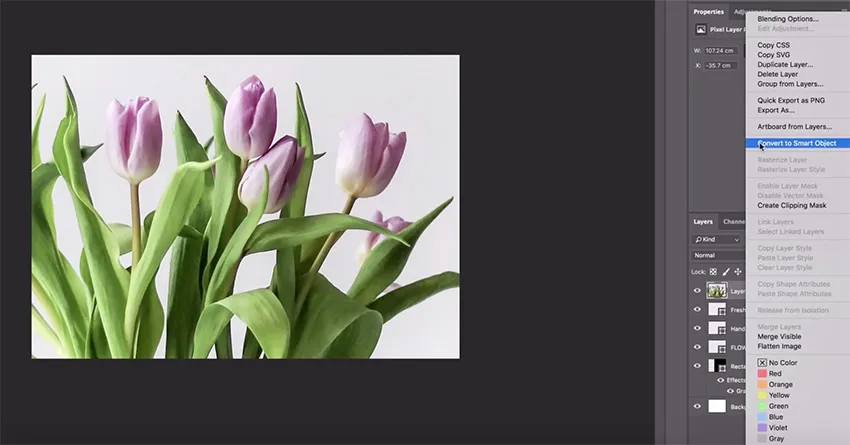 Visualisierung eines Smart-Objekts in Photoshop
Smart-Objekte sind unverzichtbar, wenn Sie Elemente häufig skalieren, transformieren oder bearbeiten müssen, da sie sicherstellen, dass Ihr Bild immer in der bestmöglichen Qualität bleibt. Dies ist besonders vorteilhaft bei der Erstellung von Mockups oder Designs, die in verschiedenen Größen verwendet werden sollen.
9. Transformieren und Verformen
Die Transformation und Verformung von Ebenen sind entscheidende Werkzeuge, um Objekte realistisch in eine Szene zu integrieren oder kreative Effekte zu erzielen. Sie ermöglichen es Ihnen, Perspektiven anzupassen, Objekte zu biegen oder zu strecken.
9.1 Ebenen transformieren und verformen
Was, wenn Sie dieses Logo auf diese Kaffeetasse legen wollten? Sie können es nicht einfach einfügen, da die Tasse abgerundet ist, so dass das Logo verzerrt werden muss, damit die Perspektive realistisch aussieht. Die Lösung ist das Verkrümmen-Werkzeug in Photoshop. In diesem Teil des Adobe Photoshop-Kurses zeige ich Ihnen, wie man eine Ebene in Photoshop verkrümmt, wie man eine Ebene in Photoshop in der Größe ändert und vieles mehr.
Dabei erfahren Sie auch, wie Sie ein Logo als Mockup erstellen und es so aussehen lassen, als wäre es Teil eines echten Bildes:
 Kaffeetasse mit realistisch verformtem Logo
Diese Techniken sind besonders nützlich für Produktpräsentationen oder die Erstellung von realistischen Szenen, in denen digitale Elemente nahtlos in Fotos integriert werden sollen.
10. Retusche
Die Retusche ist ein Bereich der Bildbearbeitung, der darauf abzielt, Unvollkommenheiten zu entfernen, Details zu verbessern und das Gesamtbild zu perfektionieren. Photoshop bietet hierfür eine Reihe leistungsstarker Werkzeuge.
10.1 Retuschieren mit dem Photoshop-Reparaturpinsel
Jetzt ist es an der Zeit, ein wichtiges Retusche-Werkzeug in Photoshop kennenzulernen: den Bereichsreparatur-Pinsel. Mit diesem Pinsel können Sie einige coole Dinge tun, wie beispielsweise Graffiti von einer Wand entfernen:
 Wand nach der Retusche mit dem Reparaturpinsel
Ich werde Ihnen all diese Dinge beibringen. Außerdem können Sie damit Hautunreinheiten von einem Porträt entfernen oder sogar eine Person aus einem Foto entfernen. Der Reparaturpinsel ist unglaublich effektiv, da er automatisch Pixel aus der Umgebung samplet und die Unvollkommenheiten intelligent überblendet, was zu nahtlosen Ergebnissen führt.
10.2 Inhaltsbasierte Skalierung
Was, wenn Sie ein Bild breiter machen müssen? Natürlich wollen Sie es nicht einfach strecken und alles verzerren. Glücklicherweise bietet Photoshop eine wunderbare Funktion namens Inhaltsbasierte Skalierung, mit der Sie ein Bild dehnen können und Photoshop den fehlenden Hintergrund ausfüllen lässt:
 Bild nach der Anwendung der inhaltsbasierten Skalierung
Die inhaltsbasierte Skalierung ist ein großartiges Werkzeug, wenn Sie Bannerwerbung, Social-Media-Header oder andere Fälle erstellen, in denen Sie ein sehr breites Bild benötigen, ohne wichtige Bildinhalte zu verzerren. Es ermöglicht Ihnen, die Proportionen wichtiger Objekte beizubehalten, während der Hintergrund intelligent erweitert oder verkleinert wird.
11. Exportieren
Hier kommt das letzte der tutorial gif photoshop für Anfänger. Nachdem wir viele großartige Bilder erstellt haben, müssen wir sie aus Photoshop exportieren, damit sie für die Verwendung in einem Druckdokument, einer Website oder für soziale Medien bereit sind. Schauen wir uns also an, wie man in Photoshop exportiert. Wir werden über die Vor- und Nachteile von JPEG-, PNG- und PSD-Dateien sprechen und auch sehen, wie man eine Photoshop-Datei für die Verwendung mit anderen Adobe-Softwareprodukten wie InDesign, Illustrator und After Effects erstellt.
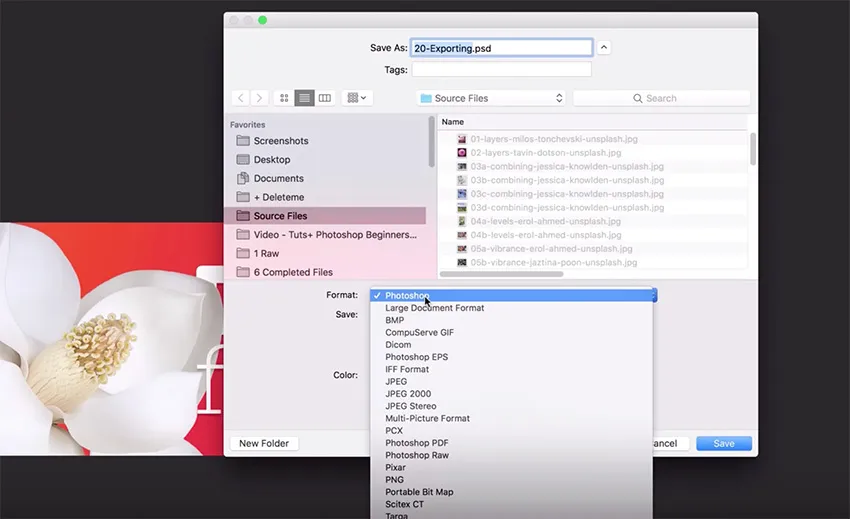 Optionen für den Export von Bildern in Photoshop
Die Wahl des richtigen Dateiformats ist entscheidend für die Bildqualität, Dateigröße und Kompatibilität. Ein korrekt durchgeführter Export stellt sicher, dass Ihre Arbeit optimal präsentiert wird, egal auf welcher Plattform sie verwendet wird.
12. Fazit
Herzlichen Glückwunsch! Wenn Sie jeden Teil dieses Photoshop-Kurses für Anfänger verfolgt haben, sollten Sie jetzt ein solides Verständnis der wichtigsten Werkzeuge und Techniken besitzen. Sie sind nun bereit, neue Projekte anzugehen und Ihre kreativen Fähigkeiten weiterzuentwickeln.
In diesem abschließenden Video werden wir darüber sprechen, welche nächsten Schritte Sie unternehmen sollten, um weiterhin effektiv mit Photoshop zu lernen. Wir werden relevante nächste Schritte besprechen, wenn Sie Fotograf, Marketer oder Web- und UI-Designer sind. Vielen Dank fürs Zuschauen!
Wenn Sie tiefer in die Materie eintauchen möchten oder spezifische Techniken wie abstract wallpaper photoshop tutorial erkunden wollen, stehen Ihnen zahlreiche weitere Ressourcen zur Verfügung. Photoshop bietet ein unendliches Potenzial für Kreativität, und dies ist erst der Anfang Ihrer Reise. Denken Sie daran, Übung macht den Meister, und kontinuierliches Experimentieren wird Ihre Fähigkeiten stetig verbessern.