
Entdecke die Welt der digitalen Bildbearbeitung mit unserem detaillierten Adobe Photoshop Tutorial für Anfänger. Dieser Kurs führt dich Schritt für Schritt in die wesentlichen Werkzeuge und Techniken von Photoshop ein. Wir beginnen bei Null und bauen dein Wissen sukzessive aus, um dir die Fähigkeiten zu vermitteln, beeindruckende Bilder zu erstellen.
Was du lernen wirst
In diesem umfassenden Kurs erhältst du Einblicke in folgende Bereiche:
- Die Funktionsweise von Photoshop-Ebenen und Ebenenstilen.
- Die Anwendung von Farbkorrekturen und Einstellungsebenen.
- Techniken zur Bildretusche und -manipulation.
- Das Erstellen präziser Auswahlen und die Verwendung von Masken.
- Die Vorteile und die Anwendung von Smart Objects in Photoshop.
Dein Trainer: Daniel Walter Scott
Daniel Walter Scott, ein zertifizierter Adobe-Instruktor und mehrfach prämierter Dozent, teilt seine Leidenschaft für digitales Design. Mit jahrelanger Erfahrung als Digital Designer und zahlreichen Auszeichnungen von Adobe bringt er eine Fülle von Wissen und praktischen Tipps mit. Seine Fähigkeit, komplexe Sachverhalte verständlich zu erklären, macht ihn zu einem idealen Begleiter für deine Lernreise.
@danlovesadobe
bringyourownlaptop.com
1. Einführung in Photoshop für Anfänger
1.1 Willkommen zum Kurs
Dieser Kurs ist speziell für Photoshop-Neulinge konzipiert. Wir werden die grundlegenden Konzepte und Werkzeuge von Photoshop abdecken, die du benötigst, um mit der Bildbearbeitung zu beginnen. Du brauchst keine Vorkenntnisse; wir starten bei den absoluten Grundlagen.
1.2 Arbeitsbereich einrichten und loslegen
Bevor wir in die Tiefe gehen, richten wir deinen Arbeitsbereich ein. Lade die kostenlosen Quelldateien herunter, um die Übungen im Kurs mitmachen zu können. Ein gut eingerichteter Arbeitsbereich ist entscheidend für effizientes Arbeiten.
2. Grundlagen der Ebenen in Photoshop
2.1 Wie Photoshop-Ebenen funktionieren
Ebenen sind das Herzstück von Photoshop. Sie ermöglichen es dir, verschiedene Elemente eines Bildes unabhängig voneinander zu bearbeiten. Wir werden uns mit grundlegenden Bildanpassungen wie Auto Tone, Auto Color und Auto Contrast beschäftigen und lernen, wie man Ebenen hinzufügt und bearbeitet.
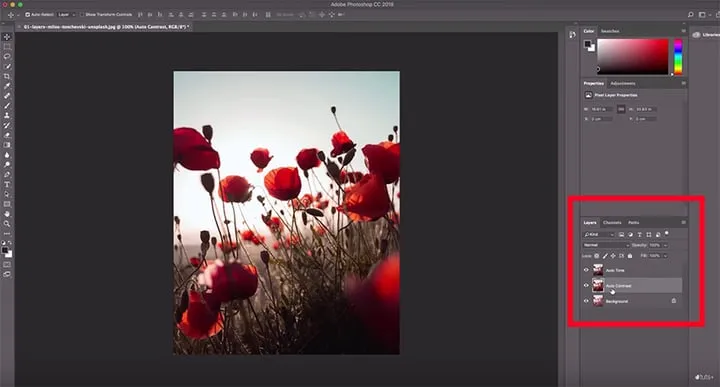 Arbeitsbereich mit Ebenen in Photoshop
2.2 Mehrere Bilder kombinieren
In diesem Abschnitt lernst du, wie du mit mehreren Bildern gleichzeitig arbeitest. Wir zeigen dir, wie du Bilder ineinander einfügst, sie bewegst und zu einem finalen Ergebnis kombinierst. Nützliche Tastenkombinationen, die dir Zeit sparen, werden ebenfalls behandelt.
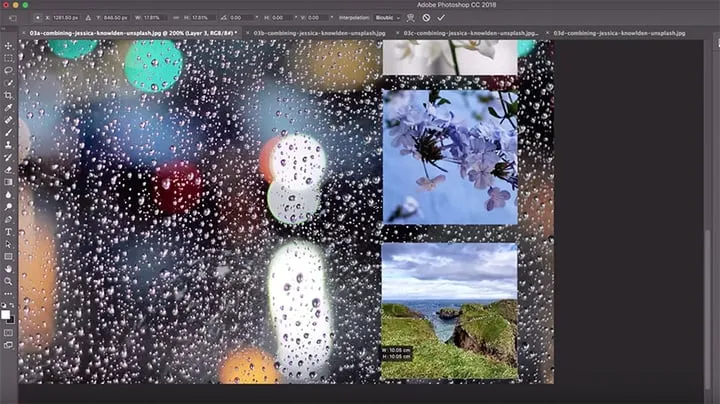 Mehrere Bilder in Photoshop kombinieren
Schritt-für-Schritt: Mehrere Bilder kombinieren
- Bilder öffnen: Gehe zu
Datei > Öffnenund wähle alle gewünschten Bilder aus. - Bild verschieben: Wähle das
Verschieben-Werkzeug. Klicke auf das gewünschte Bild und ziehe es auf den Tab eines anderen Bildes. Lasse die Maustaste los, um es im neuen Bild einzufügen. - Bilder anordnen: Wiederhole den Vorgang für alle Bilder. Passe Größe und Position nach Bedarf an (z.B. mit
Bearbeiten > Transformieren > Skalieren).
3. Farb- und Einstellungsebenen
3.1 Tonwertkorrektur mit Tonwerten (Levels)
Die Korrektur von Lichtern, Mitteltönen und Schatten ist ein entscheidender Schritt bei der Bildbearbeitung. Wir zeigen dir, wie du die Tonwertkorrektur (Levels) in Photoshop verwendest, um diese Anpassungen vorzunehmen und deinen Bildern mehr Tiefe zu verleihen.
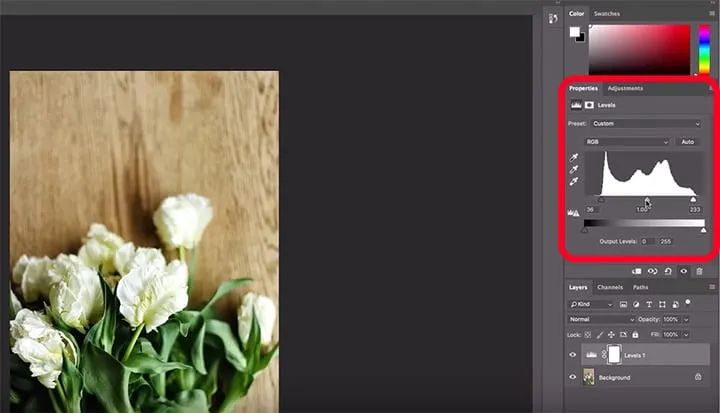 Tonwertkorrektur in Photoshop
3.2 Farbkorrekturen
Die Verbesserung der Farben ist der nächste Schritt zu perfekten Bildern. Anhand der Tonwertkorrektur lernen wir, wie du die Farbintensität mithilfe von Dynamik (Vibrance) und Sättigung (Saturation) anpasst.
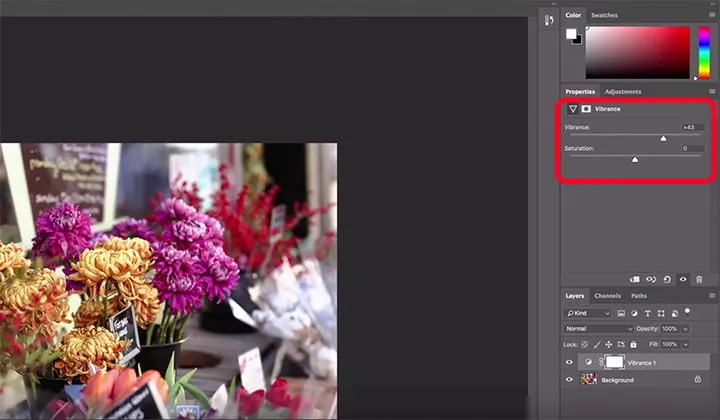 Farbkorrekturen mit Dynamik und Sättigung
3.3 Farbton-Anpassungen (Hue Adjustments)
Manchmal sind detailliertere Farbkorrekturen nötig, um beispielsweise einen Farbstich zu beheben oder eine bestimmte Farbe im Bild zu ändern. Mit den Schiebereglern für Farbton (Hue) und Sättigung (Saturation) kannst du präzise Anpassungen vornehmen.
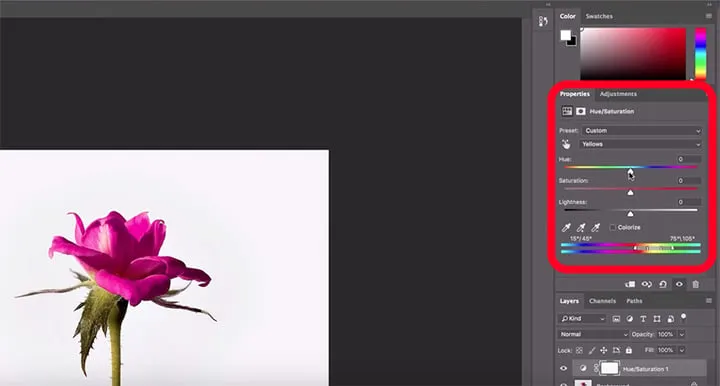 Farbton und Sättigung in Photoshop
4. Text in Photoshop
4.1 Text hinzufügen und formatieren
Textelemente sind in vielen Designs unverzichtbar. In diesem Abschnitt lernst du, wie du mit dem Text-Werkzeug Text hinzufügst und ihn über das Eigenschaften-Bedienfeld anpasst. Wir erstellen eine einfache Postkarten-Flyer-Vorlage, um diese Techniken zu demonstrieren.
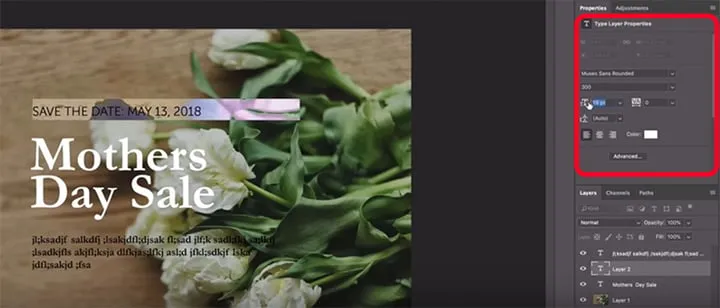 Text-Werkzeug in Photoshop
4.2 Text verzerren und auf Pfaden verlaufen lassen
Entdecke fortgeschrittenere Textoptionen wie das Verzerren von Text (Warp Text) und das Platzieren von Text auf einem Pfad. Diese Techniken ermöglichen es dir, Text an Formen anzupassen oder ihn kreativ zu verzerren, um einzigartige Design-Effekte zu erzielen.
 Verzerrter Text und Text auf einem Pfad
5. Ebenenstile und Effekte
5.1 Ebenenstile anwenden
Ebenenstile ermöglichen es dir, Texten und Bildelementen vielfältige Effekte wie Schatten, Abgeflachte Kanten und Reliefs (Bevel & Emboss) oder Konturen hinzuzufügen. Lerne, wie du einen Schlagschatten erstellst und verschiedene Stile kombinierst, um deinen Designs Tiefe und Charakter zu verleihen. Auch Verläufe (Gradient Overlay) können so angewendet werden.
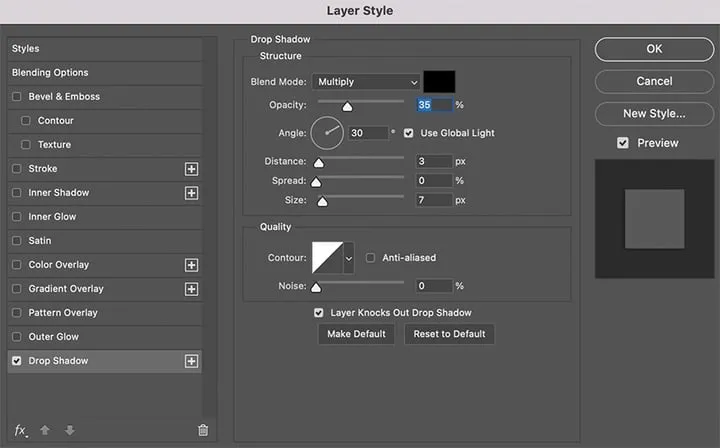 Ebenenstile in Photoshop
 Verlaufsüberlagerung in Photoshop
6. Zuschneiden und Skalieren von Bildern
6.1 Bilder zuschneiden
Das Zuschneiden ist eine grundlegende Technik, um unerwünschte Bildbereiche zu entfernen oder das Bildformat anzupassen. Wir zeigen dir, wie du einfache Zuschnitte durchführst, Bilder gleichzeitig drehst und zuschneidest sowie Bilder auf exakte Maße für den Druck bringst.
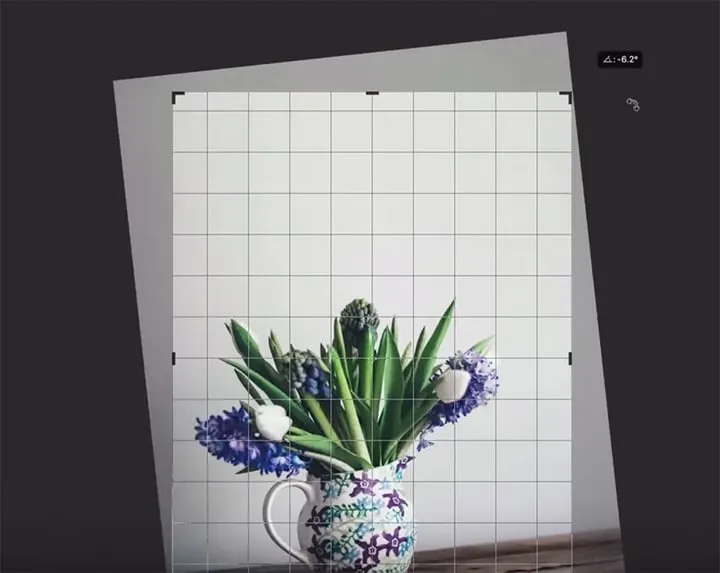 Zuschneiden in Photoshop
6.2 Skalieren und Auflösung
Die richtige Auflösung und Bildqualität sind entscheidend. Lerne, wie du Bilder in Photoshop skalierst, ohne dabei an Qualität zu verlieren. Wir erklären das Konzept der Auflösung und wie es die Bildqualität sowie die Dateigröße beeinflusst, um optimale Ergebnisse für verschiedene Anwendungen zu erzielen.
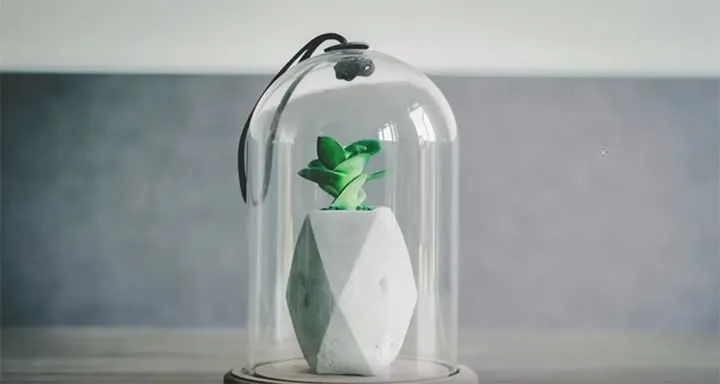 Hohe Auflösung im Vergleich zu niedriger Auflösung
7. Auswahlen und Maskierung
7.1 Auswahlwerkzeuge für einfache Formen
Mit den Auswahlwerkzeugen wie dem Rechteck- und Ellipsen-Auswahlwerkzeug kannst du präzise Bereiche in deinen Bildern auswählen. Diese sind nützlich, um Teile eines Bildes zu isolieren und in andere Bilder zu kopieren, um Collagen oder Montagen zu erstellen.
 Auswahlwerkzeuge in Photoshop
7.2 Schnittmasken (Clipping Masks)
Schnittmasken sind eine einfache, aber mächtige Technik, um Bilder innerhalb von Formen oder Text zu platzieren. Erfahre, wie du ein Bild nahtlos in Buchstaben oder andere Formen einfügst.
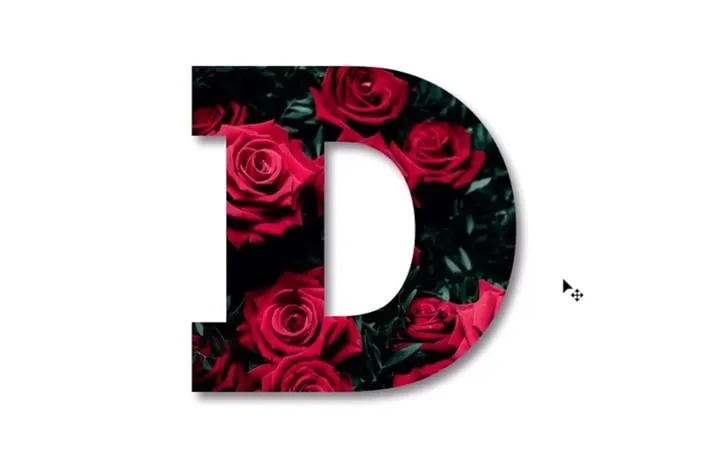 Bild in einem Buchstaben mit Schnittmaske
7.3 Schnellauswahlwerkzeug (Quick Selection Tool)
Das Schnellauswahlwerkzeug hilft dir, Objekte schnell von ihrem Hintergrund zu trennen. Dies ist besonders nützlich, wenn du Elemente extrahieren und in neue Designs einfügen möchtest.
 Schnellauswahlwerkzeug in Aktion
7.4 Ebenenmasken für nicht-destruktive Bearbeitung
Ebenenmasken sind ein Kernkonzept der nicht-destruktiven Bearbeitung. Sie ermöglichen es dir, Änderungen vorzunehmen, ohne die Originaldaten zu verändern, und jederzeit zu früheren Zuständen zurückzukehren. Lerne, wie du mit Ebenenmasken Teile eines Bildes ausblendest oder einblendest.
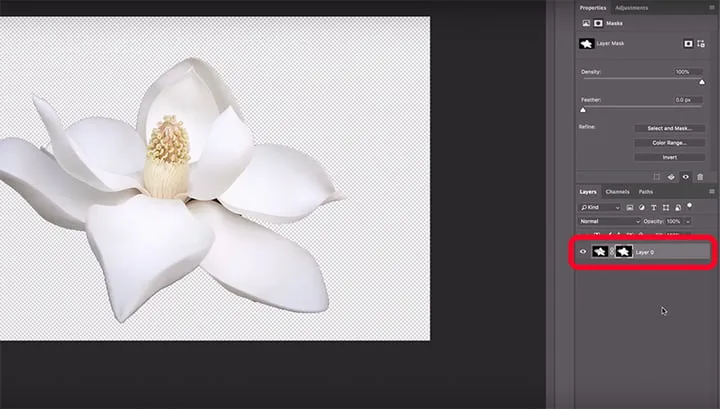 Ebenenmaske in Photoshop
7.5 Auswahl und Maskierung (Select and Mask)
Für komplexere Auswahlen, insbesondere bei feinen Details wie Haaren, ist die Funktion “Auswahl und Maskierung” (Select and Mask) unerlässlich. Sie hilft dir, deine Auswahlen zu verfeinern und Objekte sauber auf neue Hintergründe zu setzen.
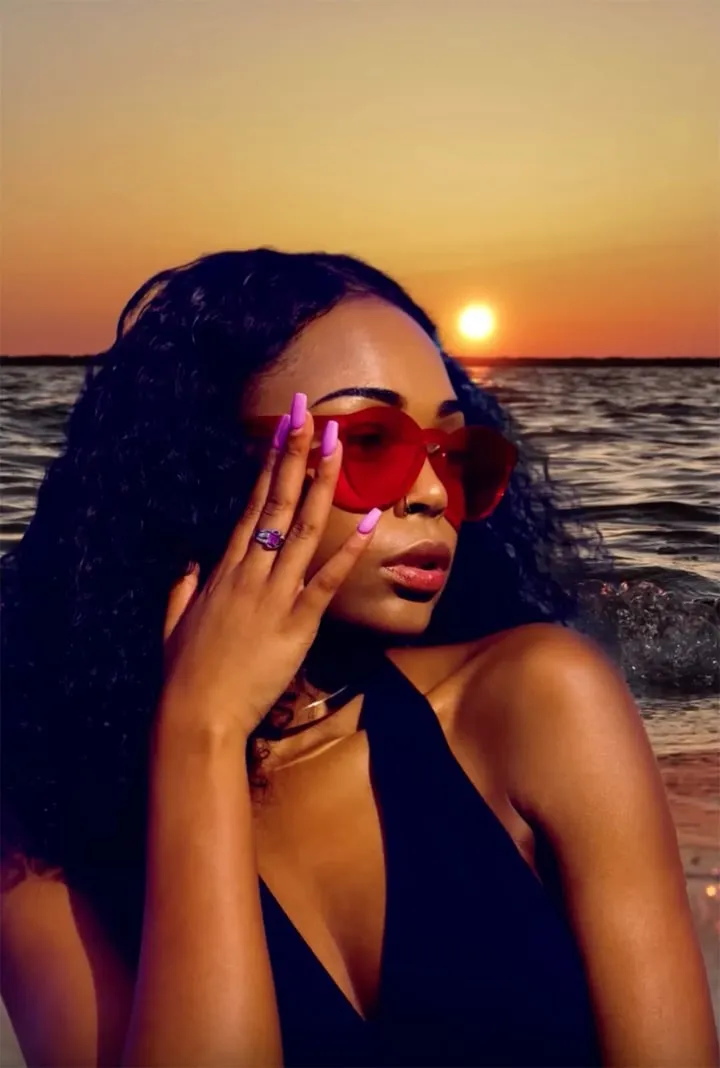 Bild auf neuem Hintergrund mit Auswahl und Maskierung
8. Smart Objects verstehen
8.1 Die Bedeutung von Smart Objects
Smart Objects sind ein weiterer wichtiger Bestandteil der nicht-destruktiven Bearbeitung. Sie bewahren die ursprünglichen Bildinformationen, sodass du Bilder skalieren und manipulieren kannst, ohne Qualitätsverlust. Erfahre, warum und wie du Smart Objects effektiv einsetzt.
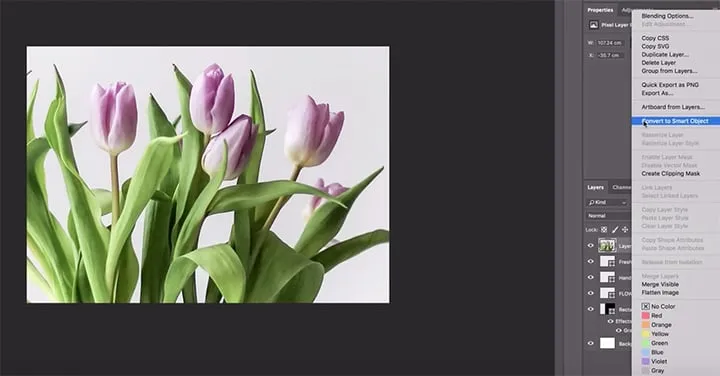 Smart Object in Photoshop
9. Transformieren & Verzerren
9.1 Ebenen transformieren und verzerren
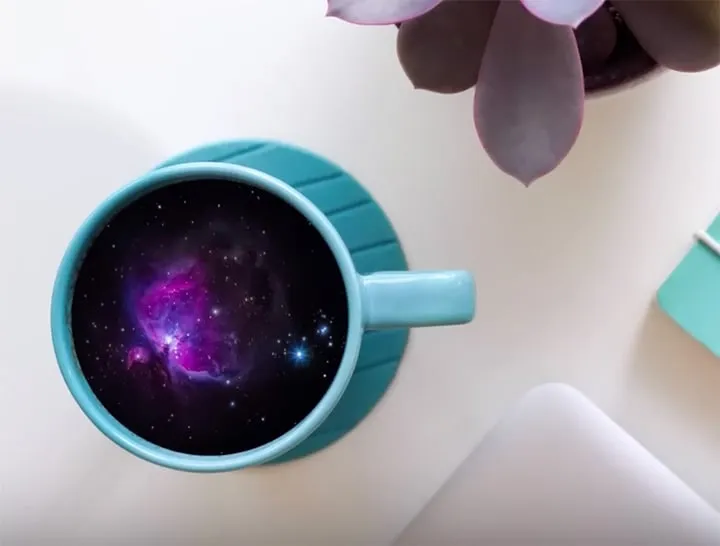
Das Verzerren-Werkzeug (Warp Tool) ermöglicht es dir, Inhalte realistisch auf gekrümmten Oberflächen wie Tassen oder anderen Objekten zu platzieren (Mockups). Lerne, wie du das Werkzeug verwendest, um Logos oder Designs perspektivisch korrekt einzufügen und somit überzeugende Mockups zu erstellen.
 Mockup eines Logos auf einer Kaffeetasse
10. Bildretusche
10.1 Retusche mit dem Reparatur-Pinsel (Healing Brush)
Das Reparatur-Pinsel-Werkzeug (Spot Healing Brush) ist ideal für die Entfernung von Schönheitsfehlern, Graffiti oder unerwünschten Personen aus Bildern. Wir zeigen dir, wie du diese Werkzeuge effektiv einsetzt, um Bilder zu säubern und zu verbessern.
 Entfernen von Graffiti mit dem Reparatur-Pinsel
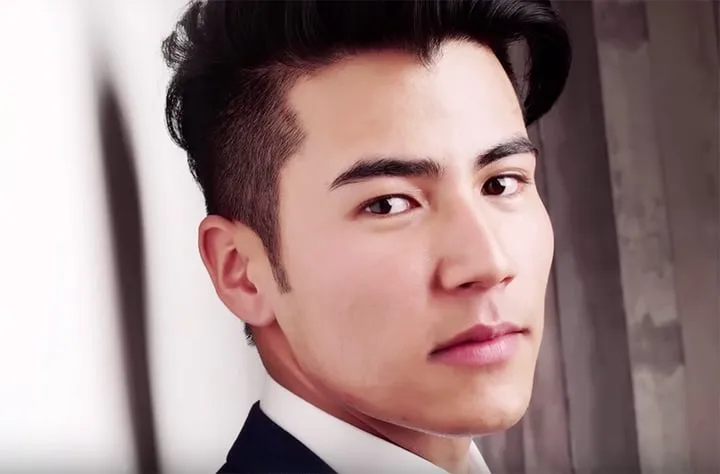 Entfernen von Hautunreinheiten mit dem Reparatur-Pinsel
10.2 Inhaltsbasiertes Skalieren (Content-Aware Scale)
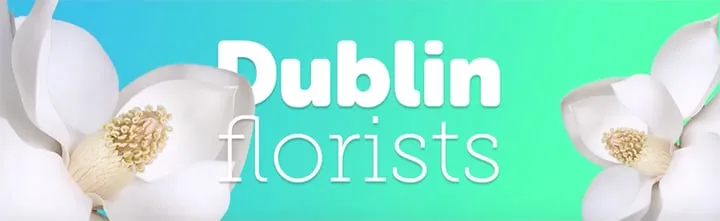
Wenn du ein Bild breiter machen möchtest, ohne es unnatürlich zu verzerren, ist die inhaltsbasierte Skalierung (Content-Aware Scale) die Lösung. Photoshop analysiert den Inhalt und füllt fehlende Bereiche intelligent auf, um ein natürlicheres Ergebnis zu erzielen. Dies ist besonders nützlich für Banner oder Social-Media-Header.
 Bildbreite mit inhaltsbasierter Skalierung angepasst
11. Bilder exportieren
11.1 Bilder exportieren für verschiedene Zwecke
Der letzte Schritt ist der Export deiner fertigen Bilder. Wir besprechen die Vor- und Nachteile verschiedener Dateiformate wie JPEG, PNG und PSD und zeigen, wie du deine Bilder für den Druck, Webseiten oder soziale Medien optimierst.
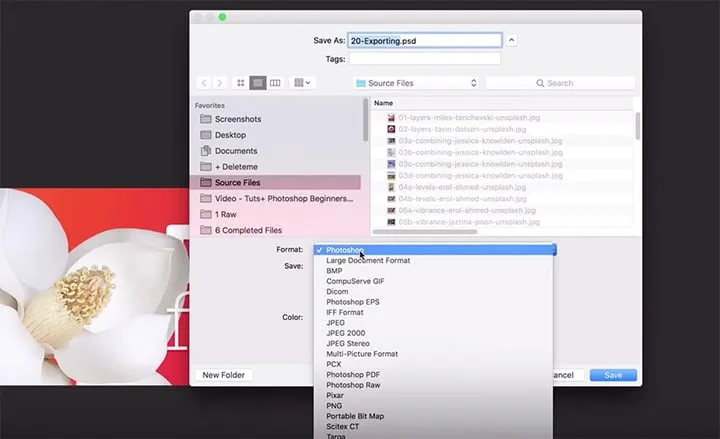 Exportieren von Bildern in Photoshop
12. Fazit und nächste Schritte
12.1 Was kommt als Nächstes?
Herzlichen Glückwunsch! Mit diesem Kurs hast du ein solides Fundament im Umgang mit Adobe Photoshop gelegt. Du bist nun bereit, eigene Projekte umzusetzen und deine Fähigkeiten weiter auszubauen. Entdecke neue Projekte, je nachdem, ob du Fotograf, Marketer oder Webdesigner bist.
Beginne jetzt deine kreative Reise mit Adobe Photoshop und entfessle dein Potenzial!
Möchtest du deine Designprojekte beschleunigen? Nutze professionelle Photoshop-Vorlagen, um sofort loszulegen.