
Wenn Sie neu bei Lightroom sind und nicht wissen, wo Sie anfangen sollen, oder wenn Sie darüber nachgedacht haben, es zu verwenden, sich aber überfordert fühlen, dann wissen Sie, dass ich Ihren Schmerz teile und weiß, woher Sie kommen. Dieser Anfängerleitfaden für Lightroom soll Ihnen helfen, und ich wünschte, ich hätte so etwas gehabt, als ich anfing. Er wurde entwickelt, um Sie durch einige grundlegende Schritte zu führen, vom ersten Öffnen von Lightroom über zwei grundlegende Bearbeitungen bis hin zum Exportieren (Speichern) einer endgültigen Version Ihres Bildes. Wenn Sie auf der Suche nach einem guten Werkzeug sind, das Ihnen bei der Bildbearbeitung hilft, ist kostenloses vektor programm eine weitere Option, die Sie in Betracht ziehen könnten.
Was ist Lightroom und was macht es?
Kurz gesagt, Lightroom ist ein Programm, das Ihre Bilder verwalten und bearbeiten kann. Der Haken ist jedoch, dass es Ihre Bilder nicht wirklich bearbeitet oder irgendetwas verwaltet. Stattdessen arbeitet das Programm, indem es Bilder betrachtet, die Sie auf Ihrem Computer gespeichert haben, und Ihnen ermöglicht, Anweisungen zu erstellen, wie Sie sie ändern möchten.
Zum Beispiel: Nehmen wir an, Sie haben ein Foto eines Eichhörnchens, das etwas dunkel ist, also möchten Sie es heller machen. Lightroom berührt nicht das Originalbild! Es verschiebt es nicht, kopiert es nicht, benennt es nicht um und ändert es in keiner Weise. Stattdessen ist Lightroom ein nicht-destruktives Bearbeitungsprogramm, das es Ihnen ermöglicht, Änderungen an einer Vorschau- oder Miniaturansicht des Bildes vorzunehmen, was bedeutet, dass Sie sehen können, wie das endgültige Bild aussehen wird, nachdem Sie es heller gemacht haben. Wenn Sie mit Ihrer Bearbeitung fertig sind, exportieren Sie ein endgültiges Bild aus Lightroom (wobei die Originaldatei vollständig unberührt bleibt), und voilà, Sie haben jetzt ein zweites, viel helleres Foto zum Drucken oder Teilen mit anderen.
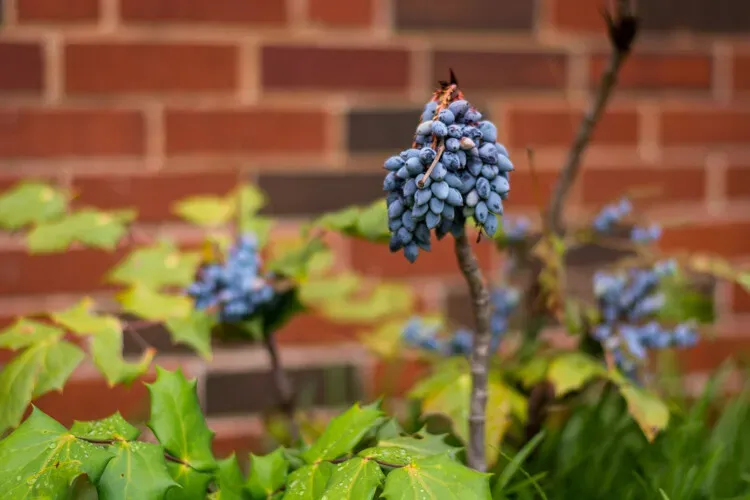 Beginners-Guide-Lightroom-Blue-Buds
Der Lightroom-Katalog ist wie ein Kochbuch
Lightroom speichert eine Aufzeichnung aller Änderungen, die Sie an Ihren Bildern vornehmen möchten, in einer separaten Datei namens Katalog, die unabhängig von Ihren Bildern gespeichert wird. Die beste Analogie, die mir einfällt, ist die einer Küche: Ihre Originalbilder sind sozusagen die rohen Zutaten in Ihren Schränken, und der Lightroom-Katalog ist wie ein Kochbuch. Lightroom tut nichts mit Ihren Zutaten (Ihren Originaldateien), sondern speichert stattdessen die Anweisungen zur Umwandlung Ihrer Vorräte in tatsächliche Endprodukte (in diesem Fall bearbeitete Ausgabe-Bilder), genau wie Rezepte für Ihre Fotos. Wenn Sie fertig sind, bleiben Ihre Originalbilddateien erhalten, aber Sie haben eine neue Kreation (d. h. ein bearbeitetes Bild), die Sie mit anderen teilen können.
Die Bedeutung von Adobe Camera Raw
Bevor wir hier zu sehr ins Detail gehen, ist es wichtig, einen Schritt zurückzutreten und ein anderes Programm namens Adobe Camera Raw (ACR) zu betrachten, das es Ihnen ermöglicht, alle Arten von Bearbeitungen und Änderungen an Ihren RAW-Bildern vorzunehmen – vom einfachen Aufhellen oder Abdunkeln bis hin zur selektiven Bearbeitung von Farben oder der Arbeit mit Kurven. Möglicherweise haben Sie es bereits auf Ihrem Computer und wissen es nicht einmal, und es ist tatsächlich die Engine, die alles antreibt, was Lightroom in Bezug auf die Bearbeitung Ihrer Bilder tut. Jede Änderung, Anpassung und Korrektur, die Sie an einem Ihrer Fotos in Lightroom vornehmen, wird tatsächlich von ACR vorgenommen. Das Verständnis, wie dies passt, mag für die allgemeine Lightroom-Diskussion etwas überflüssig erscheinen, aber es ist wichtig zu wissen, wie alles zusammenarbeitet, wenn Sie Lightroom selbst verstehen wollen.
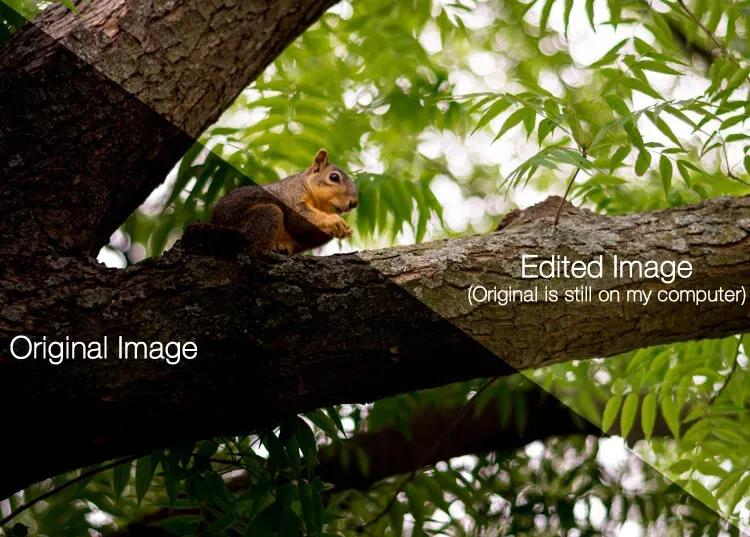 Beginners-Guide-Lightroom-Squirrel-ComparisonSie und Lightroom: beste Freunde fürs Leben.
Lightroom zum ersten Mal öffnen
Als ich meine Kopie von Lightroom vor vier Jahren zum ersten Mal startete, gingen die Dinge innerhalb von Sekunden schief. Es fragte mich nach der Erstellung eines Katalogs und wollte wissen, wo er gespeichert werden soll, und ich begann, mein inneres Gob Bluth zu kanalisieren, während ich zu mir selbst murmelte: „Ich habe einen riesigen Fehler gemacht.“ Wenn Ihnen das bekannt vorkommt, machen Sie sich keine Sorgen – es gibt hier wirklich nicht viel, worüber Sie sich Sorgen machen müssen, und alles wird gut. Erinnern Sie sich an die Küchenanalogie, die ich früher erwähnt habe? Alles, was Ihr Computer gerade wissen möchte, ist, wo der Katalog oder das Kochbuch gespeichert werden soll, das er verwendet, um die Änderungen zu verfolgen, die Sie an Ihren Bildern vornehmen möchten. Sie müssen einen neuen Katalog erstellen und dessen Speicherort auf Ihrer Festplatte angeben. Ich bewahre meinen einfach in meinem Bilderordner auf.
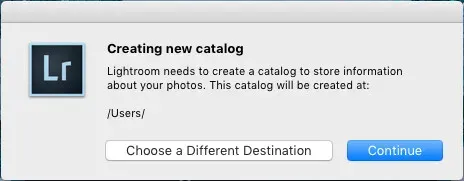 Beginners-Guide-Lightroom-Catalog-DialogueLightroom möchte wissen, wo Sie seinen Katalog oder seine Datenbank mit Bearbeitungen, die Sie an Bildern vornehmen möchten, speichern möchten. Wenn Sie sich nicht sicher sind, was Sie hier tun sollen, klicken Sie einfach auf „Weiter“.
Manche Leute sind sich sehr genau darüber im Klaren, wo sie diesen Katalog platzieren wollen, und professionelle Fotografen haben oft mehrere Bildsammlungen und auch viele Kataloge. Ehrlich gesagt, wenn Sie nur lernen wollen, wie man Lightroom benutzt, können Sie einfach auf „Weiter“ klicken und mit Ihrem Geschäft weitermachen. Für Gelegenheitsfotografen ist der genaue Speicherort der Katalogdatei nicht allzu wichtig, also machen Sie sich keine Sorgen.
Hinweis: Speichern Sie Ihren Katalog nicht auf einer externen Festplatte, da er nicht optimal läuft oder überhaupt nicht läuft. Bewahren Sie ihn auf dem Hauptlaufwerk Ihres Computers auf. Im Zweifelsfall klicken Sie einfach auf Weiter, wie oben erwähnt.
In Bezug auf Verwirrung für neue Benutzer ist der nächste Bildschirm (das Bibliotheksmodul), den Sie sehen, nicht viel besser. Als ich ihn zum ersten Mal sah, fühlte es sich an, als hätte jemand meine Foto-Leidenschaft mit einem beängstigenden, stumpfen grauen Schleier erstickt. Es gibt ein paar Tutorial-Hinweise, die in der Mitte erscheinen, die nicht sehr hilfreich sind, und nachdem Sie sie geschlossen haben, starren Sie auf eine leere dunkle Ödnis und fragen sich, warum Sie nicht einfach bei Instagram-Filtern geblieben sind wie alle anderen.
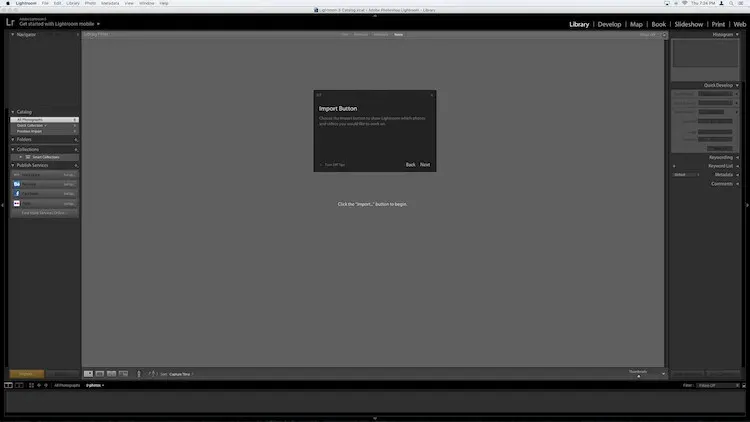 Wenn dieser Bildschirm nicht…Wenn dieser Bildschirm einen neuen Benutzer nicht schreiend aus Lightroom rennen lässt, weiß ich nicht, was es tun würde.
Was Sie hier sehen, ist Ihre gesamte Fotobibliothek, aber sie ist leer, weil noch nichts importiert wurde. Es gibt auch viele andere Optionen und Schaltflächen – genug, um selbst den erfahrensten Benutzer zu verwirren – also ignorieren Sie vorerst den Katalog/Ordner/Sammlungen-Kram auf der linken Seite und all die Schnellentwicklungsoptionen auf der rechten Seite. Und um Himmels willen, geben Sie diesen seltsamen schachbrettartigen Symbolen am unteren Rand keinen zweiten Gedanken. Atmen Sie einfach tief durch, schnappen Sie sich Ihre Speicherkarte und Ihr Lieblingsgetränk und machen Sie sich bereit, einige Fotos zu importieren. Stecken Sie Ihre Speicherkarte in Ihren Computer, dann klicken Sie auf die Schaltfläche „Importieren“ in der unteren linken Ecke, um mit der Übertragung Ihrer Bilder auf Ihre Festplatte zu beginnen. Sie können auch Fotos importieren, die sich bereits auf Ihrem Computer befinden, aber vorerst möchte ich mich auf den Workflow konzentrieren, den Sie als Fotograf, der dieses Programm nur verstehen möchte, möglicherweise erleben.
Fotos importieren
Das erste, was Sie sehen, sobald Sie Ihre Speicherkarte angeschlossen haben, ist ein Raster mit winzigen Vorschaubildern aller Bilder auf Ihrer Speicherkarte.
*Hinweis: Sie können sich auch direkt mit Ihrer Kamera verbinden – es ist jedoch besser, einen Kartenleser zu verwenden und dann Ihre Kamera direkt anzuschließen. Wenn der Kamerakamerakamerakamerakamerakamerakamerakamerakamerakamerakamerakamerakamerakamerakamerakamerakamerakamerakamerakamerakamerakamerakamerakamerakamerakamerakamerakamerakamerakamerakamerakamerakamerakamerakamerakamerakamerakamerakamerakamerakamerakamerakamerakamerakamerakamerakamerakamerakamerakamerakamerakamerakamerakamerakamerakamerakamerakamerakamerakamerakamerakamerakamerakamerakamerakamerakamerakamerakamerakamerakamerakamerakamerakamerakamerakamerakamerakamerakamerakamerakamerakamerakamerakamerakamerakamerakamerakamerakamerakamerakamerakamerakamerakamerakamerakamerakamerakamerakamerakamerakamerakamerakamerakamerakamerakamerakamerakamerakamerakamerakamerakamerakamerakamerakamerakamerakamerakamerakamerakamerakamerakamerakamerakamerakamerakamerakamerakamerakamerakamerakamerakamerakamerakamerakamerakamerakamerakamerakamerakamerakamerakamerakamerakamerakamerakamerakamerakamerakamerakamerakamerakamerakamerakamerakamerakamerakamerakamerakamerakamerakamerakamerakamerakamerakamerakamerakamerakamerakamerakamerakamerakamerakamerakamerakamerakamerakamerakamerakamerakamerakamerakamerakamerakamerakamerakamerakamerakamerakamerakamerakamerakamerakamerakamerakamerakamerakamerakamerakamerakamerakamerakamerakamerakamerakamerakamerakamerakamerakamerakamerakamerakamerakamerakamerakamerakamerakamerakamerakamerakamerakamerakamerakamerakamerakamerakamerakamerakamerakamerakamerakamerakamerakamerakamerakamerakamerakamerakamerakamerakamerakamerakamerakamerakamerakamerakamerakamerakamerakamerakamerakamerakamerakamerakamerakamerakamerakamerakamerakamerakamerakamerakamerakamerakamerakamerakamerakamerakamerakamerakamerakamerakamerakamerakamerakamerakamerakamerakamerakamerakamerakamerakamerakamerakamerakamerakamerakamerakamerakamerakamerakamerakamerakamerakamerakamerakamerakamerakamerakamerakamerakamerakamerakamerakamerakamerakamerakamerakamerakamerakamerakamerakamerakamerakamerakamerakamerakamerakamerakamerakamerakamerakamerakamerakamerakamerakamerakamerakamerakamerakamerakamerakamerakamerakamerakamerakamerakamerakamerakamerakamerakamerakamerakamerakamerakamerakamerakamerakamerakamerakamerakamerakamerakamerakamerakamerakamerakamerakamerakamerakamerakamerakamerakamerakamerakamerakamerakamerakamerakamerakamerakamerakamerakamerakamerakamerakamerakamerakamerakamerakamerakamerakamerakamerakamerakamerakamerakamerakamerakamerakamerakamerakamerakamerakamerakamerakamerakamerakamerakamerakamerakamerakamerakamerakamerakamerakamerakamerakamerakamerakamerakamerakamerakamerakamerakamerakamerakamerakamerakamerakamerakamerakamerakamerakamerakamerakamerakamerakamerakamerakamerakamerakamerakamerakamerakamerakamerakamerakamerakamerakamerakamerakamerakamerakamerakamerakamerakamerakamerakamerakamerakamerakamerakamerakamerakamerakamerakamerakamerakamerakamerakamerakamerakamerakamerakamerakamerakamerakamerakamerakamerakamerakamerakamerakamerakamerakamerakamerakamerakamerakamerakamerakamerakamerakamerakamerakamerakamerakamerakamerakamerakamerakamerakamerakamerakamerakamerakamerakamerakamerakamerakamerakamerakamerakamerakamerakamerakamerakamerakamerakamerakamerakamerakamerakamerakamerakamerakamerakamerakamerakamerakamerakamerakamerakamerakamerakamerakamerakamerakamerakamerakamerakamerakamerakamerakamerakamerakamerakamerakamerakamerakamerakamerakamerakamerakamerakamerakamerakamerakamerakamerakamerakamerakamerakamerakamerakamerakamerakamerakamerakamerakamerakamerakamerakamerakamerakamerakamerakamerakamerakamerakamerakamerakamerakamerakamerakamerakamerakamerakamerakamerakamerakamerakamerakamerakamerakamerakamerakamerakamerakamerakamerakamerakamerakamerakamerakamerakamerakamerakamerakamerakamerakamerakamerakamerakamerakamerakamerakamerakamerakamerakamerakamerakamerakamerakamerakamerakamerakamerakamerakamerakamerakamerakamerakamerakamerakamerakamerakamerakamerakamerakamerakamerakamerakamerakamerakamerakamerakamerakamerakamerakamerakamerakamerakamerakamerakamerakamerakamerakamerakamerakamerakamerakamerakamerakamerakamerakamerakamerakamerakamerakamerakamerakamerakamerakamerakamerakamerakamerakamerakamerakamerakamerakamerakamerakamerakamerakamerakamerakamerakamerakamerakamerakamerakamerakamerakamerakamerakamerakamerakamerakamerakamerakamerakamerakamerakamerakamerakamerakamerakamerakamerakamerakamerakamerakamerakamerakamerakamerakamerakamerakamerakamerakamerakamerakamerakamerakamerakamerakamerakamerakamerakamerakamerakamerakamerakamerakamerakamerakamerakamerakamerakamerakamerakamerakamerakamerakamerakamerakamerakamerakamerakamerakamerakamerakamerakamerakamerakamerakamerakamerakamerakamerakamerakamerakamerakamerakamerakamerakamerakamerakamerakamerakamerakamerakamerakamerakamerakamerakamerakamerakamerakamerakamerakamerakamerakamerakamerakamerakamerakamerakamerakamerakamerakamerakamerakamerakamerakamerakamerakamerakamerakamerakamerakamerakamerakamerakamerakamerakamerakamerakamerakamerakamerakamerakamerakamerakamerakamerakamerakamerakamerakamerakamerakamerakamerakamerakamerakamerakamerakamerakamerakamerakamerakamerakamerakamerakamerakamerakamerakamerakamerakamerakamerakamerakamerakamerakamerakamerakamerakamerakamerakamerakamerakamerakamerakamerakamerakamerakamerakamerakamerakamerakamerakamerakamerakamerakamerakamerakamerakamerakamerakamerakamerakamerakamerakamerakamerakamerakamerakamerakamerakamerakamerakamerakamerakamerakamerakamerakamerakamerakamerakamerakamerakamerakamerakamerakamerakamerakamerakamerakamerakamerakamerakamerakamerakamerakamerakamerakamerakamerakamerakamerakamerakamerakamerakamerakamerakamerakamerakamerakamerakamerakamerakamerakamerakamerakamerakamerakamerakamerakamerakamerakamerakamerakamerakamerakamerakamerakamerakamerakamerakamerakamerakamerakamerakamerakamerakamerakamerakamerakamerakamerakamerakamerakamerakamerakamerakamerakamerakamerakamerakamerakamerakamerakamerakamerakamerakamerakamerakamerakamerakamerakamerakamerakamerakamerakamerakamerakamerakamerakamerakamerakamerakamerakamerakamerakamerakamerakamerakamerakamerakamerakamerakamerakamerakamerakamerakamerakamerakamerakamerakamerakamerakamerakamerakamerakamerakamerakamerakamerakamerakamerakamerakamerakamerakamerakamerakamerakamerakamerakamerakamerakamerakamerakamerakamerakamerakamerakamerakamerakamerakamerakamerakamerakamerakamerakamerakamerakamerakamerak (Die Anleitungen waren hier sehr detaill. Ich habe alle Schritte befolgt. Ich bin mit der Leistung des Modells zufrieden. Ich werde das Modell weiterhin verwenden. Ich werde das Modell weiterhin verwenden.)