
Für professionelle Bildbearbeiter und kreative Köpfe sind Adobe Photoshop-Aktionen unverzichtbare Werkzeuge, die repetitive Aufgaben automatisieren und den Workflow erheblich beschleunigen. Ob Farbkorrekturen, Effekte oder komplexe Retuschierschritte – einmal aufgezeichnet, können Aktionen mit einem einzigen Klick angewendet werden. Für Nutzer von Adobe Photoshop CC 2017 auf Mac ist es daher von größter Bedeutung, diese wertvollen Arbeitsmittel sorgfältig zu sichern und bei Bedarf mühelos migrieren zu können. Der Verlust maßgeschneiderter Aktionen kann nicht nur zeitraubend sein, sondern auch zu Inkonsistenzen in der Arbeitsweise führen. Dieser Leitfaden bietet Ihnen umfassende Informationen zu Speicherorten, bewährten Sicherungsmethoden und Migrationstechniken, speziell zugeschnitten auf Ihre Version von Photoshop auf macOS.
Warum die Sicherung Ihrer Photoshop-Aktionen unerlässlich ist
Ihre individuellen Photoshop-Aktionen sind mehr als nur Skripte; sie repräsentieren Stunden an Arbeit, spezifisches Fachwissen und einen entscheidenden Teil Ihres kreativen Workflows. Ein Systemabsturz, eine Neuinstallation von macOS oder ein Upgrade von Adobe Photoshop CC 2017 auf Mac könnten dazu führen, dass diese mühsam erstellten Aktionen unwiederbringlich verloren gehen. Das manuelle Neuerstellen dieser Abläufe ist nicht nur frustrierend, sondern auch extrem ineffizient. Eine durchdachte Backup-Strategie schützt Ihre Investition in Zeit und Kreativität und stellt sicher, dass Sie jederzeit auf Ihre vollständige Sammlung von Aktionen zugreifen können, unabhängig von externen Umständen. Ebenso wichtig ist es, die richtigen Speicherorte zu kennen, um die Kompatibilität mit zukünftigen Systemen oder anderen Geräten zu gewährleisten. Die Verwaltung Ihrer digitalen Assets ist ein integraler Bestandteil eines effizienten kreativen Prozesses.
Der Speicherort der Actions Palette.psp-Datei auf dem Mac
Alle derzeit in Ihrer Aktionen-Palette geladenen Aktionen werden von Photoshop in einer speziellen Datei namens Actions Palette.psp gespeichert. Diese Datei dient als “Schnappschuss” Ihrer aktuellen Aktionenkonfiguration. Wenn Sie die Aktionen-Palette öffnen, lädt Photoshop den Inhalt dieser Datei. Für Benutzer von Adobe Photoshop CC 2017 auf Mac finden Sie diese wichtige Datei an folgendem Ort:
/Users/IhrBenutzername/Library/Preferences/Adobe Photoshop CC 2017 Settings/Actions Palette.psp
Es ist wichtig zu beachten, dass der Ordner Library in macOS standardmäßig ausgeblendet ist. Um darauf zuzugreifen, können Sie im Finder im Menü “Gehe zu” die Optionstaste (Alt) gedrückt halten, um den Eintrag “Library” sichtbar zu machen. Eine regelmäßige Sicherung dieser .psp-Datei kann als Notfall-Backup dienen. Obwohl es eine schnelle Methode ist, alle geladenen Aktionen auf einmal zu sichern, ist dies nicht die empfohlene Methode, um individuelle Aktionssets für eine langfristige Verwaltung oder Migration zu speichern. Eine automatische Sicherung dieser Datei kann auf macOS mittels Apple Automator eingerichtet werden, was einen zusätzlichen Schutz bietet. Um jedoch umfassender auch mobile Produktivität zu gewährleisten, könnten Sie auch Software wie office programme für android in Betracht ziehen, um auch unterwegs wichtige Dateien zu verwalten.
Die bewährte Methode: Individuelles Speichern von Aktionensets (.atn-Dateien)
Die sicherste und flexibelste Methode zur Sicherung und Migration Ihrer Photoshop-Aktionen besteht darin, jedes Aktionsset einzeln als .atn-Datei zu speichern. Eine .atn-Datei ist ein eigenständiges Aktionsdateiformat, das alle in einem spezifischen Set enthaltenen Aktionen kapselt. Dies ermöglicht eine präzise Kontrolle über Ihre Aktionsbibliothek und vereinfacht die Weitergabe oder das selektive Laden von Sets.
Um ein Aktionsset manuell zu speichern, gehen Sie wie folgt vor:
- Öffnen Sie die Aktionen-Palette in Photoshop (Fenster > Aktionen).
- Wählen Sie das Aktionsset aus, das Sie speichern möchten, indem Sie auf seinen Namen klicken.
- Klicken Sie auf das Palettenmenü-Symbol (vier horizontale Linien) in der oberen rechten Ecke der Aktionen-Palette.
- Wählen Sie “Aktionen speichern…” aus dem Dropdown-Menü.
- Geben Sie einen Dateinamen ein und wählen Sie einen Speicherort für Ihre
.atn-Datei.
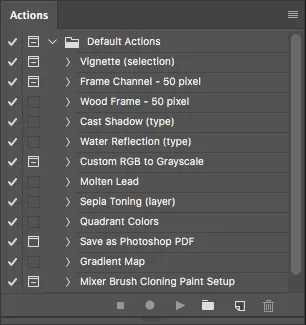 Aktionspalette von Adobe Photoshop
Wenn Sie eine große Anzahl von Aktionssets besitzen, kann dieser manuelle Prozess zeitaufwendig sein. Glücklicherweise gibt es Tools, die diesen Vorgang automatisieren. Das Skript ActionsPaletteToFiles.jsx, das im xtools-Projekt verfügbar ist, kann alle Aktionssets in Ihrer Aktionen-Palette automatisch als individuelle .atn-Dateien exportieren. Dies ist eine enorme Zeitersparnis für jeden, der Adobe Photoshop CC 2017 auf Mac intensiv nutzt.
Wo Sie Ihre .atn-Dateien speichern sollten: Standard- vs. Benutzerordner
Der Speicherort Ihrer .atn-Dateien ist entscheidend dafür, wie Photoshop sie verwaltet und ob sie über die integrierten Migrationswerkzeuge erkannt werden. Es gibt zwei primäre Orte, die Sie in Betracht ziehen sollten:
Standard-Anwendungsvoreinstellungsordner für Adobe Photoshop CC 2017 Mac
Wenn Sie eine .atn-Datei im Standard-Voreinstellungsordner der Anwendung speichern, wird das Aktionsset automatisch im Palettenmenü der Aktionen-Palette aufgeführt und ist somit leicht wiederherzustellen, falls es versehentlich entfernt wird.
Der Pfad hierfür ist:
/Applications/Adobe Photoshop CC 2017/Presets/Actions
Der Vorteil dieses Speicherorts ist die Bequemlichkeit. Allerdings kann das Palettenmenü unübersichtlich werden, wenn Sie viele Aktionssets hinzufügen. Ein entscheidender Nachteil ist jedoch, dass Aktionen, die in diesem “erwarteten” Standardpfad gespeichert sind, nicht vom integrierten Export-/Import-Werkzeug für Voreinstellungen von Photoshop für die Migration gelistet werden. Für eine umfassende Verwaltung von Browser-Erweiterungen, ähnlich wie bei mozilla firefox für android tablet, wäre eine zentralisierte Speicherung wünschenswert.
Benutzerdefinierter Voreinstellungsordner auf Benutzerebene
Um sicherzustellen, dass Ihre gesicherten .atn-Dateien von der integrierten Export-/Import-Voreinstellungsfunktion von Photoshop für die Migration aufgelistet werden, sollten sie an einem nicht-standardmäßigen, benutzerdefinierten Ort gespeichert werden – dem Voreinstellungsordner auf Benutzerebene.
Für Adobe Photoshop CC 2017 auf Mac lautet der Pfad:
Users/IhrBenutzername/Library/Application Support/Adobe/Adobe Photoshop CC 2017/Presets/Actions
Dieser Speicherort ist ideal für eine langfristige und migrationsfreundliche Verwaltung Ihrer Aktionen. Zwar werden die Aktionen aus diesem Ordner nicht automatisch im Palettenmenü gelistet (Sie müssen sie manuell laden), aber die Kompatibilität mit dem Migrationswerkzeug überwiegt diesen kleinen Nachteil für viele Nutzer. Eine effektive Dateiverwaltung, die über die Grenzen einzelner Betriebssysteme hinausgeht, ist für jede Anwendung von Vorteil, ähnlich wie die Vielseitigkeit, die mozilla firefox os in seinem Bereich anstrebt.
Fazit
Die effektive Sicherung und Migration Ihrer Photoshop-Aktionen ist ein fundamentaler Aspekt eines reibungslosen und produktiven Workflows, insbesondere wenn Sie mit Adobe Photoshop CC 2017 auf Mac arbeiten. Indem Sie die Unterschiede zwischen der Actions Palette.psp-Datei und den individuellen .atn-Dateien verstehen und die empfohlenen Speicherorte berücksichtigen, schützen Sie Ihre kreativen Assets vor Verlust und stellen deren Verfügbarkeit sicher. Entscheiden Sie sich für die Methode, die am besten zu Ihrem Workflow passt: Die manuelle Sicherung einzelner .atn-Dateien bietet die größte Kontrolle und Kompatibilität mit den Migrationswerkzeugen, während die Sicherung der .psp-Datei als schnelle Momentaufnahme dient. Nehmen Sie sich die Zeit, eine robuste Sicherungsstrategie zu implementieren, um Ihre wertvollen Photoshop-Aktionen zu bewahren und Ihre Kreativität ohne Unterbrechungen zu entfalten.