
Adobe InDesign ist seit langem ein Standardwerkzeug für professionelles Desktop-Publishing, und die Version von 2017 bietet nach wie vor leistungsstarke Funktionen für Designer und Verleger. Obwohl neuere Versionen verfügbar sind, ist “Adobe Indesign 2017 Full” für viele immer noch eine relevante Suchanfrage, insbesondere für diejenigen, die mit einer etablierten Softwareversion arbeiten möchten. In diesem Artikel beleuchten wir, wie Sie mit InDesign 2017 das Beste aus Ihrem Workflow herausholen können, indem wir uns auf praktische Anwendungen und die Erstellung von Dokumenten konzentrieren.
Die Grundlagen von Adobe InDesign 2017 verstehen
Wenn Sie nach “Adobe Indesign 2017 Full” suchen, sind Sie wahrscheinlich daran interessiert, die Möglichkeiten dieser Software voll auszuschöpfen. InDesign 2017 zeichnet sich durch seine Robustheit und die Fähigkeit aus, komplexe Layouts für Druckmedien und digitale Veröffentlichungen zu erstellen. Die Benutzeroberfläche ist intuitiv gestaltet und ermöglicht es sowohl Anfängern als auch erfahrenen Profis, effizient zu arbeiten.
Ein Kernelement beim Arbeiten mit InDesign ist die Erstellung von Dokumenten mit mehreren Seiten, wie beispielsweise Kalender, Zeitschriften oder Bücher. Die Verwaltung von Textflüssen und das automatische Platzieren von Inhalten sind entscheidend für einen reibungslosen Prozess.
Praktische Anwendung: Ein Kalender mit InDesign 2017 erstellen
Um die Funktionalität von Adobe InDesign 2017 Full zu demonstrieren, betrachten wir die Erstellung eines Jahreskalenders. Dieser Prozess kann auf andere wiederkehrende Dokumente übertragen werden und spart Ihnen viel Zeit.
Schritt 1: Vorbereitung der Daten mit Excel
Falls Sie keine Kosten für zusätzliche Software ausgeben möchten, ist Microsoft Excel ein exzellentes Werkzeug zur Vorbereitung Ihrer Daten.
- Datumseingabe in Excel: Geben Sie das erste Datum in eine Excel-Zelle ein. Formatieren Sie dieses Datum nach Ihren Wünschen.
- AutoAusfüllen nutzen: Verwenden Sie den Ausfüllkästchen-Griff (ein kleines Quadrat an der unteren rechten Ecke der ausgewählten Zelle), um die Datumsfolge automatisch über 365 Tage zu duplizieren.
- Als Textdatei speichern: Speichern Sie Ihre Daten als reine Textdatei (.txt). Achten Sie darauf, nicht als Excel-Arbeitsmappe zu speichern, da dies die spätere Platzierung in InDesign erschweren könnte.
 Erste Schritte mit Excel zur Datumsgenerierung
Schritt 2: Neues Dokument in InDesign erstellen
Nachdem Ihre Daten vorbereitet sind, widmen wir uns InDesign.
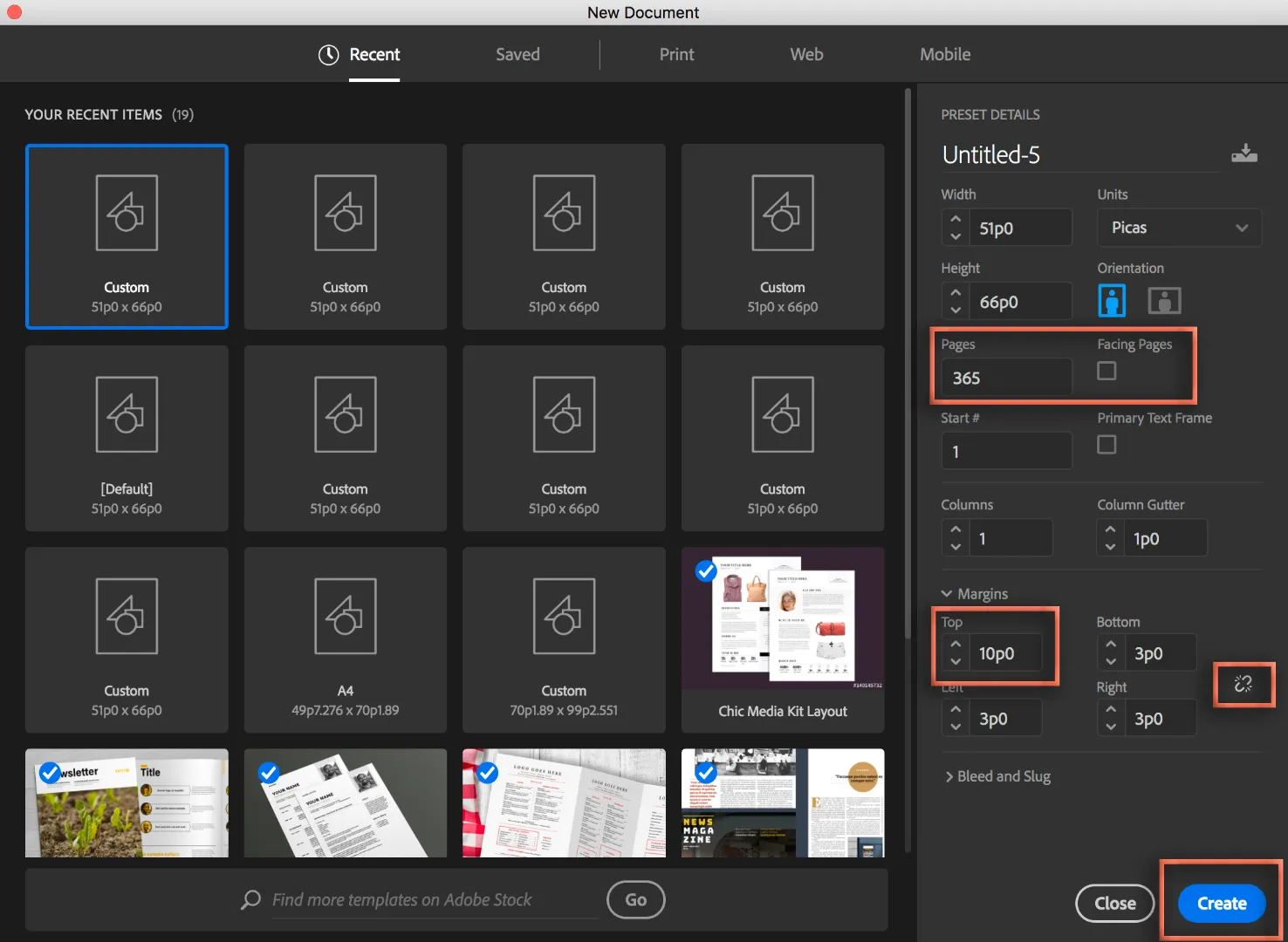
Neues Dokument anlegen: Öffnen Sie InDesign und erstellen Sie ein neues Dokument. Für einen Jahreskalender benötigen Sie 365 Seiten. Es ist ratsam, einen großzügigen oberen Seitenrand einzuplanen, um Platz für die Datumsanzeige zu schaffen.
 Konfiguration des neuen Dokuments in InDesign
Masterseite konfigurieren: Doppelklicken Sie im Bedienfeld “Seiten” auf “A-Muster”. Wählen Sie das Textwerkzeug (T) und erstellen Sie einen Textrahmen im oberen Bereich des Dokuments. Kicken Sie auf das kleine graue Symbol in der Mitte des Rahmens, um ihn als primären Textfluss für das Dokument zu kennzeichnen. Dieser Rahmen wird später Ihre Datumsangaben aufnehmen.
Zur Körperseite zurückkehren: Doppelklicken Sie im Seitenbedienfeld auf die Seite 1, um zur Bearbeitungsansicht der eigentlichen Körperseite zurückzukehren.
 Bearbeitung der Masterseite und Vorbereitung des Textrahmens
 Konfiguration des neuen Dokuments in InDesign
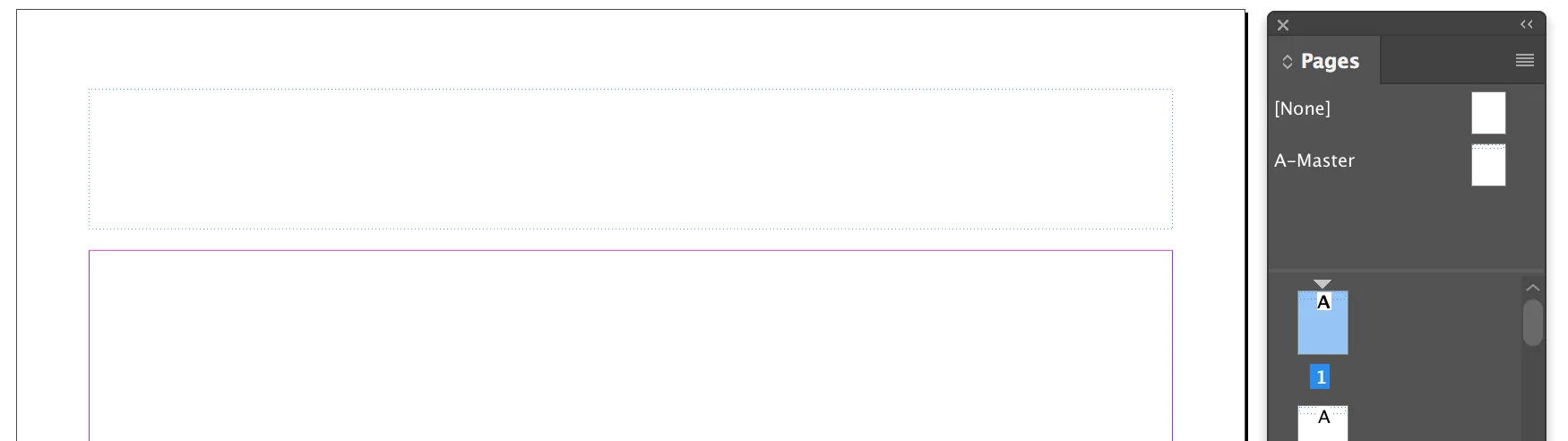 Bearbeitung der Masterseite und Vorbereitung des Textrahmens
Schritt 3: Daten platzieren und formatieren
Nun geht es darum, die vorbereiteten Daten in Ihr InDesign-Dokument zu integrieren.
Text platzieren: Wählen Sie “Datei” > “Platzieren”. Wählen Sie die zuvor als Textdatei gespeicherte Excel-Datei aus. Halten Sie die Umschalttaste (Shift) gedrückt und klicken Sie in den Textrahmen auf Seite 1. Dies bewirkt, dass die gesamte Textdatei automatisch in den Rahmen eingeflossen wird.
(Beachten Sie, dass die Daten möglicherweise in Anführungszeichen erscheinen. Falls Sie die Anführungszeichen nicht direkt in Excel entfernen konnten, können Sie dies später in InDesign über die Funktion “Suchen und Ändern” tun.) Automatisches Platzieren des Datumsflusses in InDesign
Text auswählen und formatieren: Klicken Sie mit dem Textwerkzeug auf den platzierten Text. Wählen Sie “Bearbeiten” > “Alles auswählen”.
Gestaltung anpassen: Formatieren Sie den Text nach Ihren Wünschen. Sie können die Schriftgröße so anpassen, dass nur ein Datum pro Rahmen sichtbar ist. Alternativ können Sie unter “Absatzformatoptionen” > “Einpassen” die Option “Beginn des Absatzes am Rahmenanfang” wählen oder auf der A-Masterseite den primären Textrahmen kleiner gestalten.
 Formatierung des platzierten Datums in InDesign
Automatische Datumsanzeige: Die Daten werden nun automatisch auf jeder Seite angezeigt, da sie Teil des primären Textflusses sind.
 Ergebnis: Automatisch eingefügte Daten auf jeder Kalenderseite
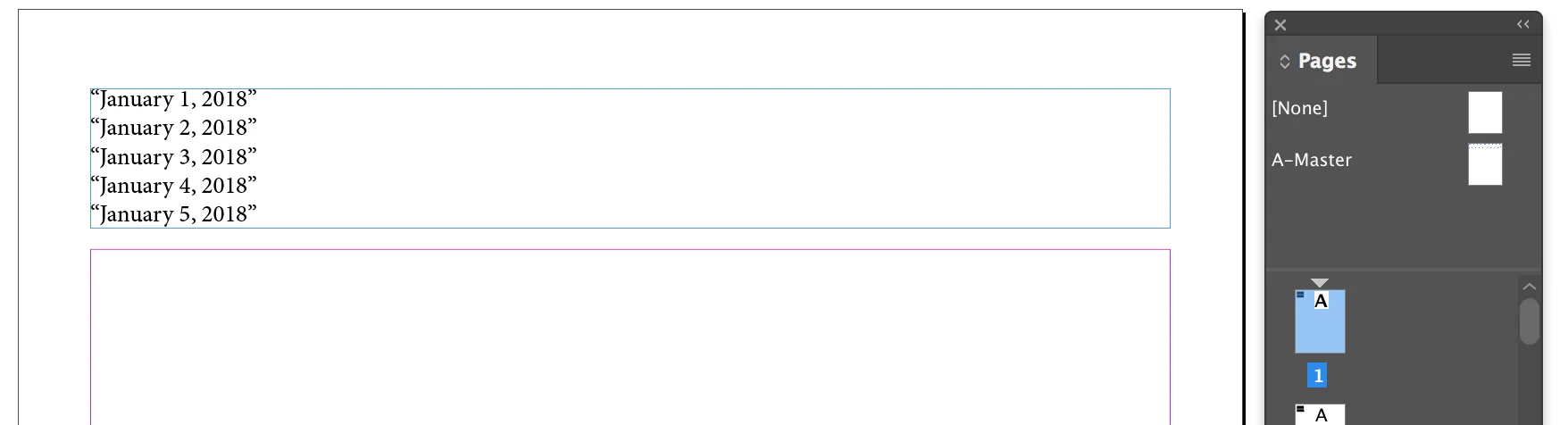 Automatisches Platzieren des Datumsflusses in InDesign
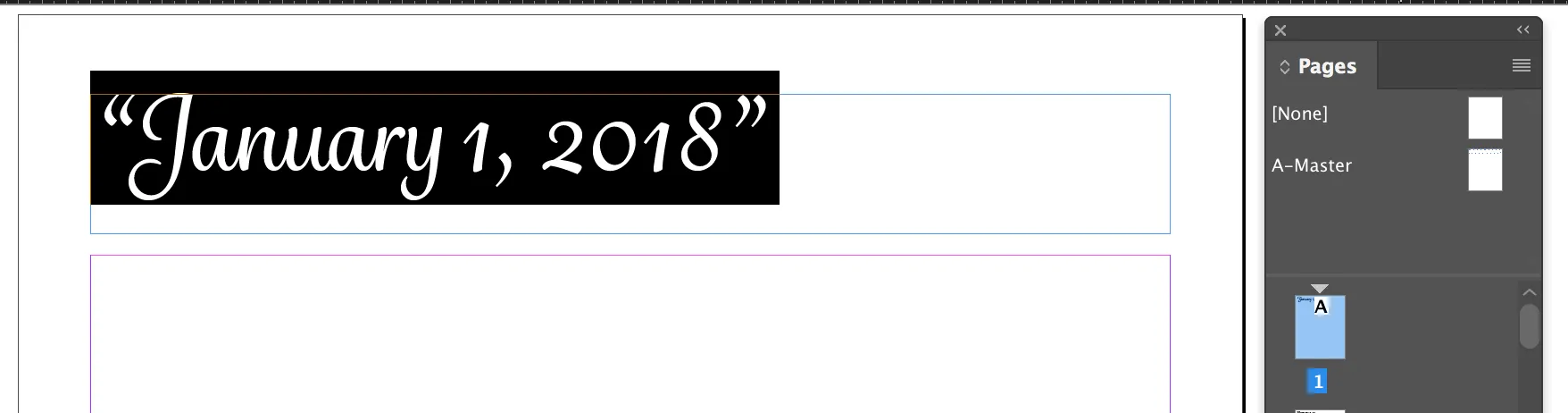 Formatierung des platzierten Datums in InDesign
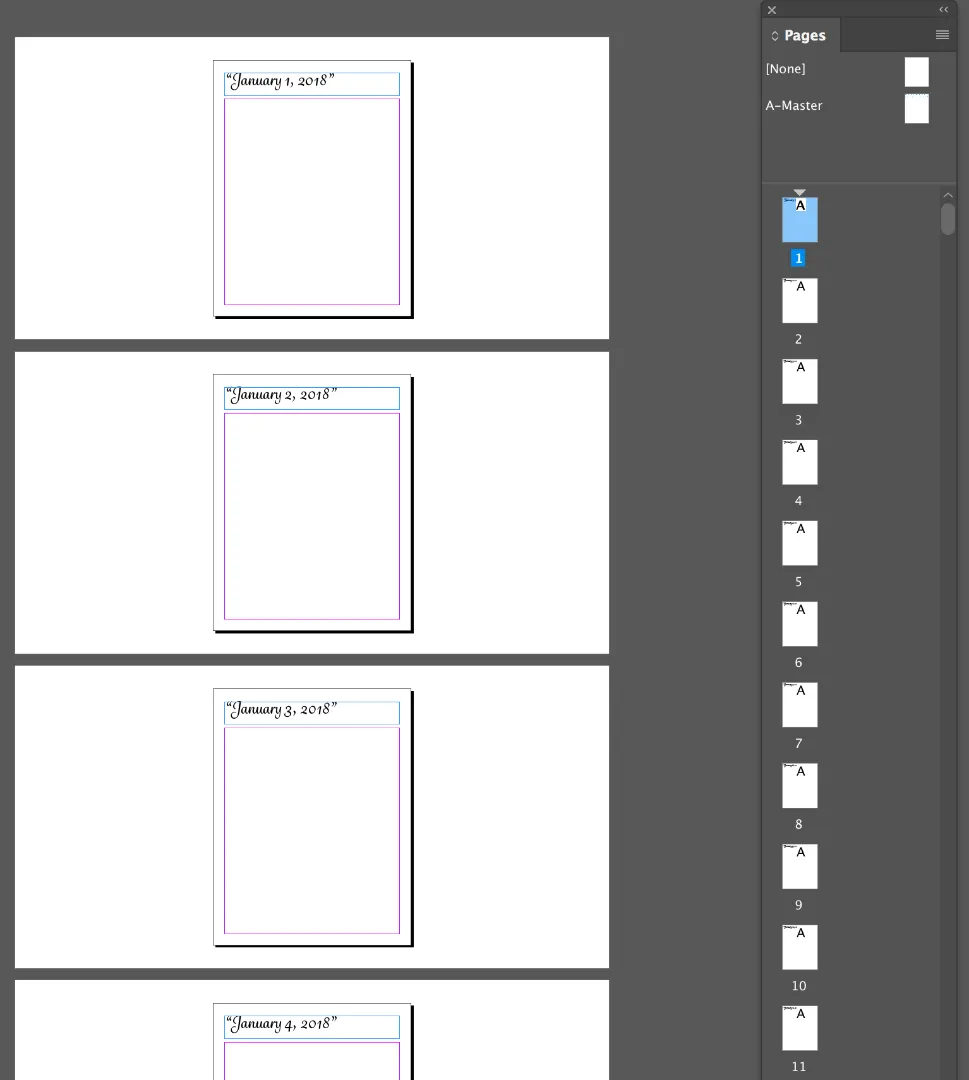 Ergebnis: Automatisch eingefügte Daten auf jeder Kalenderseite
Schritt 4: Anführungszeichen entfernen (falls nötig)
Wenn die Datumsangaben in Anführungszeichen angezeigt werden, können Sie diese schnell und effizient entfernen.
Suchen und Ändern Funktion: Verwenden Sie die Funktion “Bearbeiten” > “Suchen und Ändern”.
 Verwendung der Funktion "Suchen und Ändern" in InDesign
Ersetzen: Geben Sie im Feld “Suchen nach” ein Anführungszeichen ein und lassen Sie das Feld “Ändern in” leer. Klicken Sie auf “Alle ändern”.
 Durchführung des Ersetzungsvorgangs
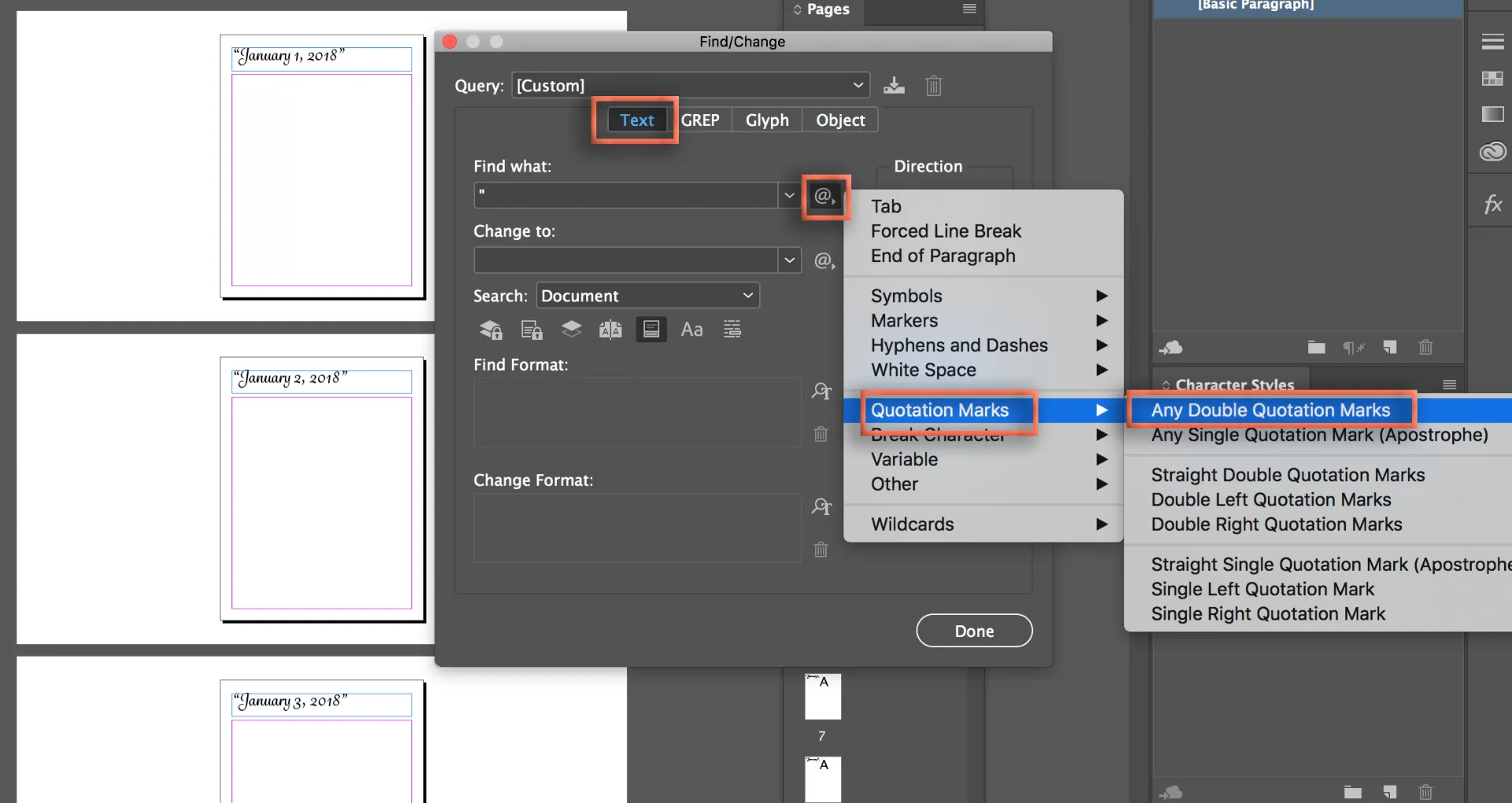 Verwendung der Funktion "Suchen und Ändern" in InDesign
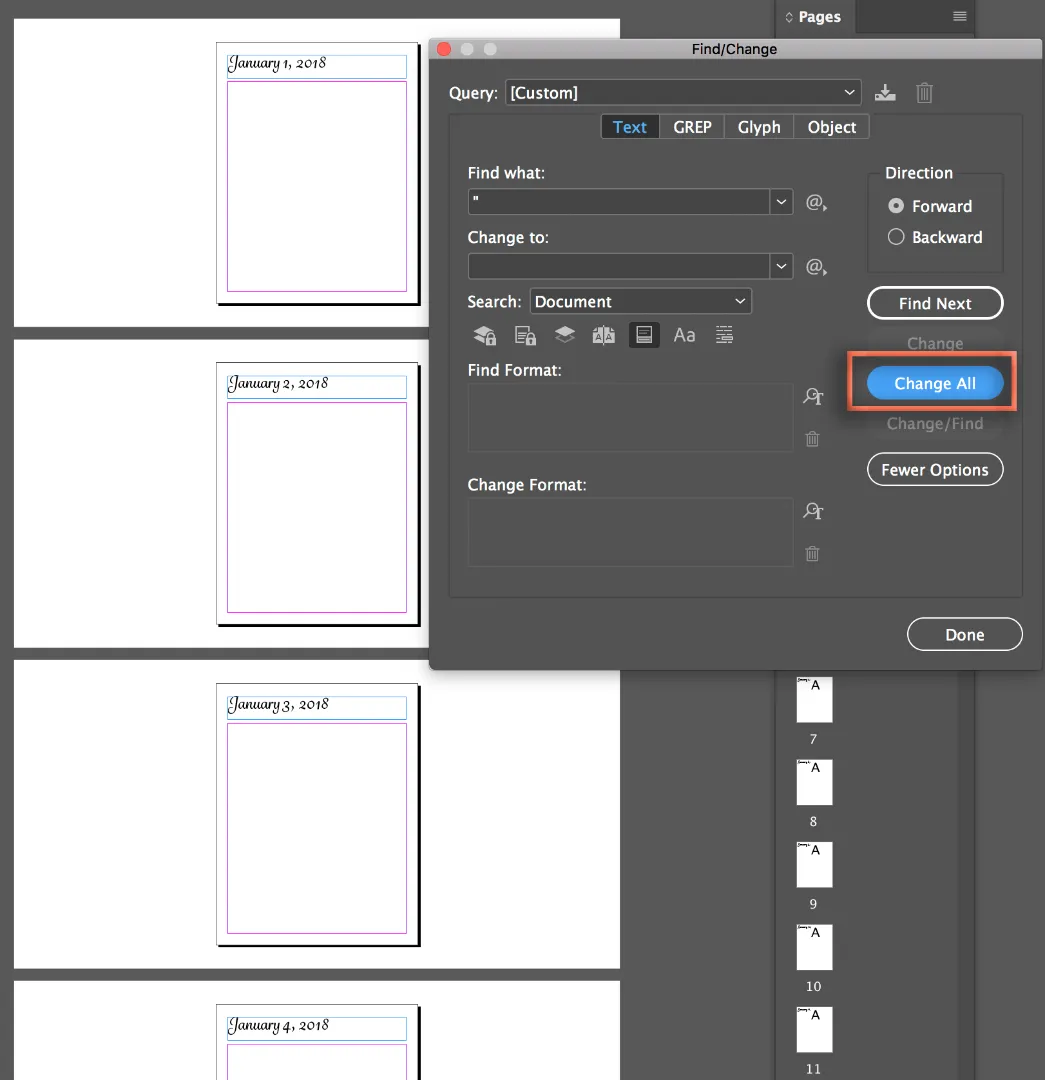 Durchführung des Ersetzungsvorgangs
Diese Methode mit “Adobe InDesign 2017 Full” ist ein Beispiel dafür, wie Sie mit der Software effizient und zeitschonend arbeiten können. Durch die Kombination mit anderen Werkzeugen wie Excel und die Beherrschung der grundlegenden Funktionen von InDesign können Sie professionelle Ergebnisse erzielen und Ihre Designprozesse optimieren.
Tipps für fortgeschrittene Anwender:
- Objektformate: Definieren Sie Objektformate für Ihre Datums-Textrahmen, um Konsistenz über alle Seiten hinweg zu gewährleisten und spätere Änderungen zu vereinfachen.
- GREP-Suchen: Für komplexere Formatierungsaufgaben oder das Entfernen unerwünschter Zeichen können GREP-Suchen in InDesign 2017 äußerst mächtig sein.
- Exportoptionen: Experimentieren Sie mit den verschiedenen Exportformaten (PDF für Druck, EPUB für E-Books), um Ihre erstellten Dokumente optimal für ihre jeweilige Bestimmung vorzubereiten.
Die “Adobe InDesign 2017 Full”-Version mag nicht die allerneueste sein, aber sie bietet nach wie vor eine solide Grundlage für hochwertige Designarbeiten. Mit den richtigen Techniken und einem klaren Workflow können Sie auch mit dieser Version beeindruckende Ergebnisse erzielen.