
Der Herbst neigt sich dem Ende zu und die Blätter fallen in Michigan in rasantem Tempo. Bevor die Weihnachtszeit beginnt und die Winterlandschaft Michigan in eine Decke aus Schnee hüllt, möchte ich einen letzten Beitrag vor der Autodesk University 2016 teilen. Der Winter hat seinen eigenen Reiz mit den Feiertagen und der wohlverdienten Familienzeit, die er mit sich bringt. Nach intensiven Wochenenden und späten Nächten zur Vorbereitung meiner Präsentationen für die Autodesk University 2016 ist es nun an der Zeit, sich einem technischen Thema zu widmen: der Anpassung von Schraffurmusterdateien in AutoCAD.
Die Anpassung von Schraffurmusterdateien in AutoCAD
Schraffurmuster in AutoCAD sind in den Dateien ACAD.PAT oder ACADISO.PAT gespeichert. Diese Standarddateien können direkt mit einem Texteditor wie Notepad bearbeitet werden. Um eigene Schraffurmuster hinzuzufügen, fügen Sie Ihre benutzerdefinierten Musterdaten am Ende der Datei hinzu. Sie können Ihren Mustern einen Namen im Format *MEINNAME, BESCHREIBUNG geben, gefolgt vom eigentlichen Mustercode, wie im folgenden Beispiel für das Erd-Muster dargestellt.
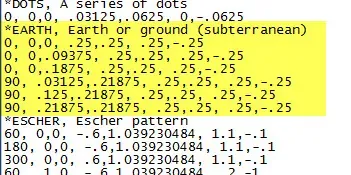 Erd-Schraffurmuster
Hinzufügen von benutzerdefinierten Mustern zum Reiter “Benutzerdefiniert”
Viele Benutzer fragen sich, wie sie den Reiter “Benutzerdefiniert” in AutoCAD mit ihren eigenen Schraffuren füllen können. Um darauf zuzugreifen, wählen Sie im Menüband die Option “Schraffur” (oder geben Sie HATCH in die Befehlszeile ein) und dann “Einstellungen”.
Dies öffnet das Dialogfeld “Schraffur und Verlauf”. Klicken Sie neben dem Musternamen auf die drei Punkte (…), um die Schraffurmusterpalette zu öffnen, die einen Reiter “Benutzerdefiniert” enthält.
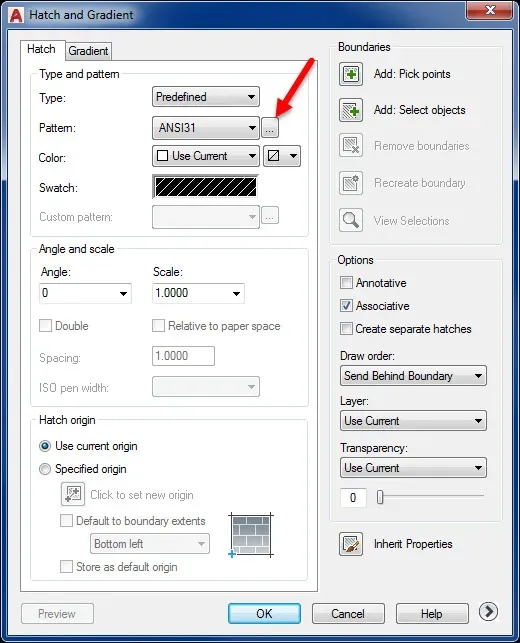 Hatch Pattern Palette
Nachdem Sie auf die drei Punkte geklickt haben, erscheint die Schraffurmusterpalette. Wenn Sie den Reiter “Benutzerdefiniert” auswählen, sehen Sie ein leeres Feld, sofern noch keine Muster hinzugefügt wurden.
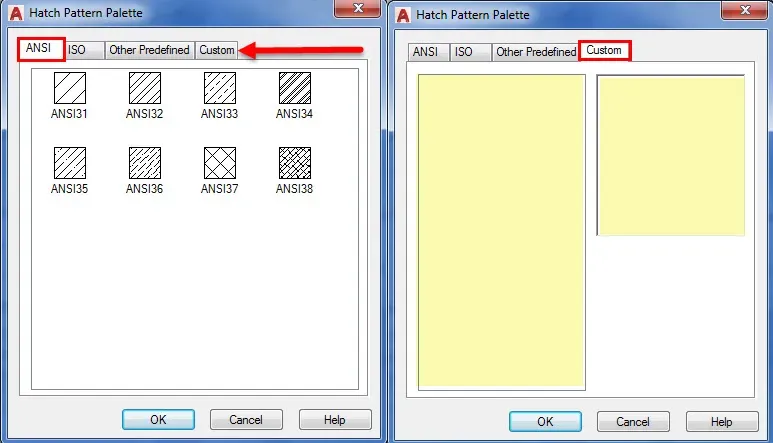 Leerer Benutzerdefinierter Reiter
Um benutzerdefinierte Schraffurmuster hinzuzufügen, erstellen Sie auf Ihrem lokalen Laufwerk (z.B. C:) oder in einem Netzwerkordner einen neuen Ordner, beispielsweise CustomHatch. Speichern Sie alle heruntergeladenen Schraffurmusterdateien in diesem Ordner. Anschließend müssen Sie diesen Ordner zu den Unterstützungspfade in AutoCAD hinzufügen.
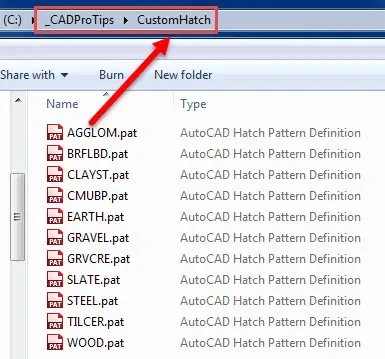 CustomHatch Ordner
Geben Sie in AutoCAD den Befehl OPTIONS ein oder klicken Sie mit der rechten Maustaste in den Befehlsbereich, um das Dialogfeld “Optionen” zu öffnen. Wählen Sie dort den Reiter “Dateien” und erweitern Sie den Eintrag “Unterstützungsdatei-Suchpfade”. Klicken Sie auf “Hinzufügen”.
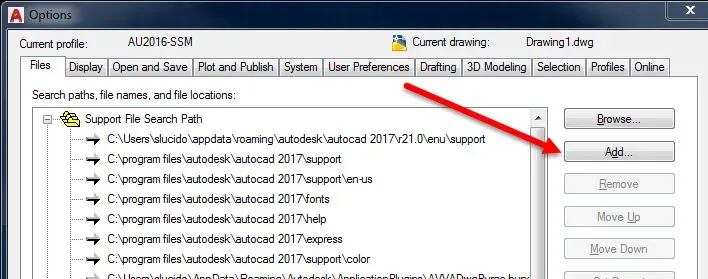 Options Dialog – Files Tab
Navigieren Sie zu Ihrem CustomHatch-Ordner und fügen Sie ihn zur Liste hinzu. Er wird am Ende der Liste erscheinen. Verwenden Sie die Schaltfläche “Nach oben verschieben”, um den Pfad an den Anfang der Liste zu setzen. Dies stellt sicher, dass Ihre benutzerdefinierten Muster Vorrang vor anderen potenziellen Duplikaten haben. Bestätigen Sie mit “OK” und “Übernehmen”.
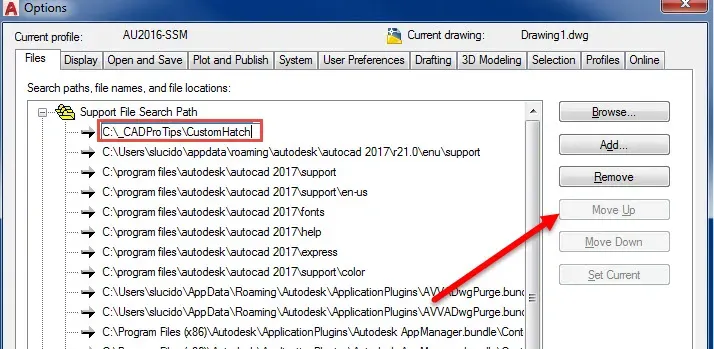 CustomHatch Ordner im Suchpfad
Kehren Sie zur Befehlszeile zurück, geben Sie HATCH ein oder wählen Sie “Schraffur” im Panel “Zeichnen” des Menübands. Wählen Sie erneut “Einstellungen” (T), um das Dialogfeld zu öffnen.
Navigieren Sie nun zum Reiter “Benutzerdefiniert”. Ihre zuvor hinzugefügten benutzerdefinierten Schraffurmuster sollten nun in einer Liste angezeigt werden. Auf diese Weise können Sie Ihre bevorzugten Schraffuren in einem separaten Ordner für schnellen Zugriff organisieren. Vergessen Sie nicht, auch das Dialogfeld “Schraffur und Verlauf” zu erkunden, wo Sie Schraffuren als annotativ, assoziativ festlegen und sogar eine Standardebene einrichten können.
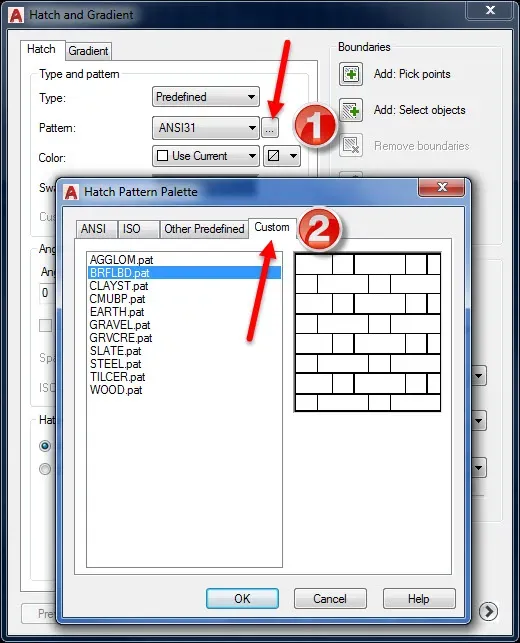 Benutzerdefinierte Schraffuren angezeigt
Wenn Sie sich für das Menüband interessieren, können auch dort Schraffuren hinzugefügt werden. Wählen Sie unter dem Musternamen “Benutzerdefiniert” aus, und Ihre Muster werden der Liste der in der aktuellen Zeichnung verfügbaren Schraffuren hinzugefügt.
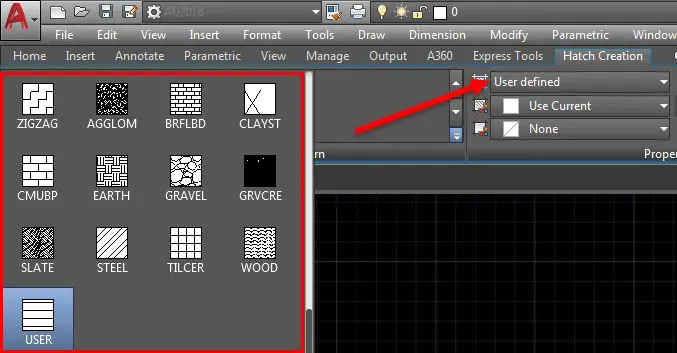 Schraffuren im Menüband
Bis wir uns in Las Vegas auf der Autodesk University 2016 wiedersehen, wünsche ich Ihnen eine gute Zeit. Diese Veranstaltung ist immer eine großartige Gelegenheit, Freunde zu treffen, neue Technologien kennenzulernen und mit talentierten Fachleuten aus aller Welt zusammenzuarbeiten. Ich freue mich darauf, neue Bekanntschaften zu schließen.
 AU Superman
Meine Handouts für die Autodesk University sind fertiggestellt und auf der AU-Website hochgeladen. Ich bin stolz auf die Arbeit, die in diese Handouts geflossen ist, und bin zuversichtlich, dass sie Ihnen bei der Bearbeitung meiner Themen als wertvolle Ressourcen dienen werden. Dieses Jahr unterrichte ich drei Kurse:
- CSI: CAD Standards Implementation: Dieser Kurs konzentriert sich auf die Implementierung von CAD-Standards und einen standardisierten Ansatz zur Überprüfung von CAD-Dateien. Wir werden eine .dws-Datei erstellen und diese mit mehreren nicht konformen Zeichnungen vergleichen, um die Effizienz zu demonstrieren.
- Pumping Up Productivity in the LAB with Macros, One Character at a Time: Hier tauchen wir tief in die Welt der Makros ein. Wir werden die angepasste Benutzeroberfläche (CUI) in AutoCAD untersuchen und lernen, wie Makros angepasst werden können, um die Produktivität zu steigern.
- Advanced Topics Using the Sheet Set Manager in AutoCAD: Trotz seiner Leistung wird der Blattmengen-Manager (Sheet Set Manager) von vielen CAD-Anwendern immer noch unterschätzt. In diesem Kurs werden wir die fortgeschrittenen Funktionen und Vorteile dieses leistungsstarken Werkzeugs beleuchten.
Ich wünsche Ihnen allen ein wunderschönes Wochenende und freue mich darauf, Sie auf der Autodesk University 2016 zu treffen!
Sam
Teilen Sie dies:
Gefällt mir:
Gefällt mir wird geladen…