
Als Fotografen, die mit Leidenschaft Menschen festhalten und ihre einzigartigen Persönlichkeiten einfangen, wissen wir, dass selbst das perfekte Licht und die beste Komposition oft eine gewisse Nachbearbeitung erfordern. Die Retusche in Photoshop kann dabei Fluch und Segen zugleich sein: Sie ist unerlässlich, um das Beste aus einem Bild herauszuholen, kann aber auch unglaublich zeitaufwendig sein. Doch was wäre, wenn es eine Methode gäbe, die es Ihnen ermöglicht, die Haut zu glätten und Details zu korrigieren, ohne dass Ihre Modelle am Ende wie Plastikfiguren aussehen, und das auch noch in kürzerer Zeit? Genau hier kommt die Frequenztrennung ins Spiel – eine Technik, die Ihre Porträtretusche revolutionieren wird, insbesondere wenn Sie mit 8-Bit-Bildern arbeiten.
Frequenztrennung mag auf den ersten Blick kompliziert klingen, aber sie ist ein mächtiges Werkzeug, das Retuscheuren ermöglicht, hochfrequente Bildinformationen (Textur, Details) von niederfrequenten Informationen (Farbe, Ton) zu separieren. Das bedeutet, Sie können unabhängig voneinander an der Hauttextur und den feinen Details arbeiten, während Sie gleichzeitig Farbunregelmäßigkeiten und Glanzpartien korrigieren. Das Ergebnis? Eine Retusche, die natürlich wirkt, die Authentizität des Motivs bewahrt und gleichzeitig Ablenkungen minimiert. Wie der Meisterretuscheur Robb Carr es ausdrückt: “Es geht darum, Ablenkungen zu reduzieren, damit wir zum Wesen der Person vordringen können.” In diesem umfassenden 8-Bit Photoshop Tutorial erfahren Sie Schritt für Schritt, wie Sie die Frequenztrennung anwenden, um Ihre Retusche auf das nächste Level zu heben und Ihre Bilder in Bestzeit zu perfektionieren.
Was ist Frequenztrennung und warum ist sie nützlich?
Die Frequenztrennung ist eine Technik in der Bildbearbeitung, die es ermöglicht, ein Bild in zwei separate Ebenen zu zerlegen: eine Ebene, die die feinen Details und Texturen enthält (hohe Frequenzen), und eine andere Ebene, die die Farben und Töne darstellt (niedrige Frequenzen). Stellen Sie sich vor, Sie könnten Falten abmildern, ohne die natürliche Hauttextur zu verlieren, oder Hautunreinheiten entfernen, ohne die darunterliegende Farbgebung zu beeinträchtigen. Genau das leistet die Frequenztrennung.
Sie verhindert den oft unerwünschten “Plastik-Look”, der entsteht, wenn man Falten oder Unreinheiten einfach komplett mit Werkzeugen wie dem Klon-Stempel oder den Reparatur-Pinseln entfernt. Stattdessen können Sie die Tiefe einer Falte reduzieren, indem Sie die tonalen Informationen bearbeiten, während die Textur erhalten bleibt. Dies verleiht Ihren Retuschen eine unübertroffene Natürlichkeit. Zum Beispiel können Sie tiefe Falten (siehe Abbildung 1) so bearbeiten, dass ihre visuelle Präsenz reduziert wird, ohne die Authentizität zu verlieren. Ebenso lassen sich Mitesser mühelos entfernen oder überbelichtete Bereiche (siehe Abbildung 2) nahtlos mit Details anreichern, ohne die umliegenden Farben oder Töne zu beeinflussen. Diese Methode spart nicht nur Zeit, sondern liefert auch Ergebnisse, die sowohl professionell als auch realistisch wirken.
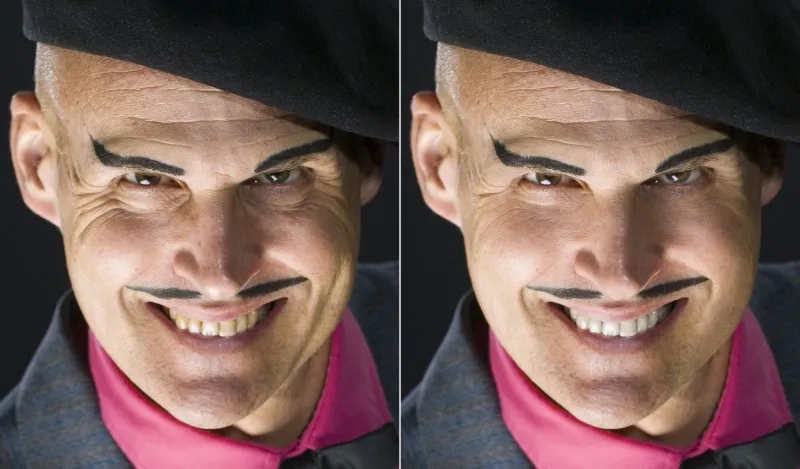 Nahaufnahme eines Gesichts mit deutlichen Falten, um die Herausforderung der Retusche zu demonstrierenAbbildung 1: Beispiel für tiefe Falten, die mit Frequenztrennung behandelt werden können.
Ihr 8-Bit Photoshop Tutorial: Frequenztrennung Schritt für Schritt
Um die Magie der Frequenztrennung zu entfesseln, müssen Sie ein wenig in die technische Seite eintauchen und die folgenden Schritte sorgfältig befolgen. Diese Anleitung ist speziell für die Arbeit mit 8-Bit-Bildern optimiert, was für viele Fotografen der Standard ist. Bevor wir beginnen, stellen Sie sicher, dass Ihr Bild in Photoshop geöffnet ist.
Schritt 1: Ebenen duplizieren und benennen
Beginnen Sie damit, die Hintergrundebene Ihres Bildes in Photoshop zu duplizieren. Drücken Sie dazu Strg/Cmd + J. Benennen Sie diese duplizierte Ebene in “Details & Textur” um. Dies wird unsere oberste Ebene und die Hochfrequenzebene sein. Blenden Sie die Sichtbarkeit dieser Ebene vorübergehend aus, indem Sie auf das Augensymbol daneben klicken.
Schritt 2: Die Farbe- & Ton-Ebene vorbereiten
Benennen Sie nun die ursprüngliche Hintergrundebene in “Farbe & Ton” um. Dies wird unsere Niederfrequenzebene. Klicken Sie mit der rechten Maustaste auf die Ebene “Farbe & Ton” und wählen Sie “In Smart-Objekt konvertieren”. Dies ermöglicht uns, den später angewendeten Gaußschen Weichzeichner flexibel anzupassen. Die korrekte Zeiterfassung Ihrer Mitarbeiter mit mitarbeiter zeiterfassung excel kann Ihnen helfen, Ihre Effizienz zu optimieren, so wie die Frequenztrennung Ihren Retusche-Workflow optimiert.
Schritt 3: Gaußscher Weichzeichner anwenden
Wählen Sie die untere Ebene “Farbe & Ton” aus. Gehen Sie im Menü zu “Filter” > “Weichzeichnungsfilter” > “Gaußscher Weichzeichner”. Stellen Sie den Radius auf etwa 2,0 Pixel ein (dieser Wert kann je nach Bildgröße und gewünschtem Effekt variieren). Das Ziel ist ein Radius, der alle feinen Details leicht unscharf macht, aber die Hauptformen und Farbübergänge erhält.
Schritt 4: Eine neue Ebene für die Retusche erstellen
Erstellen Sie über der Ebene “Farbe & Ton” eine neue leere Ebene, indem Sie Strg/Cmd + Umschalt + N drücken. Benennen Sie diese Ebene “Retusche Farbe & Ton”. Diese Ebene werden wir später für die Glättung von Farbunregelmäßigkeiten nutzen.
Schritt 5: Detail- & Textur-Ebene einrichten (Wichtig für 8-Bit Bilder!)
Wählen Sie die Ebene “Details & Textur” (die oberste Ebene) aus und aktivieren Sie deren Sichtbarkeit, indem Sie auf das Augensymbol klicken. Gehen Sie im Menü zu “Bild” > “Bild anwenden…”. Dies ist ein entscheidender Schritt, besonders für 8-Bit-Bilder. Verwenden Sie die folgenden Einstellungen, die auf 8-Bit-Dateien zugeschnitten sind (siehe Abbildung 2):
- Ebene (Source Layer): Farbe & Ton
- Kanal (Channel): RGB
- Invertieren (Invert): Häkchen setzen
- Mischmodus (Blending Mode): Hinzufügen (Add)
- Skalieren (Scale): 2
- Offset: 0
Diese spezifischen Einstellungen sind entscheidend, um die Hochfrequenzinformationen korrekt aus den Tiefenfrequenzen zu extrahieren. Achten Sie auf diese Details für ein optimales Ergebnis in Ihrem 8-Bit Photoshop Tutorial. Die Notenberechnung in Excel kann mit präzisen Formeln wie bei notenberechnung excel durchgeführt werden, ähnlich präzise wie diese Einstellungen für die Frequenztrennung sind.
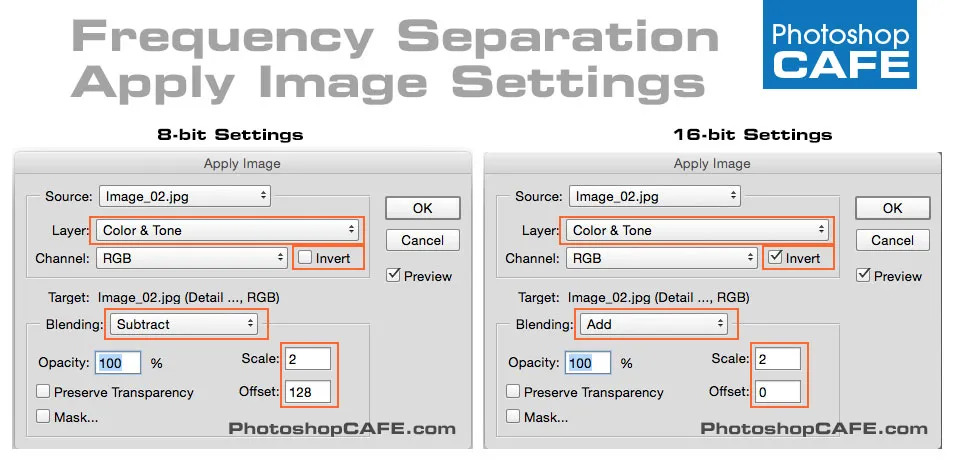 Diagramm mit den Einstellungen für die Funktion "Bild anwenden" in Photoshop, speziell für 8-Bit- und 16-Bit-BilderAbbildung 2: Die richtigen “Bild anwenden”-Einstellungen für 8-Bit-Bilder sind entscheidend.
Klicken Sie auf “OK”, um die Einstellungen anzuwenden. Ihr Bild sieht nun möglicherweise wie eine seltsame graue Strichzeichnung aus, aber keine Sorge, das ist normal und ein Zeichen dafür, dass die Frequenzseparation erfolgreich war.
Schritt 6: Mischmodus anpassen
Wählen Sie bei immer noch ausgewählter “Details & Textur”-Ebene in der Ebenenpalette das Mischmodusfeld (standardmäßig “Normal”) aus und stellen Sie es auf “Lineares Licht” (Linear Light) ein. Beachten Sie, wie Ihr seltsames graues Bild wieder normal und scharf aussieht. Ihre Ebenenstruktur sollte nun der Abbildung 3 ähneln. Ihre Frequenztrennung ist jetzt eingerichtet und bereit für die Retusche.
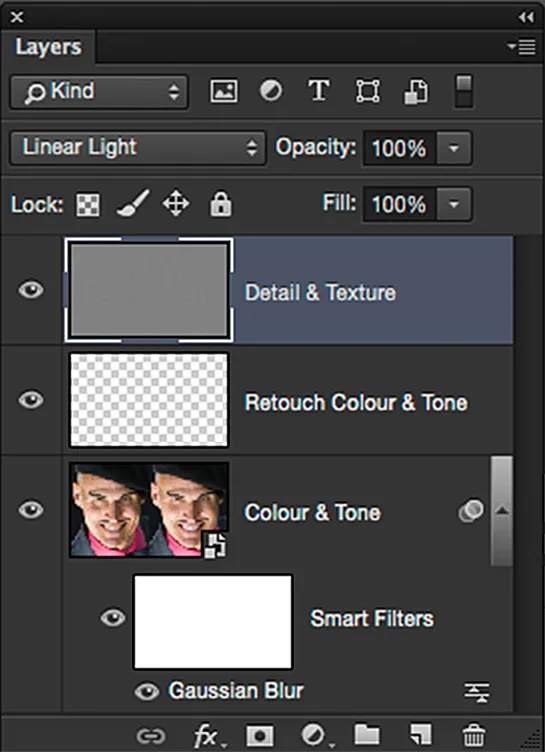 Endgültige Ebenenstruktur nach der Frequenztrennung in PhotoshopAbbildung 3: So sollte Ihr finaler Ebenenstapel aussehen.
Retuschieren auf den getrennten Ebenen
Nachdem die Frequenztrennung eingerichtet ist, können Sie mit der eigentlichen Retusche beginnen. Der Schlüssel liegt darin, die richtigen Werkzeuge auf den jeweiligen Ebenen zu verwenden, um die gewünschten Effekte zu erzielen.
Hautglättung auf der Farbe- & Ton-Ebene (Niederfrequenz)
Wählen Sie die Ebene “Retusche Farbe & Ton” aus. Hier arbeiten Sie an den weichen Farb- und Tonübergängen. Verwenden Sie den Reparatur-Pinsel (Healing Brush Tool) oder den Klon-Stempel (Clone Stamp Tool), um Falten und Flecken zu glätten. Es ist sehr wichtig, dass Sie im Optionsbalken des Werkzeugs das Feld “Aufnahme” (Sample) auf “Aktuelle & Darunter” (Current & Below) einstellen. Dies stellt sicher, dass Sie nur die Pixelinformationen der unteren Ebenen aufnehmen und die feinen Details der oberen Ebene unberührt bleiben. Durch die Glättung auf dieser Ebene werden Falten weniger dunkel und somit weniger auffällig, und auch glänzende Stellen können abgemildert werden. Eine genaue Umrechnung von Stunden in Dezimalwerte kann mit excel stunden in dezimal erfolgen, ähnlich wie wir hier präzise Farbtöne anpassen.
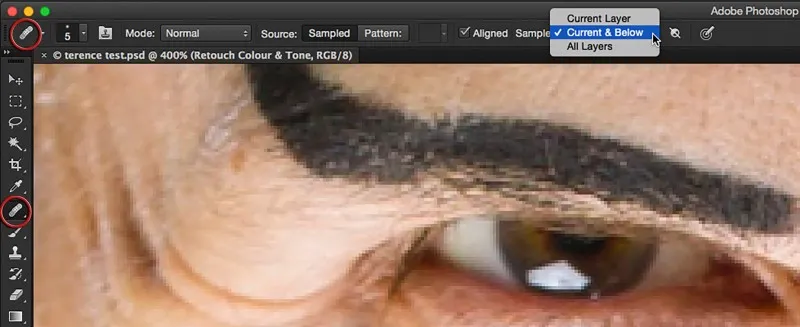 Screenshot der Photoshop-Oberfläche, der die Einstellungen des Reparatur-Pinsels mit "Aufnahme: Aktuelle & Darunter" zeigtAbbildung 4: Wichtige Einstellungen für den Reparatur-Pinsel auf der Farbe- & Ton-Ebene.
Detailkorrekturen auf der Detail- & Textur-Ebene (Hochfrequenz)
Wechseln Sie nun zur Ebene “Details & Textur”. Auf dieser Ebene entfernen Sie unerwünschte, scharfe Details wie Mitesser, grobe Hauttexturen oder einzelne Haare. Verwenden Sie den Klon-Stempel (Clone Stamp Tool) mit einer Deckkraft und Fluss von 100 %. Es ist äußerst wichtig, dass Sie hier das Feld “Aufnahme” (Sample) im Optionsbalken auf “Aktuelle” (Current) einstellen. Dies stellt sicher, dass Sie nur die Texturinformationen dieser Ebene bearbeiten und die Farben der unteren Ebene nicht beeinflussen. Sie können diese Ebene auch verwenden, um Details nahtlos in ausgebrannte Bereiche zurückzuklonen. Das Verständnis der Immobilienkalkulation, wie in immobilien kalkulation excel kostenlos erklärt, erfordert dieselbe Detailgenauigkeit, die wir hier bei der Bildretusche anwenden.
Fazit
Die Frequenztrennung ist eine unverzichtbare Technik für jeden, der professionelle und natürlich aussehende Porträtretuschen in Photoshop durchführen möchte. Mit diesem 8-Bit Photoshop Tutorial haben Sie einen detaillierten Fahrplan erhalten, um Textur und Farbe unabhängig voneinander zu bearbeiten und so beeindruckende Ergebnisse zu erzielen, die Authentizität und Ästhetik perfekt miteinander verbinden. Es mag anfangs etwas Übung erfordern, aber die Zeitersparnis und die Qualitätsverbesserung Ihrer Retuschen sind immens. Üben Sie diese Schritte an Ihren eigenen Bildern, und Sie werden schnell die Vorteile dieser Methode erkennen. Eine gute Planung ist dabei essenziell, ähnlich wie das genaue Wissen um feiertage excel für die Jahresplanung.
Wir empfehlen dringend, die hier beschriebenen Schritte als Photoshop-Aktion aufzuzeichnen. So müssen Sie diesen Prozess nie wieder manuell durchführen, sondern können ihn mit einem einzigen Klick anwenden und sofort mit der kreativen Retusche beginnen. Entfesseln Sie das volle Potenzial Ihrer Porträtbilder und verabschieden Sie sich vom gefürchteten “Plastik-Look” – Ihre Modelle und Ihr Publikum werden es Ihnen danken.