
Wenn Sie sich für Texteffekte in Photoshop interessieren, zeige ich Ihnen in diesem 3d Text Photoshop Tutorial, wie Sie in wenigen Schritten beeindruckende 3D-Texte in Photoshop erstellen können. Wir werden die Form anpassen, Lichtquellen definieren, Materialien erstellen und das Ganze anschließend rendern. Beachten Sie, dass Sie hierfür mindestens Photoshop CC oder CS6 Extended benötigen. Dieses umfassende Tutorial führt Sie Schritt für Schritt durch den Prozess und hilft Ihnen, Ihre Designs auf das nächste Level zu heben.
Ein professioneller Umgang mit 3D-Elementen in Photoshop eröffnet Ihnen vielfältige Gestaltungsmöglichkeiten, von auffälligen Plakaten bis hin zu kreativen Web-Bannern. Es ist eine Fähigkeit, die in der digitalen Designwelt immer gefragter wird. Wenn Sie also bereit sind, Ihre Kenntnisse in der Bildbearbeitung zu erweitern und herauszufinden, wie Sie Text in 3D umwandeln können, dann sind Sie hier genau richtig. Tauchen Sie ein in die Welt der dreidimensionalen Typografie und lernen Sie die Werkzeuge kennen, die Ihnen Photoshop bietet, um Ihre Visionen zu verwirklichen. Für weitere fortgeschrittene Techniken können Sie sich unsere photoshop profi tutorials ansehen.
Wie man einen 3D-Texteffekt in Photoshop erstellt
Das Erstellen von 3D-Text in Photoshop mag auf den ersten Blick komplex erscheinen, ist aber mit der richtigen Anleitung erstaunlich einfach. Im Folgenden führe ich Sie durch jeden Schritt, um Ihren Text in ein beeindruckendes dreidimensionales Kunstwerk zu verwandeln. Von der grundlegenden Textingabe bis hin zu Lichteffekten und Materialanpassungen – Sie werden lernen, wie Sie Ihre Designs zum Leben erwecken können.
Schritt 1: Text eingeben und Schriftart auswählen
Erstellen Sie eine Neue Datei in Photoshop. Wählen Sie ein Format, das ausreichend Platz für Ihren 3D-Text bietet. Anschließend wählen Sie das Textwerkzeug aus und geben den gewünschten Text ein. Für einen markanten 3D-Effekt empfiehlt sich eine kräftige, fette Schriftart. Ich habe die Schriftart “Streetwear” verwendet, die Sie bei Bedarf herunterladen können. Experimentieren Sie mit verschiedenen Schriftarten, um den gewünschten Look zu erzielen, da die Wahl der Typografie einen erheblichen Einfluss auf das Endergebnis Ihres 3D-Designs hat. Eine gut gewählte Schriftart kann die Wirkung Ihres 3D-Textes erheblich verstärken.
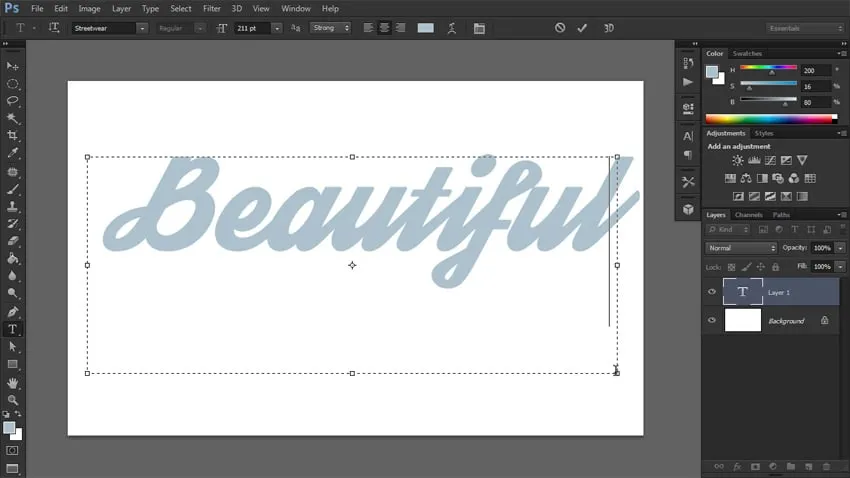 Text in Photoshop eingeben
Schritt 2: Text in 3D-Objekt umwandeln
Nachdem Sie Ihren Text erstellt haben, ist der nächste Schritt, ihn in ein 3D-Objekt umzuwandeln. Stellen Sie sicher, dass die Textebene in Ihrem Ebenen-Bedienfeld ausgewählt ist. Gehen Sie dann im oberen Menü zu 3D > Neue 3D-Extrusion aus ausgewählter Ebene. Photoshop wandelt Ihren 2D-Text automatisch in ein dreidimensionales Objekt mit Standardeinstellungen um. Dieser Schritt ist entscheidend für die Erstellung von 3D-Text in Photoshop und bildet die Grundlage für alle weiteren Anpassungen, die Sie vornehmen werden.
Schritt 3: 3D-Szene vorbereiten und Kamera ausrichten
Ihr Text wird nun als 3D-Objekt angezeigt. Bevor wir die detaillierten Einstellungen ändern, richten wir die Szene aus. Klicken Sie auf den 3D-Text und wechseln Sie zum Reiter Koordinaten im Eigenschaften-Bedienfeld. Ändern Sie den X-Winkel auf 90 Grad. Dies dreht das Objekt so, dass es auf der Ebene liegt, was die weitere Bearbeitung und die Anpassung der Kameraansicht erleichtert. Diese initiale Ausrichtung ist wichtig, um eine gute Arbeitsbasis zu schaffen.
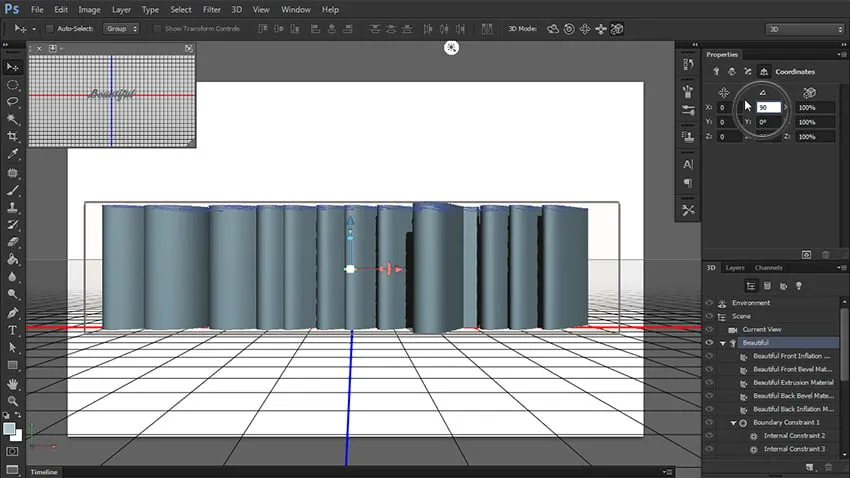 3D-Text nach unten drehen
Wählen Sie das erste Werkzeug in der oberen Leiste aus und klicken Sie außerhalb des Objekts, um die Kamera zu bewegen. Ziehen Sie die Kamera, bis Sie ein rot-blaues Kreuz sehen. Gehen Sie danach zum Reiter Koordinaten und passen Sie die zweite Spalte an, sodass nur eine 90-Grad-Drehung auf der X-Achse enthalten ist. Dies stellt sicher, dass Ihre Kamera perfekt ausgerichtet ist. Falls nötig, ziehen Sie das Kreuz weiter in die Mitte und platzieren Sie den 3D-Text ebenfalls in der Mitte der Ansicht. Eine präzise Kameraeinstellung ist essenziell für die spätere Darstellung und das Rendern Ihres 3D-Textes in Photoshop.
Schritt 4: Hintergrund hinzufügen
Um eine realistische Szene zu schaffen, fügen wir einen Hintergrund hinzu, mit dem unser 3D-Objekt interagieren kann. Gehen Sie zurück zu den Ebenen und zeichnen Sie eine rechteckige Form unter Ihrer Textebene. Diese Form wird später in eine 3D-Ebene umgewandelt und dient als Boden oder Hintergrund für Ihren 3D-Text. Eine passende Hintergrundebene ist entscheidend, um Schatten und Lichteffekte authentisch darzustellen und die Tiefe Ihres 3D-Textes zu betonen.
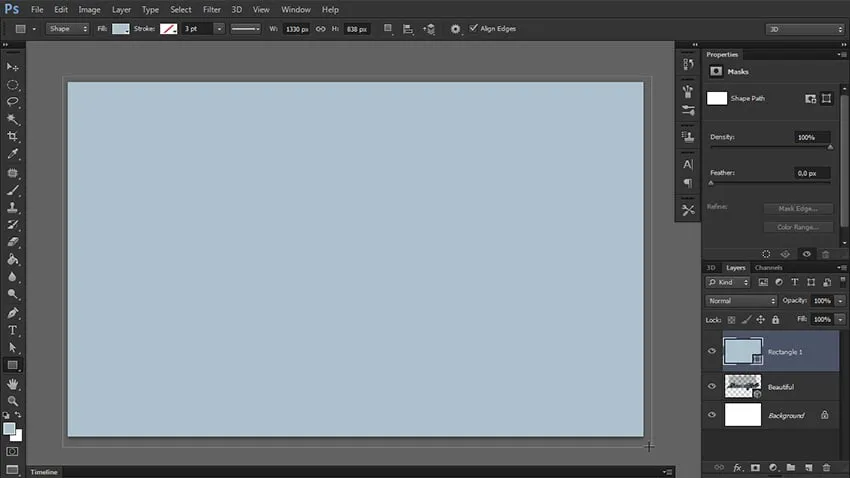 3D-Hintergrund hinzufügen
Schritt 5: Hintergrund in 3D-Objekt umwandeln und Ebenen zusammenführen
Wählen Sie die neue Rechteck-Ebene aus und gehen Sie zu 3D > Neues Gitter aus Ebene > Tiefenkarte zu > Ebene. Dadurch wird Ihre 2D-Rechteckform in eine 3D-Ebene umgewandelt. Anschließend wählen Sie beide 3D-Ebenen (Text und Hintergrund) aus und gehen zu 3D > 3D-Ebenen zusammenführen. Dieser Schritt ist wichtig, um beide Objekte in derselben 3D-Szene zu bearbeiten und miteinander interagieren zu lassen. Durch das Zusammenführen der Ebenen können Licht und Schatten korrekt berechnet werden, was für einen realistischen 3D-Texteffekt unerlässlich ist.
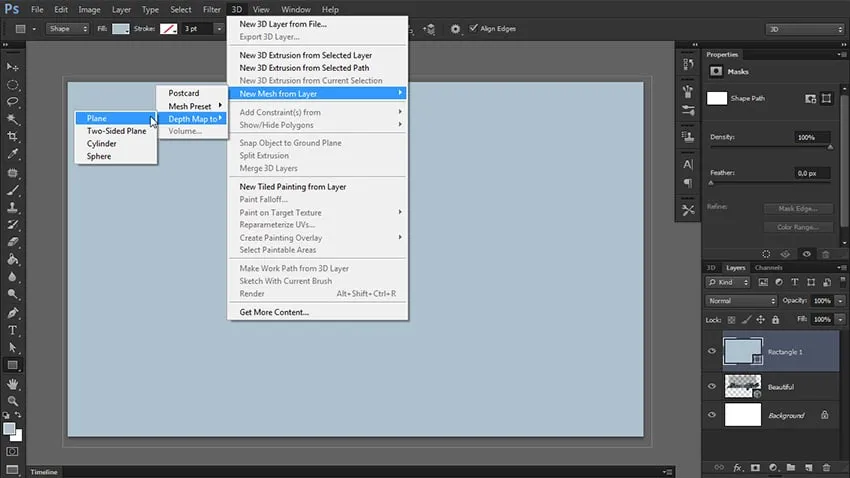 Rechteck in 3D umwandeln
Schritt 6: Objekte skalieren und positionieren
Wählen Sie das letzte Werkzeug in der oberen Leiste aus und skalieren Sie die rechteckige Form, um die gesamte Szene auszufüllen. Sie können die Dicke der Buchstaben anpassen, indem Sie die Form an ihrer Z-Achse (dem blauen Pfeil) nach oben ziehen. Positionieren Sie den 3D-Text so, dass er natürlich auf der Hintergrundebene liegt. Eine korrekte Skalierung und Positionierung trägt wesentlich zur visuellen Glaubwürdigkeit Ihres 3D-Textes in Photoshop bei und sorgt dafür, dass alle Elemente harmonisch wirken.
Schritt 7: 3D-Texteinstellungen anpassen: Form-Presets
Nun passen wir die Einstellungen des 3D-Textes an. Gehen Sie zum ersten Reiter im Eigenschaften-Bedienfeld und klicken Sie auf Form-Presets. Wählen Sie eine Voreinstellung aus der Liste. Denken Sie daran, dass alle Voreinstellungen weiterhin angepasst werden können. Diese Presets bieten einen guten Ausgangspunkt, um verschiedene Stile und Formen für Ihren 3D-Text in Photoshop zu erkunden.
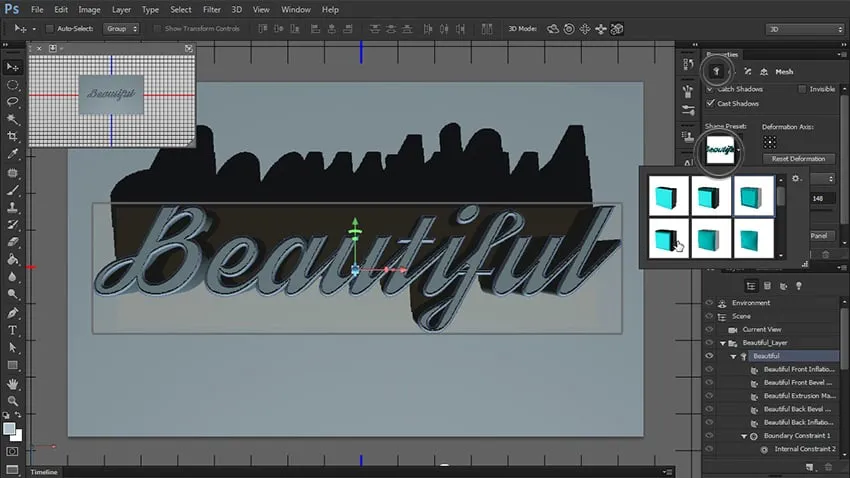 Form-Preset ändern
Um die Form weiter anzupassen, wechseln Sie zum Reiter Kappe. Hier haben Sie Zugriff auf viele Einstellungen, um das gewünschte Ergebnis zu erzielen. Ich habe mich für eine einfache Kontur mit einer sehr dünnen Abschrägung und einer leichten Vertiefung entschieden. Diese detaillierten Anpassungen ermöglichen es Ihnen, einzigartige und maßgeschneiderte 3D-Texteffekte zu kreieren, die perfekt zu Ihrem Design passen.
Schritt 8: Lichtquellen einstellen
Es ist Zeit, die Lichter einzustellen! Scrollen Sie in der Liste nach unten, um Unendliches Licht zu finden. Ziehen Sie es, um einen schönen Schatten unter die Buchstaben zu werfen. Sie können die Weichheit des Schattens und die Intensität des Lichts im Eigenschaften-Bedienfeld anpassen. Eine gut platzierte Lichtquelle kann die Tiefe und Textur Ihres 3D-Textes erheblich hervorheben und ihm eine professionelle Anmutung verleihen.
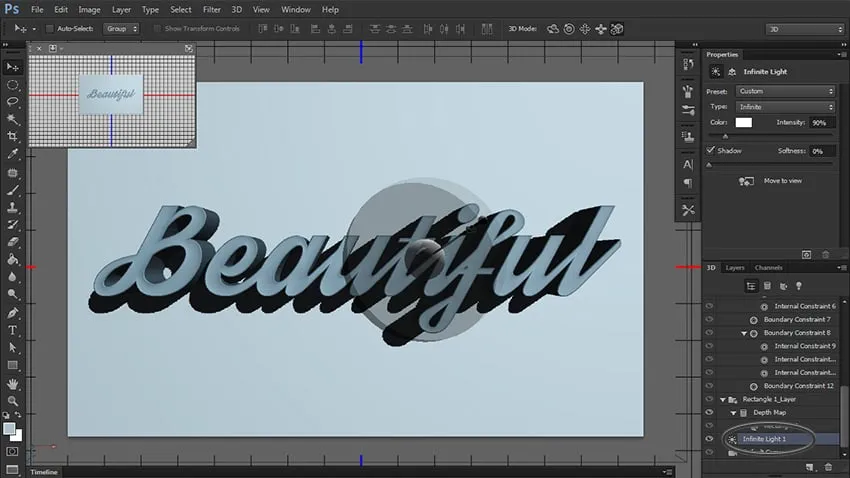 Unendliches Licht anpassen
Fügen wir eine weitere Lichtquelle hinzu. Klicken Sie auf die weiße Karte unten im 3D-Bedienfeld und wählen Sie Neues Unendliches Licht. Schalten Sie das erste Licht für einen Moment aus und ziehen Sie das neue Licht so, dass es hauptsächlich die Konturen der Buchstaben beleuchtet. Halten Sie auch den Schatten weich. Die Kombination mehrerer Lichtquellen ermöglicht es Ihnen, komplexe Lichtstimmungen zu erzeugen und die Details Ihres 3D-Textes optimal zur Geltung zu bringen.
Schritt 9: Materialien hinzufügen und anpassen
Wechseln Sie nun zum Reiter Materialien. Wählen Sie alle Materialien des Textes aus und fügen Sie ihnen Farben hinzu. Diffuse ist die Hauptfarbe des Objekts, Glanz ist die Farbe der Glanzlichter und des Schimmers, und Umgebungsfarbe ist die Farbe des Schattens. Halten Sie diese Farben im selben Farbtonbereich, um einen natürlichen 3D-Effekt in Photoshop zu erzielen. Diese Feinabstimmung der Materialien ist entscheidend für das visuelle Erscheinungsbild Ihres 3D-Textes.
 Diffuse Farbe hinzufügen
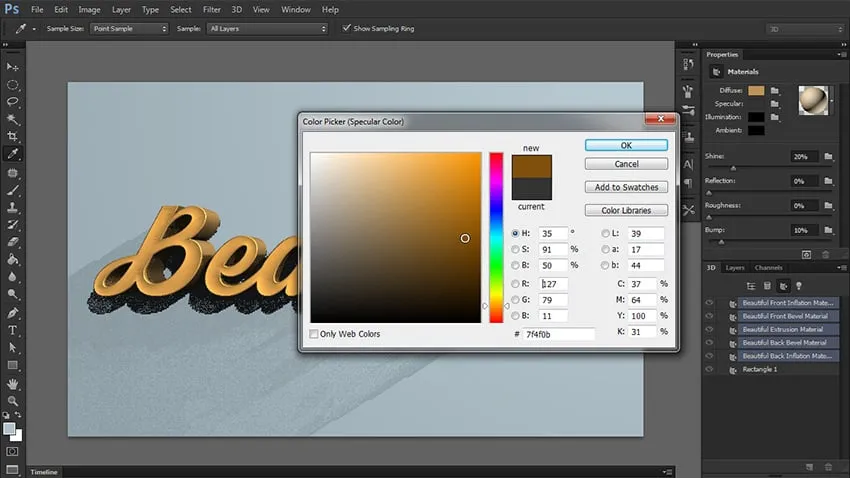 Glanzfarbe hinzufügen
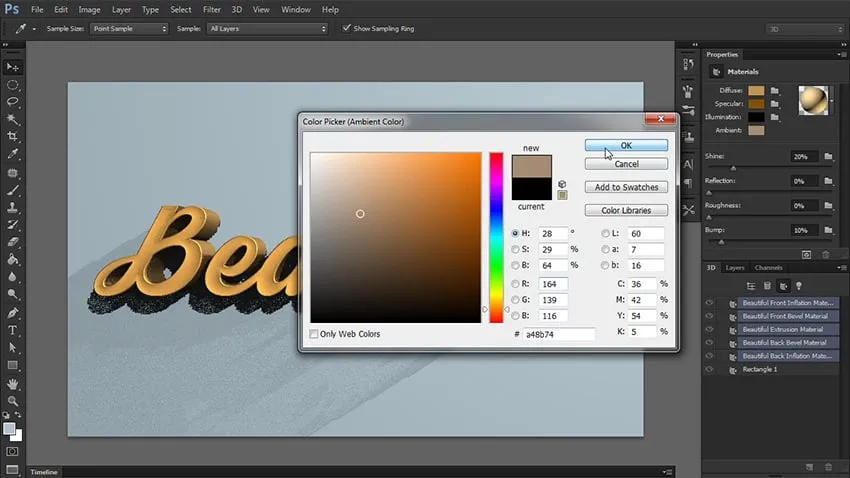 Umgebungsfarbe hinzufügen
Sobald Sie alle Farben Ihrer 3D-Wörter eingestellt haben, erstellen Sie ein Neues Material. Klicken Sie auf das Rechteck in der Liste und fügen Sie das Material hinzu. Wenn Sie die Schatten heller machen möchten, können Sie der Szene auch etwas Umgebungslicht hinzufügen. Finden Sie Umgebung in der 3D-Liste und ändern Sie Globales Umgebungslicht auf eine helle Farbe. Sie können auch die Intensität des Umgebungslichts erhöhen. Ein ausgewogenes Licht- und Materialkonzept ist der Schlüssel zu einem überzeugenden 3D-Texteffekt.
Schritt 10: Rendern und Feinabstimmung
Wenn Sie fertig sind, klicken Sie auf Rendern, um zu sehen, wie Ihre Szene wirklich aussieht. Es kann eine Weile dauern, bis das Rendern abgeschlossen ist, aber schon wenige Durchgänge können Ihnen zeigen, was Sie erwarten können. Das Rendern ist der letzte Schritt, um die komplexen Licht- und Schattenberechnungen anzuwenden und ein hochauflösendes Bild Ihres 3D-Textes zu erzeugen.
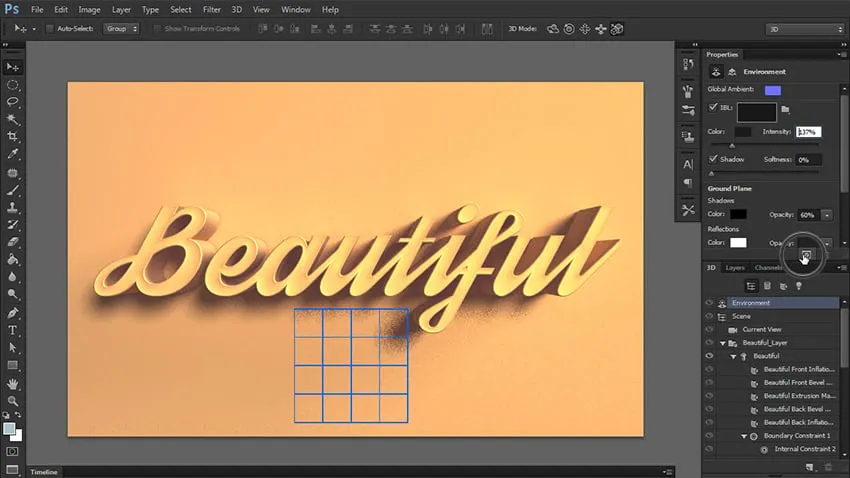 3D in Photoshop rendern
Wenn Sie etwas bemerken, das Sie korrigieren möchten, drücken Sie einfach Escape, um das Rendern zu stoppen und die Einstellungen zu ändern, die Sie anpassen möchten, wie die Lichtintensität, die Richtung der Lichtquellen oder die Eigenschaften des Materials. Wiederholen Sie dies, bis Sie mit dem Endergebnis vollkommen zufrieden sind. Geduld und wiederholte Feinabstimmungen sind entscheidend, um den perfekten 3D-Text in Photoshop zu erstellen. Experimentieren Sie und scheuen Sie sich nicht, Anpassungen vorzunehmen.
Fazit
Sie haben nun gelernt, wie Sie Schritt für Schritt 3D-Text in Photoshop erstellen können. Mit diesen Techniken können Sie Ihre Designs auf ein neues Niveau heben und beeindruckende visuelle Effekte erzielen. Die Fähigkeit, 3D-Texte zu gestalten, ist eine wertvolle Ergänzung für jedes Designer-Portfolio und ermöglicht es Ihnen, kreative Ideen effektiver umzusetzen.
Übung macht den Meister, also scheuen Sie sich nicht, mit verschiedenen Schriftarten, Lichtquellen und Materialien zu experimentieren. Entdecken Sie die vielfältigen Möglichkeiten, die Photoshop für 3D-Text bietet, und lassen Sie Ihrer Kreativität freien Lauf. Denken Sie daran, dass jedes Projekt eine neue Gelegenheit ist, Ihre Fähigkeiten zu verbessern und einzigartige Kunstwerke zu schaffen. Für weitere Inspiration und erweiterte Techniken im Bereich der Bildbearbeitung, empfehlen wir auch unser Tutorial zum Thema photoshop hdr pro tutorial.